OBS のリプレイバッファが効かないとき、原因は思ったよりいくつかに絞られます。たいていはバッファがそもそもオンになっていないか、保存ショートカットが指定されていないか他のキーと競合しているか、保存先に書き込めないか、メモリ容量が不足している場合です。一つずつ順番に押さえれば、ほぼすべて解決します。この記事では設定と使用手順を短くまとめたうえで、設定済みなのに効かないときの原因別の解決に集中します。
結論: リプレイが残らないときに最速で見る4項目
確認の順番は下の原因1〜4と同じです。① メイン画面で「リプレイバッファ開始」を実際に押したか、② 設定のホットキータブで「リプレイを保存」にキーが入っていてゲームやオーバーレイと重なっていないか、③ 設定の出力タブの録画ファイルのパスが実在するローカルフォルダか、④ 最大リプレイ時間と最大メモリが PC のスペックに合っているか、の順に見てください(2026-09-15 確認、OBS Studio 32.2.2)。配信ではなく DOR 対応ゲームの場面を残すのが目的なら、この確認自体を経る必要はありません。DOR は無料の Windows アプリで、対応ゲームを起動すると自動検出して試合をまるごと録画しアプリ内の保管庫に残すので、バッファを回し続けたり保存キーを押したりする必要がなく、必要な場面はインストール不要のブラウザ版クリップエディタで切り出して dor.gg のリンクで共有できます。
OBSリプレイバッファの設定と使用手順
- 1出力設定でリプレイバッファを有効にするバッファ使用をオンにし、保存する直前区間の長さとメモリ上限を確認します。
- 2保存ショートカットを指定する設定 → ホットキーで、ゲーム操作や他のオーバーレイと重ならない組み合わせを選びます。
- 3メイン画面でバッファを開始する設定を有効にした状態と、実際にバッファを動かしている状態は異なります。ゲーム前に開始ボタンが有効か確認します。
- 4短いテストファイルを保存するショートカットを押してファイルが作成され、画面とゲーム音が一緒に入っているか確認します。
まず原因の候補から絞る
上の結論の4項目を、原因別に詳しく見ていきます。
- バッファがオフか、開始されていない: 設定で有効化だけしてリプレイバッファ開始を押していないか、配信・録画中にオンにしてまだ反映されていない場合
- ショートカットの問題: 保存ショートカットがまったく空か、ゲームや他のソフトのキーと競合する場合
- 保存先の問題: 録画保存フォルダが存在しない、権限がない、ネットワークドライブでファイルが書き込めない場合
- メモリ・容量の問題: 最大リプレイ時間を長く取りすぎて RAM が不足する、ディスクの空き容量がない場合
原因1. バッファがオフか、開始されていない
最も多い原因です。設定 → 出力でリプレイバッファ有効化のチェックボックスがオンになっている必要があり、出力(配信・録画・仮想カメラ)がすべて止まった状態でオンにして OK か適用を押せば、再起動なしですぐにボタンが現れます。配信・録画中にオンにした場合は、どちらのモードでも出力を止めて設定を適用し直すまで反映されないので、出力を止めてから設定 → 出力で「リプレイバッファを有効にする」を一度オフにしてからオンにし直して適用するか(出力の項目をどれか変えないと反映されません)、OBS を再起動してください。そのうえで、OBS メイン画面の右側コントロールパネルにリプレイバッファ開始ボタンが見えるか、そしてゲームの前にそのボタンを実際に押しておいたか確認してください。開始を押さないとメモリに溜まるものがなく、ショートカットを押しても保存する映像がありません。
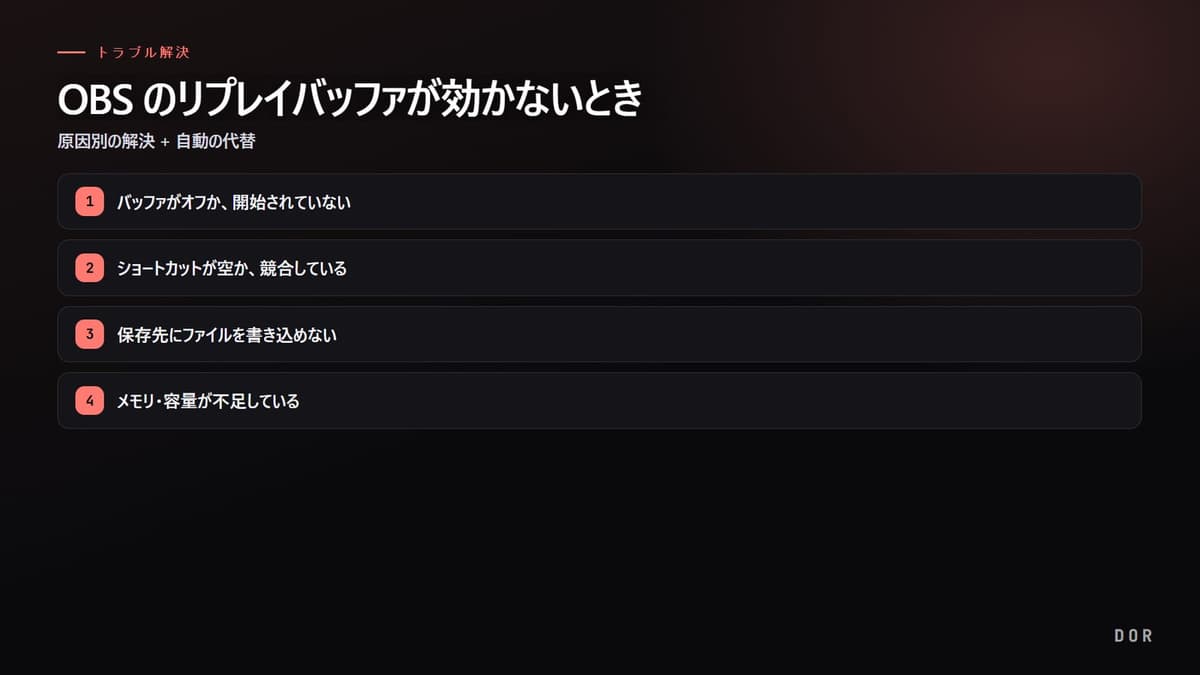
- 1バッファがオフか、開始されていない
- 2ショートカットが空か、競合している
- 3保存先にファイルを書き込めない
- 4メモリ・容量が不足している
原因2. ショートカットが空か、競合している
バッファは回っているのにショートカットを押しても保存できないなら、十中八九ショートカットの問題です。設定 → ホットキーに行き、「リプレイを保存」の項目にキーが実際に入っているか見てください。この項目は上のほうの配信・録画のホットキー群ではなく、リストの下のほうにある「リプレイバッファ」の区域にあり、既定では空なので、見落として通り過ぎる場合が多いです。キーが空なら、いくら押しても反応しません。
キーが指定されているのに効かないなら競合を疑ってください。ゲーム内の操作キー、Discord・NVIDIA のオーバーレイのような他のソフトのグローバルショートカットと重なると、OBS まで信号が届きません。F9 のようにゲームであまり使わないキーや Ctrl・Alt の組み合わせに変えてみてください。特にゲームをフルスクリーン(排他フルスクリーン)にするとショートカットが効かない事例があり、このときはボーダーレスウィンドウモードに変えるとたいてい解決します。
原因3. 保存先にファイルを書き込めない
バッファも回りショートカットも押せるのにファイルだけ残らないなら保存先を見てください。設定 → 出力の録画パスが存在しないフォルダを指していたり、書き込み権限のない場所だったり、外付け・ネットワークドライブでアクセスが切れたりすると、保存が静かに失敗します。パスをローカルドライブの実在するフォルダに変え、ディスクの空き容量が十分か確認してください。保存フォーマットも点検すべき値です。mp4 にしておくと特定の状況でファイルが壊れたり残らなかったりすることがあるので、リプレイ・録画用には mkv のほうが安全です。
保存できたかどうか自体が紛らわしいなら、OBS 上部メニューのヘルプ → ログファイルで最近のログを開いてみてください。保存の試行と失敗理由が記録されているので、パスの権限の問題なのかエンコーダーの問題なのか、原因を正確に押さえられます。
原因4. メモリ・容量が不足している
リプレイバッファは最大リプレイ時間ぶんの映像を常に RAM に持っています。この値を120秒・300秒のように大きく取ったり 1080p・60fps の高画質設定を使ったりすると、メモリ占有が急激に大きくなり、RAM が不足する PC ではバッファ開始自体が失敗したり OBS が不安定になったりします。最大時間を20〜30秒に減らし、解像度・フレームを下げてみてください。また保存されるドライブの空き容量がないと当然ファイルが残らないので、ディスク容量も一緒に確認してください。
症状別の早見表: 短く保存される・開始に失敗する・最大メモリ
検索でよく入ってくる症状を OBS Studio 32.2.2 基準で整理しました(2026-09-15 確認)。かぎかっこ内の文言は、そのバージョンの OBS の日本語表示そのままです。
| 症状 | まず見る値 | 対処 |
|---|---|---|
| 保存はされるが設定した時間より短い | 設定 → 出力の「最大リプレイ時間」と「最大メモリ」。バッファはメモリ上限を超えると古い区間から捨てるので、メモリが先に埋まると時間より短く残ります。バッファ開始直後なら経過した時間ぶんしか入っていません。 | 最大メモリを上げる(上限は搭載 RAM の 75%)か、最大リプレイ時間・出力解像度・フレームレートを下げます。保存する前に最大リプレイ時間以上バッファを回しておいてください。 |
| 「リプレイバッファの開始に失敗しました」のダイアログが出る | 録画用エンコーダーが開始できなかった場合です。ダイアログの案内どおりログを確認し、NVENC・AMD エンコーダーならグラフィックドライバーが最新か見ます。詳細モードで録画種別が「カスタム出力 (FFmpeg)」だとリプレイバッファは使えません。 | ヘルプ → ログファイル → 現在のログを表示で失敗理由を読み、ドライバー更新、録画エンコーダーの変更、録画種別を「標準」に戻す、のうち該当するものを適用します。 |
| 「リプレイバッファを有効にする」のチェックボックスが灰色でオンにできない | リプレイバッファ自体が動作中か、基本モードの録画品質が「無損失品質」か、詳細モードの録画種別が「カスタム出力 (FFmpeg)」だとチェックボックスは無効になります。配信・録画だけが動いている間はオンにできますが、出力を止めて設定を適用し直すまで反映されません。 | バッファが動いていれば「リプレイバッファ停止」を押してから設定を開き直し、無損失品質やカスタム出力が原因なら録画品質・録画種別を変えてからオンにします。 |
| バッファをオンにすると PC が重い | バッファが回っている間は録画と同じエンコーダーが動き続けるので、負荷は録画をつけっぱなしにしたのと同じです。最大リプレイ時間を延ばすと RAM 使用量も増え、設定画面に推定メモリ使用量が推奨最大値を超えるという警告が出たらすでに過大です。 | グラフィックカードが対応していれば録画エンコーダーを NVENC などのハードウェアエンコーダーにし、出力解像度・フレームレートと最大リプレイ時間を下げます。 |
| 「Can't start backtrack when no replay buffer is found」が出る | OBS 自体のメッセージではなく、Aitum Vertical Canvas プラグイン(1.6.4 時点)の Backtrack のエラーです。OBS の設定 → 出力で「リプレイバッファを有効にする」がオフで、リプレイバッファの出力が存在しないときに出ます。詳細モードで録画種別が「カスタム出力 (FFmpeg)」の場合は、代わりに「Can't start backtrack when recording is set to custom ffmpeg」という別のメッセージが出ます。 | OBS の設定 → 出力で「リプレイバッファを有効にする」をオンにし、録画種別を「標準」にしてから Backtrack を再開します。 |
最大メモリと最大リプレイ時間、どちらが長さを決めるのか
既定値は最大リプレイ時間 20 秒、最大メモリ 512MB です。最大メモリの欄は、基本モードで録画品質が「配信と同じ」以外のとき、詳細モードで録画エンコーダーのレート制御が CBR・VBR・ABR 以外(CQP・CRF のような品質基準)のときだけ表示され、実際に適用されます。それ以外の設定では時間とビットレートから計算した推定メモリ使用量が表示されるだけで、入る長さは最大リプレイ時間だけで決まります。最大メモリが適用される設定で画質を上げると同じ 512MB に入る秒数が減るので、短く保存されるならまずこの値を見てください。
ゲーム中だけホットキーが効かないとき
- 設定 → 詳細設定の「ホットキーフォーカスの動作」が「メインウィンドウにフォーカスがないときはホットキーを無効にする」になっていると、ゲームが前面にある間はホットキーが動作しません。「ホットキーを無効にしない」に変えてください。
- 録画を一時停止している間はリプレイを保存できません。OBS が「録画の一時停止中はリプレイを保存できません」と警告するので、録画を再開するか停止してから押し直してください。
- ホットキーの問題かどうかの切り分け: バッファを開始すると、コントロールドックの「リプレイバッファ停止」の隣に保存アイコンのボタン(マウスを乗せると「リプレイを保存」)が現れます。このボタンでは保存できるのにキーではできないなら、問題はキー側です。
- 保存されたかの確認: 成功すると下のステータスバーに「リプレイバッファが '…' に保存されました」が一瞬表示され、ログ(ヘルプ → ログファイル → 現在のログを表示)に Wrote replay buffer to '…' の行が残ります。この行があればそのパスを開き、ステータスバーの表示もログの行もないならホットキーが保存を起こせていません。
バッファ設定もショートカットもない代替: DOR の自動保存
ここまでが OBS のリプレイバッファが効かないときに押さえるべき原因です。ところがこの点検を毎回繰り返すこと自体が煩わしいなら、そもそもバッファもショートカットもない方式が答えになります。DOR はリプレイバッファのようにオンにして開始してショートカットを指定する必要がありません。対応ゲームを起動すれば試合をまるごと自動で録画し、LoL やヴァロラントのように自動クリップに対応するゲームでは、ゲーム内のキルや名場面まで自動で検出してその瞬間をクリップとして保存するからです。
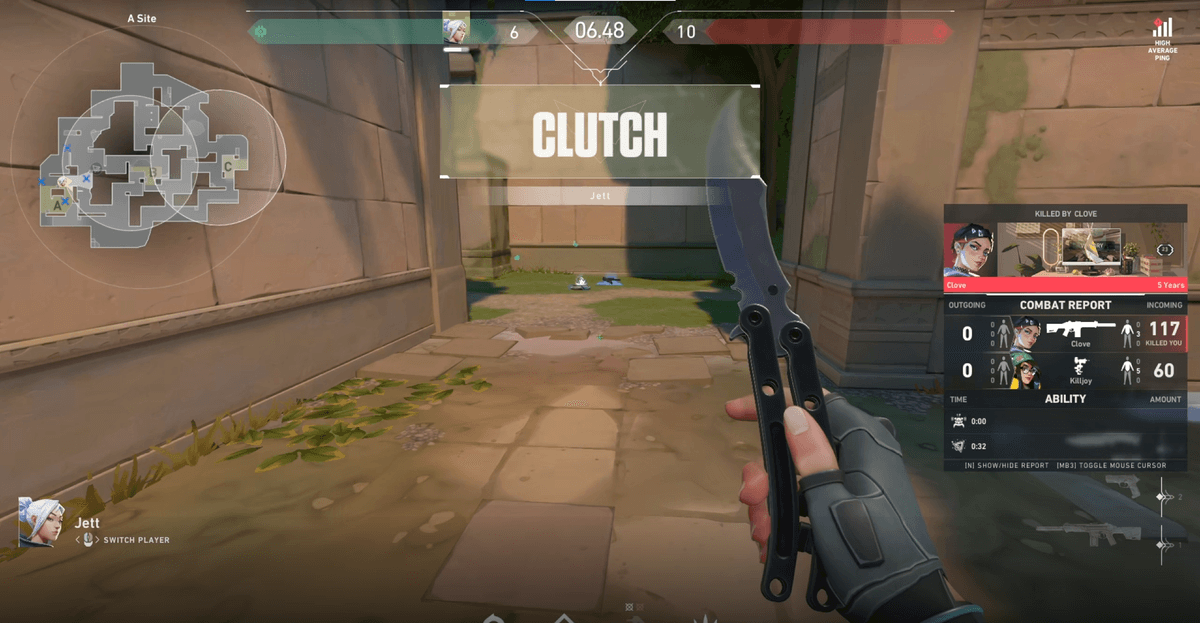
インストールしておけば ヴァロラント や リーグ・オブ・レジェンド のような対応ゲームを起動した瞬間に勝手に動作して試合をまるごと録画し、この2つのように自動クリップに対応するゲームでは、ゲームを終えるとキル・ハイライトのクリップまで別に集まっています。それ以外の対応ゲームは試合まるごとの録画が残るので、欲しい場面はブラウザ版クリップエディタで切り出せば済みます。バッファの有効化、開始ボタンを押すこと、ショートカットの指定と競合の点検、保存先の確認といったステップが丸ごと消えるので、効かない原因を探すこと自体がありません。NVENC ハードウェアエンコードが標準なので負荷も軽く、ウォーターマークなしで無料です。
まとめると、配信・編集まで自分で扱い、どの瞬間を保存するか自ら選びたいなら、原因を押さえて OBS のリプレイバッファを直して使えばいいでしょう。逆に、保存できない原因を毎回探すのがうんざりで、良い場面だけを安定して残すのが目的なら、自動検出でその過程を無くす DOR が最も手がかかりません。
 #ヴァロラント