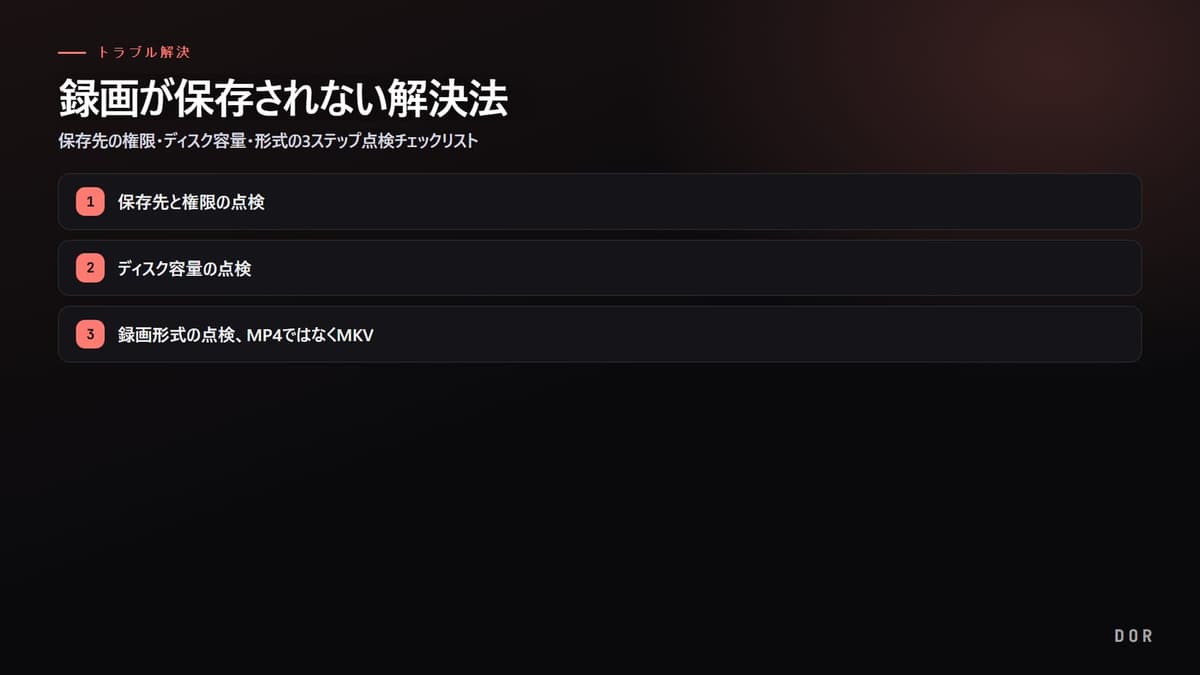
結論から言うと、録画が保存されない問題は、ほぼ必ず3つの原因のうちのどれかです。1つ目は保存先の権限や存在の有無、2つ目はディスク容量不足、3つ目は録画形式の問題です。この記事は、この3つを最もよくある順に1つずつ点検するチェックリストです。上から順に確認するだけで、ほとんどの「録画はしたのにファイルがない」「ファイルはあるのに開かない」状況が解決します。
ここでは最も広く使われているOBS Studioを基準に説明しますが、原理は他の録画プログラムにもそのまま当てはまります。自分が使うプログラムの設定画面で同じ項目を見つけて点検すればよいです。まず症状を2つに分けて見ていきます。
まず症状を見分ける、ファイルがないのか開かないのか
原因を早く絞り込むには、自分の症状がどちらなのかをまず決める必要があります。2つの症状は原因が異なるためです。
- 録画ファイル自体がまったくできない:保存先が間違っているか、権限がないか、ディスクがいっぱいの場合がほとんどです。保存先・権限・容量の順で点検します。
- ファイルはできたが再生できない、または0KBで壊れている:録画中の異常終了でMP4ファイルのヘッダーが破損した場合が多いです。形式の問題へ進みます。
ファイルがどこへ行ったか分からないなら、プログラムの録画終了通知やメニューから「録画フォルダを表示」を押して、実際の保存場所をまず開いてみてください。自分が思っていたフォルダと実際の保存フォルダが違う場合も意外と多いです。
ステップ1.保存先と権限の点検
最もよくある原因です。OBSでは設定 > 出力 > 録画の項目に「録画パス」があります。ここに指定されたフォルダをそのままコピーしてファイルエクスプローラーのアドレスバーに貼り付けて開いてみてください。フォルダが正常に開けば保存先は有効で、「フォルダが見つかりません」というメッセージが出れば存在しないパスを指定していたということです。
存在しないフォルダを保存先に設定しておくと、多くのプログラムがこれを「ディスク容量不足」と誤って表示します。実際には容量が余っていてもパスがなくて保存に失敗しているだけなので、ディスク容量だけを見ても原因を見逃しやすいです。パスの点検をディスクの点検より先に置く理由です。
書き込み権限が塞がれたフォルダは避ける
パスが存在しても、そのフォルダに書き込み権限がないとファイルができません。Cドライブの最上位(C:\)、プログラムのインストールフォルダ(Program Files)、システムフォルダのようにWindowsが保護する場所は、一般権限で書き込みが塞がれる場合が多いです。保存先をドキュメント、ビデオ、または別ドライブの一般フォルダのように権限が自由な場所に変えれば、ほとんど解決します。
テスト方法は簡単です。保存先に指定したフォルダをエクスプローラーで開いたあと、その中に空のテキストファイルを1つ作ってみてください。作れれば書き込み権限があり、「権限が必要です」と塞がれれば、そのフォルダが原因です。このときは権限が自由な別のフォルダにパスを移すほうが早いです。
ステップ2.ディスク容量の点検
高画質のゲーム録画は1分で数百MB、長時間なら数十GBまで膨らみます。録画を始めるときは容量があっても、途中でディスクがいっぱいになると録画が強制中断され、それまでのファイルが壊れたり消えたりすることがあります。保存ドライブの残り容量をまず確認してください。
- 保存先があるドライブの空き容量を確認します。長時間録画なら、最低でも数十GB以上空けておくのが安全です。
- 余裕が足りなければ、以前の録画を別ドライブに移すか、ゴミ箱を空にして実際の容量を回復します。
- 複数のドライブがあるなら、録画専用に最も空いているドライブを保存先に指定すると、途中の中断が減ります。
1つ注意点があります。先に述べたとおり、存在しないパスやネットワークドライブを指定すると、容量が余っていても「ディスク容量不足」のメッセージが出ることがあります。ディスクが明らかに空いているのにこのメッセージが出るなら、容量ではなくステップ1のパス・権限を再び疑うべきです。
ステップ3.録画形式の点検、MP4ではなくMKV
「ファイルは確かにできたのに再生できない、または0KBで壊れている」なら、十中八九は形式の問題です。鍵はMP4ファイルの構造にあります。MP4は録画が正常に終わるときにファイルの末尾に「この映像の情報」を記録しますが、ゲームが落ちたりプログラムが強制終了したりコンピューターが固まったりすると、この仕上げの記録が入らずファイル全体が破損します。それまで録画した内容が無事に入っていても開かなくなるのです。
だから録画の安定性を重視するなら、形式をMKVに変えるのがよいです。OBSでは設定 > 出力 > 録画 > 録画形式でMKVを選べます。MKVは録画中に異常終了が起きても、終了直前までの映像がそのまま残る構造なので、ファイルが丸ごと飛ぶ事故がほとんどありません。激しいVALORANTの交戦やリーグ・オブ・レジェンドの集団戦のように負荷の大きい瞬間にゲームが落ちても、録画を守れます。
MP4が必要なら、あとから変換する
YouTubeへのアップロードや編集の互換のために、結局MP4が必要なときが多いです。そのときは最初からMP4で録画せず、MKVで安全に録画したあと、あとからMP4に変換(リマックス)すればよいです。OBSにはファイル > 「録画のリマックス」機能が組み込まれていて、画質の劣化なくMKVをMP4へ速やかに変えてくれます。「録画はMKVで、アップロードは変換したMP4で」が、安全と互換を両方とも確保する公式です。
- 1保存先と権限の点検
- 2ディスク容量の点検
- 3録画形式の点検、MP4ではなくMKV
それでも駄目なときの追加点検
上の3ステップでほとんど解決しますが、それでも保存できないなら次を確認してください。
- エンコーダー:設定 > 出力のエンコーダーを別のオプションに変えてみてください。NVIDIA NVENCがエラーを出すなら別のエンコーダーに変えるか、グラフィックドライバーを最新に更新します。
- ウイルス対策・セキュリティソフト:一部のセキュリティソフトが録画ファイルの生成をブロックすることがあります。保存フォルダを除外に登録してみてください。
- プログラムのバージョン:特定のバージョンでディスク容量の計算エラーのような既知の問題があることがあります。最新バージョンに更新するか、安定版に合わせます。
- 録画開始の確認:ショートカットの競合で録画が始まっていなかった可能性があります。録画中に画面に録画表示が出ているか確認してください。
そもそも保存の失敗が少ない方式、自動保存
ここまでの点検はすべて「自分でパスと形式を直接管理する」という前提の上にあります。パスを間違えたり、形式をMP4にしたままゲームが落ちたり、ディスクが膨らんでいくのを見逃した瞬間、録画は消えます。人が毎回気を配らねばならない構造なので、ミスの余地もそれだけ大きいです。
DORはこの構造自体を変えます。DORはゲームの起動を自動検知して名場面をクリップに切り出し、ユーザーがパスを指定しなくてもアプリのライブラリに自動で保存し、ゲームごとに整理しておきます。保存場所を直接決める必要がないので、パス・権限の問題でファイルが消えることがほぼなく、クリップがどこへ行ったかフォルダを探る必要もありません。VALORANTのエースでもリーグ・オブ・レジェンドのペンタキルでも、ゲームを終えればすでにライブラリに整理されています。

まとめると、録画の保存問題は、保存先の権限、ディスク容量、形式の3つを順番に点検すればほとんど解消します。MP4ではなくMKVで録画しておく習慣1つだけでも「ファイルが壊れて開かない」事故は大きく減ります。そして、こうした管理自体が面倒なら、クリップがライブラリに自動保存されるDORのように保存の失敗が少ない方式を使うのもよい選択です。自分がよくプレイするゲームのページで自動保存の例を確認してみてください、VALORANT、リーグ・オブ・レジェンド。