結論から言うと、録画ソフトがゲームを認識できない問題はほとんど3つのうちの1つです。①ゲームキャプチャのフックがGPUの不一致や権限不足で失敗するか、②アンチチートがフックを遮断するか、③フルスクリーンモードとキャプチャ方式が競合する場合です。以下の順序で自分の状況に合った分岐をたどればいいです。
早わかり: 確認手順5つと、録画だけが目的なら
最短の確認順は、①OBSを管理者として実行(OBS公式のトラブルシューティングにはヴァロラントやCall of Dutyなど管理者権限が必要なゲームが明記されています。ノートPCならWindowsのグラフィック設定でOBSを「高性能」に)、②排他的フルスクリーンをやめてボーダーレスウィンドウに、③Destiny 2やCounter-Strike 2のようにOBSがフックを許可しないと明記しているゲームはウィンドウキャプチャに切り替え、④オーバーレイ・FPSカウンター・ウイルス対策ソフトなど競合するソフトをオフ、⑤ウィンドウ名の確認(リーグ・オブ・レジェンドはロビーと試合が別のウィンドウなので、試合が始まってからソースを選ぶ)です(OBS公式ドキュメント、2026-09-15確認時点)。録画そのものが目的なら、この5ステップを踏む必要はありません。DORは対応ゲーム一覧にあるゲームを自動検知して試合全体を録画するため、ソース指定やフックの工程が最初からありません。ただし一覧にないゲームや一般のソフトはDORでは録画できないので、その場合は上の順番でOBSを直してください。
なぜゲームを捉えられず黒い画面が出るのか
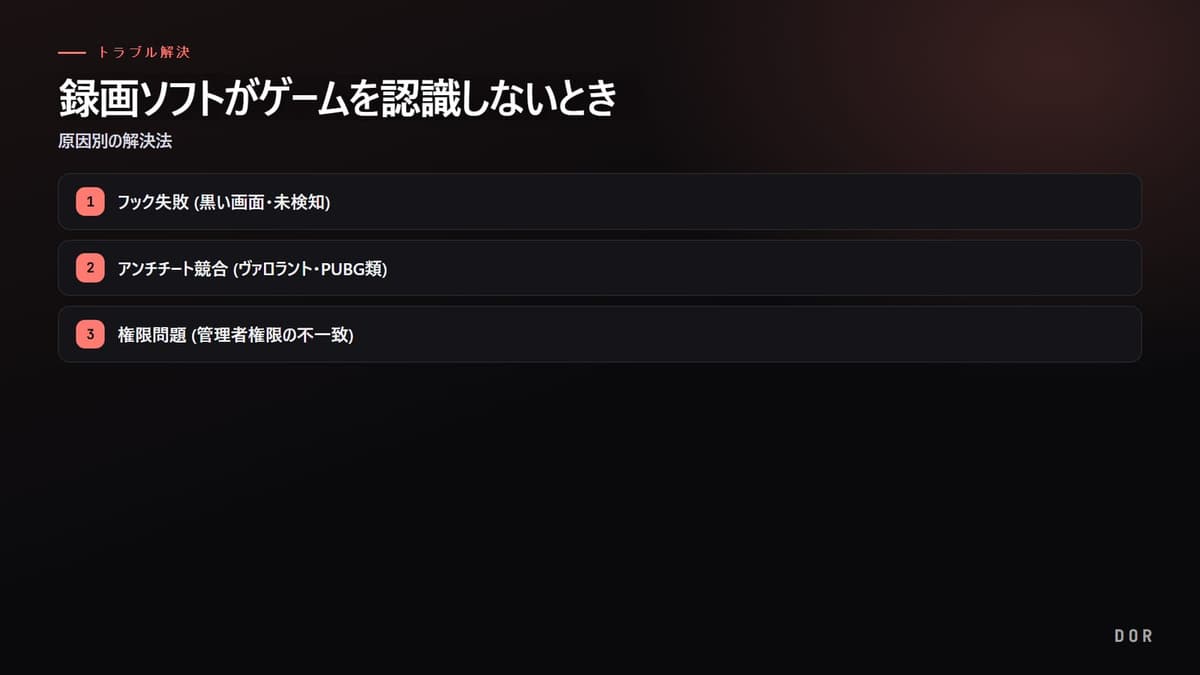
OBSの「ゲームキャプチャ」は、ゲームプロセスにフック(hook)をかけて画面出力を横取りする方式です。速くて軽いものの、ゲームと録画ソフトが同じグラフィックボードで描画し、同じ権限レベルで動いて初めてフックが成立します。この前提が崩れると、ゲーム一覧からゲームを選んでもプレビューが真っ黒になります。OBSはどのゲームをどの方式でキャプチャするかをユーザーが自分で指定する必要があり、その過程が詰まる箇所は大きく下の3つに分かれます。
- 1フック失敗 (黒い画面・未検知)
- 2アンチチート競合 (ヴァロラント・PUBG類)
- 3権限問題 (管理者権限の不一致)
分岐1. フック失敗 (黒い画面・未検知)
ゲーム一覧にはゲームが見えるのにプレビューだけ黒いなら、フックは試みられたがGPUやキャプチャモードで防がれた場合です。最も多い原因から1つずつ解いていきます。
- 1) GPUを合わせる: ノートパソコンは内蔵GPUと専用GPU(ディスクリートGPU)が別々に画面を描画します。設定 → システム → ディスプレイ → グラフィックでOBSを「高性能」に指定し、ゲームと同じ専用GPUを使わせましょう。
- 2) キャプチャモードを変える: ゲームキャプチャのプロパティで「特定のウィンドウをキャプチャ」の代わりに「フルスクリーンアプリケーションをキャプチャ(自動)」に変えるか、その逆にトグルします。
- 3) ゲームを「ボーダーレスウィンドウ(Borderless)」モードに: 排他的フルスクリーンはフックがより頻繁に崩れます。ウィンドウモードに変えると捉えられる場合が多いです。
- 4) フックキャッシュ削除: C:\ProgramData\obs-studio-hookフォルダを消したあと、ゲームキャプチャのソースを新しく作りましょう。更新・クラッシュ後に破損したキャッシュが原因のとき効果的です。
分岐2. アンチチート競合 (ヴァロラント・PUBG類)
フックは技術的には「プロセスインジェクション」です。だからVanguard(ヴァロラント)・Easy Anti-Cheat・BattlEyeのようなアンチチートは、フックをチート行為とみなして遮断する可能性があります(Riotを含む各アンチチート提供元の公式ドキュメントで確認できた内容ではありません)。ヴァロラントやバトルグラウンドでゲームキャプチャがとりわけ黒い画面なら、まずOBSを管理者として実行してください。OBS公式のトラブルシューティングは、ヴァロラントを管理者権限での実行が必要なゲームとして明記しています(2026-09-15確認時点)。それでもプレビューが黒いままなら、フックをこれ以上試さず、キャプチャ方式を変えるのが正解です。
- 画面(ディスプレイ)キャプチャにフォールバック: モニター出力そのものを録画するので、ゲームプロセスに手を加えません。アンチチートが防ぐ対象がなく、最も確実に動作します。
- 「アンチチート互換フック」オプション: ゲームキャプチャのプロパティでは既定でオンになっています(OBS公式ドキュメント、2026-09-15確認時点)。オフになっていたら入れ直しましょう。より侵襲の少ないフックなので、一部のアンチチートは許可します。
- ウィンドウキャプチャ(Window Capture): フルスクリーンの代わりにウィンドウモードのゲームをウィンドウ単位で録画する折衷案です。
分岐3. 権限問題 (管理者権限の不一致)
多くのゲームが標準で管理者権限で実行されます。一方でOBSが一般権限で起動していると、Windowsが「低い権限のプログラムが高い権限のプロセスをフックすること」を防いでしまいます。権限レベルを合わせるだけで解決する場合が多いです。
- OBSのアイコンを右クリック → 「管理者として実行」でゲームと権限レベルを合わせます。
- 毎回自動で適用するには、OBSのプロパティ → 互換性 → 「このプログラムを管理者として実行する」をチェックします。
- それでもダメならOBSとGPUドライバーを最新バージョンに更新しましょう。旧バージョンのフックDLLが新しいドライバーとずれる事例があります。
根本解決: フック・ソース指定がそもそもない方式

上の過程は結局「どのキャプチャ方式がこのゲーム・この環境で防がれないか」をユーザーが自分で探して合わせる作業なので、ゲームごとGPUごとアンチチートごとに答えが違い、毎回新しく迷うことになります。OBSはゲームキャプチャのソースを手動で追加してキャプチャするゲームプロセスを自分で指定・フックする必要がありますが、DORは対応ゲームを自動検知して録画を開始します。フックモードを選んだりソースを作ったりする必要がなく、「ゲームを捉えられない」段階そのものが消えます。ヴァロラントやリーグ・オブ・レジェンドを起動するとDORが自動で認識して録画し、名場面は自動でクリップまで作ります。ゲーム別の推奨設定と実際の自動クリップの例は、ヴァロラント、リーグ・オブ・レジェンド、バトルグラウンドのページで確認できます。
OBSでそれでも捉えられないとき: 症状別チェックリスト
上の分岐を全部たどってもOBSがゲームを捉えないなら、症状から逆に原因を探すほうが早いです。OBS公式のトラブルシューティング(2026-09-15確認時点)を基準にまとめました。
| 症状 | よくある原因 | まずやること |
|---|---|---|
| ゲーム一覧(ウィンドウ一覧)にゲームが出ない | ゲームのウィンドウがまだない(リーグ・オブ・レジェンドはロビーと試合が別ウィンドウ) | 試合が実際に始まってから「特定のウィンドウをキャプチャ」で選び直す。リーグ・オブ・レジェンドはロビー用のウィンドウキャプチャと試合用のゲームキャプチャをシーン2つに分ける |
| 一覧にはあるのにプレビューだけ黒い(ノートPC・一体型PC) | OBSとゲームが別のGPUで動いている | Windowsの設定 → システム → ディスプレイ → グラフィックでOBSを「高性能」に指定 |
| ヴァロラント・Call of Dutyでだけ黒い | OBS公式ドキュメントが管理者権限での実行を求めるゲーム | OBSを管理者として実行。それでもダメならウィンドウキャプチャ・ディスプレイキャプチャ |
| Destiny 2・Counter-Strike 2・Robloxで黒い | OBSがゲームキャプチャの代わりにウィンドウキャプチャを推奨するゲーム | ウィンドウキャプチャに切り替える(Destiny 2・Counter-Strike 2は先にウィンドウまたはボーダーレスフルスクリーンに) |
| Alt+Tabすると画面が止まる・黒くなる | 排他的フルスクリーンではAlt+Tabで抜けるとゲームが描画を止める | ボーダーレスウィンドウモードに切り替える |
| 捉えたあと途切れる・ゲームがクラッシュする | オーバーレイ・FPSカウンター・ウイルス対策など競合ソフト、フォートナイトのDX12モード | フックの前に競合ソフトをオフ。フォートナイトはDX11モードに |