結論:保護機能は初期設定のままオン、モニターは電源ボタンで切る
有機ELモニターの焼き付き対策は、思われているほど複雑ではありません。ほとんどの人は、モニターに入っている保護機能を出荷時のままオンにして、使い終わったらモニター本体の電源ボタンで切るだけで基本は押さえられます。
ピクセルリフレッシュ(ASUSはピクセルクリーニング、LGはOLED Image Cleaning、Samsungはピクセルリフレッシュと呼びます)は、ASUSとLGのモデルでは数時間使ったあと電源を切るかスタンバイに入ったときに自動で動くからです。
これにWindowsのタスクバー自動非表示と短めの画面オフ時間を足せば、PCで一番長く止まっている二つの要素が片づきます。どの設定でも焼き付きを完全に防げるとは言えず、メーカー自身もリスクを減らすとしか書いていません。そこで、効果が大きい順におすすめ設定を並べました。
- モニターの保護機能: ピクセルリフレッシュ、画面移動(ピクセルシフト)、ロゴとタスクバーの検出、スクリーンセーバーを初期設定のままオン。明るさが揺れるのが気になるなら調光系だけを調整します。
- 切り方: モニターの電源ボタンで切り、電源タップやコンセントはすぐに切らない。自動のピクセルリフレッシュはこのタイミングで動きます。
- 離席: ASUSは近接センサーをオン、他のモデルはモニターのスクリーンセーバーとWindowsの画面オフ時間を短めに。
- Windows: タスクバーの自動非表示、ダークモード、デスクトップアイコンの整理。
- ゲーム: HUDのサイズや不透明度の項目があれば下げ、メニューやポーズ画面のまま長く席を外さない。
- 保証: 購入した国の公式ページで、保証の文言に焼き付きという言葉があるか確認します。
焼き付きとは:同じ明るい場所が長く光り続けると起こる
有機ELは画素一つひとつが自分で光ります。そのため同じ場所に明るい画像を長く表示すると、その画素だけ周りより劣化が進み、画面が切り替わったあとも跡が残ることがあります。
Samsungは焼き付きを、固定画像を長時間表示したときに生じうる永久的な残像と説明し、LGの27GX790B取扱説明書は、通常の使い方では残像は出ないが同じ画面を長く見続けると起こりうると書いています。
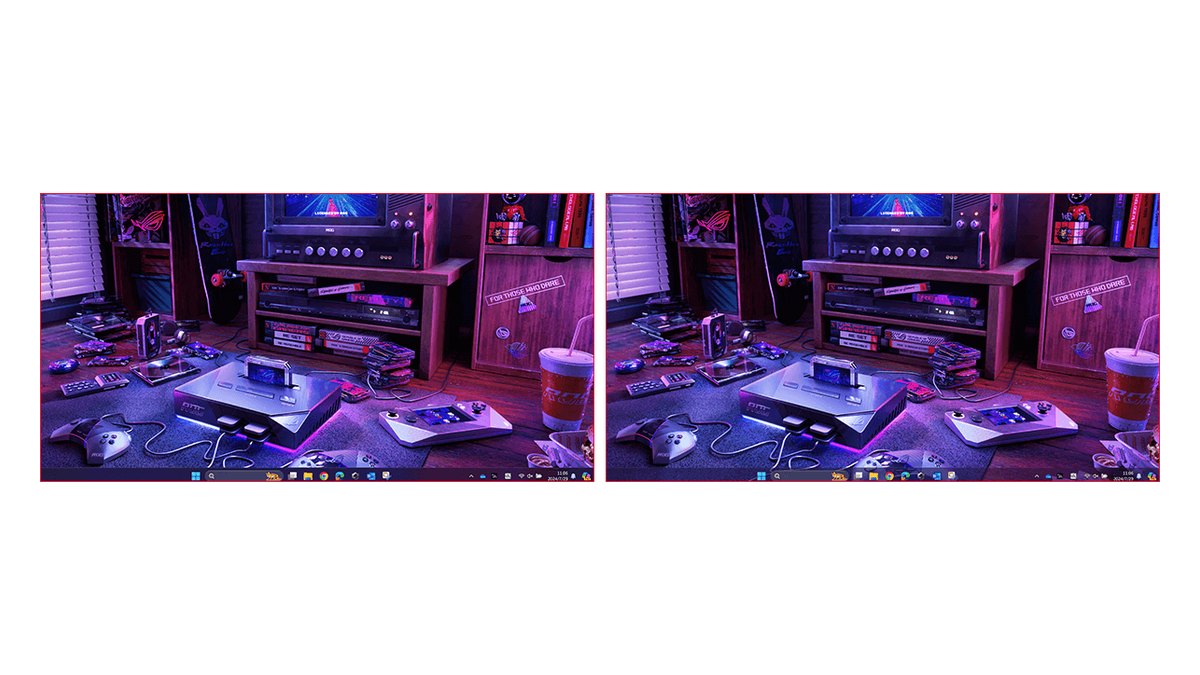
両社が挙げる例もよく似ていて、デスクトップのアイコン、固定されたウィンドウやメニュー、Webブラウザー上部のメニューバー、ゲーム機の固定メニューやアイコンです。PCゲーマーに置き換えると、タスクバー、開きっぱなしのチャット画面、そして毎試合同じ位置に出るミニマップや体力バーです。
クリーニング後に消える跡を一時的な残像、消えない跡を焼き付きと呼び分けることが多いものの、説明書によって言葉の使い方はまちまちです。大事なのは、どちらも明るく、長く、同じ場所という同じ原因から来ている点です。熱も関係します。
LGの説明書は高温多湿の環境と、静止画・高輝度での繰り返し使用を合わせて注意しており、ASUS・Samsung・Sonyはヒートシンクやヒートパイプなどの放熱設計を焼き付き対策として紹介しています。購入前に焼き付き保証をどう見るかはゲーミングモニターの選び方にまとめたので、この記事では買ったモニターの設定と日々の手入れに絞ります。
メーカー別の焼き付き対策機能名:名前は違っても中身は同じ
| 機能 | ASUS ROG(OLED Care Pro) | LG UltraGear(27GX790B) | Samsung Odyssey(G60SF) | Sony INZONE(M10S II) |
|---|---|---|---|---|
| ピクセルリフレッシュ | ピクセルクリーニング | OLED Image Cleaning | ピクセルリフレッシュ | ピクセルリフレッシュ、パネルリフレッシュ |
| ピクセルシフト | 画面移動(Screen Move) | 一部モデルにOLED Screen Move | 動的ピクセルシフト(OLED Safeguard+) | ピクセルシフト |
| 固定表示の減光 | ロゴ輝度調整、タスクバー検出 | OLED Screen Saverが静止画の明るさを下げる | ロゴ輝度調整(ロゴとタスクバー検出はPCモード対象外) | 公式特集ページに個別項目の記載なし |
| 離席時 | 近接センサー、2分で減光 | OLED Screen Saver(一定時間で消灯) | 10分でスクリーンセーバー(オフ不可) | スクリーンセーバー |
| 熱対策 | 専用ヒートシンクと内部の空気の流れ | 説明書に高温多湿での使用注意 | ダイナミック冷却(振動式ヒートパイプ)と熱制御 | カスタムサーマルシステム |
表のとおり、違うのは名前だけで、4社とも定期的な画素の補正、画素位置の移動、固定表示の減光、離席時の画面暗転という同じ方向の機能を載せています。だからブランドに関係なく、初期設定を保つことが出発点です。ASUSは公式の案内で、これらの機能をオフにすると保証の適用に影響する可能性があるのでオンのままを勧めるとしています。これから有機ELモニターを選ぶなら、ゲーミングモニターのおすすめでこうした保護機能を持つモデルも合わせて見られます。
設定のやり方:モニター、Windows、ゲームの順に
- 1モニターの保護機能を初期設定に戻すモニターのOSDメニュー(ASUSは無料のWindowsアプリASUS DisplayWidget Centerでも可)で有機ELの保護項目を開き、オフになっている機能がないか確認します。以前ひとつずつオフにしたなら、リセットしてから見直すほうが早いです。新品や長く保管していたモニターは、LGの説明書にあるようにまず手動クリーニングを一度実行しておきます。
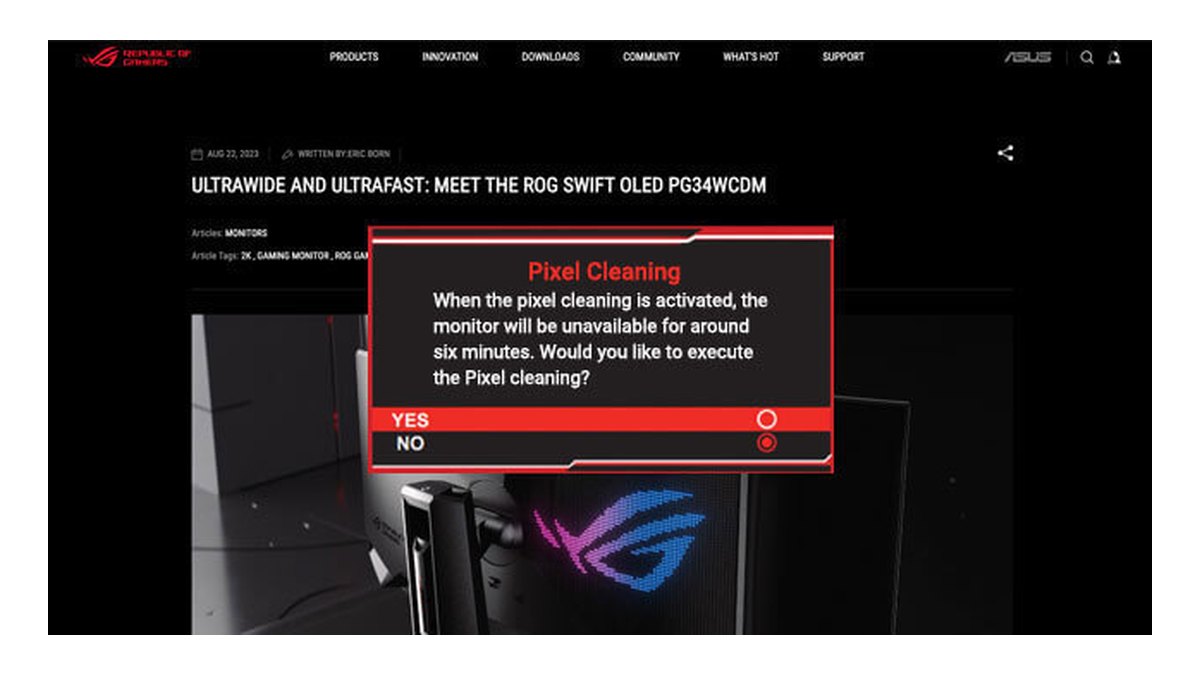
- 2ピクセルリフレッシュの時間を確保するASUSはモニターの電源を切るときやスタンバイに入るとき、LG 27GX790Bは前回のクリーニングから4時間以上使った状態で省電力モードに入るか電源を切ったときに自動でクリーニングを始めます。LGの場合は約10分かかります。遊び終わったらモニターの電源ボタンで切り、電源タップのスイッチはすぐに切りません。実行中は電源コードを抜いたり画面を拭いたりしません。
- 3離席対策をオンにするASUSの近接センサーをオンにすると、席を外したとき画面が黒くなり、戻るとすぐ元に戻ります。センサー部はほこりを拭き取り、角度を合わせておきます。他のモデルはスクリーンセーバーをオンのままにして、Windowsの設定、システム、電源で画面を切るまでの時間を短くします。この記事の目安は5〜10分です。
- 4タスクバーを自動的に隠すタスクバーの空いている所を右クリックし、タスクバーの設定、タスクバーの動作の順に開いて「デスクトップ モードでタスクバーを自動的に隠す」をオンにします。画面の下端にマウスを当てると再表示されます。SamsungのG60SFはロゴとタスクバーの検出がPCモードでは使えないと案内しているので、特にこの設定が重要です。
- 5ダークモードとデスクトップの整理設定、個人用設定、色の「モードを選ぶ」でダークを選びます。Microsoftはダークモードが有機ELで画面の消費電力を減らすと説明しており、白いウィンドウが長く表示される時間も短くなります。デスクトップアイコンは必要なものだけ残すか非表示にします。
- 6ゲームのHUDと明るさを整えるゲームの設定にHUDサイズ、HUDの不透明度、ミニマップの大きさといった項目があれば、見づらくならない範囲で下げます。モニターの明るさは部屋の照明に合わせ、必要以上に上げません。ゲームを起動したままロビーやポーズ画面で長く席を外さないようにします。
ASUS ROG:プリセットと近接センサーまでそろった細かな構成
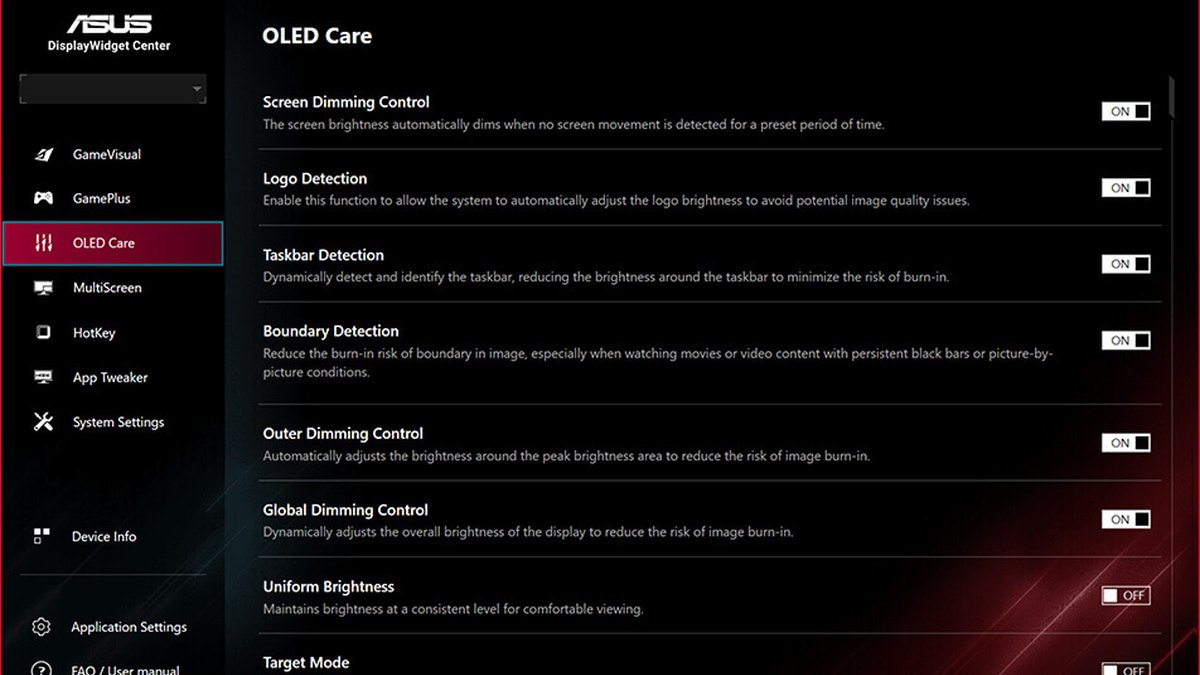
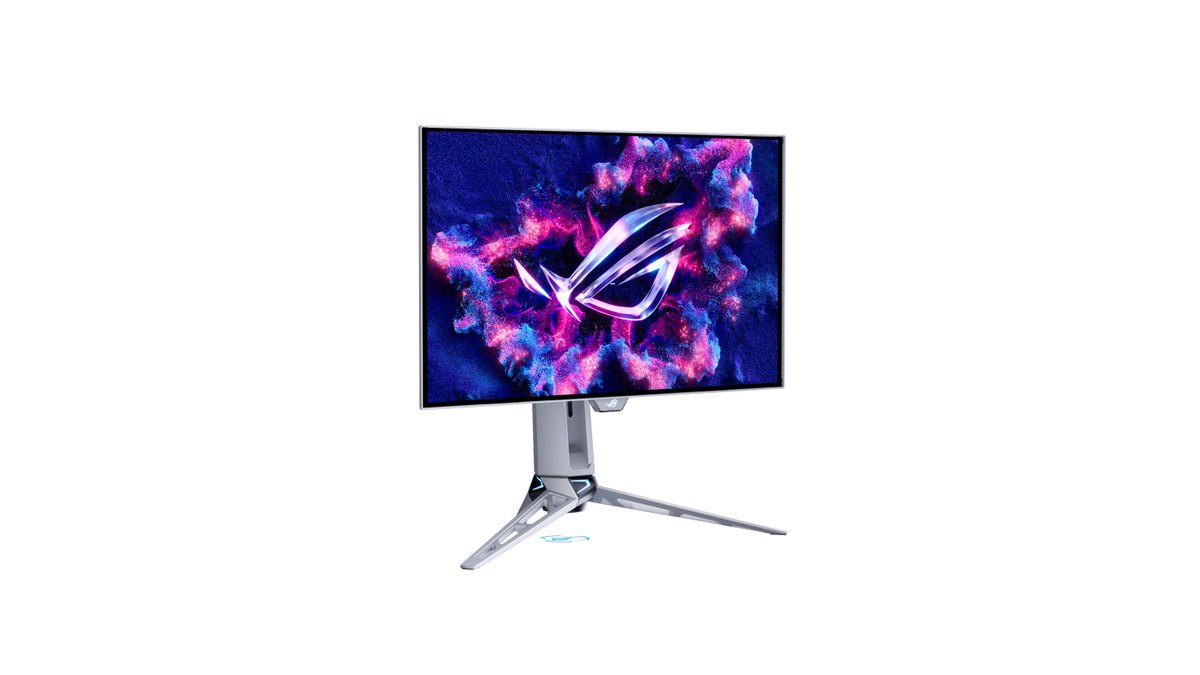
ASUS ROGの有機ELモニターに入っているASUS有機EL Care Proは項目が細かく分かれています。
ピクセルクリーニング、画面移動、黒帯の境界を検出して明るさを下げるBoundary Detection、動きがないと2分で画面を暗くするスクリーンセーバー、ロゴ輝度調整、タスクバー検出、最も明るい領域を扱うOuter Dimming Control、最前面のウィンドウだけを明るく保つTarget Modeがあります。
PG259QWS Aceの公式ページにはDefault・Balance・Lightの3つのプリセットと項目ごとに選べるAdvancedモード、近接センサーの感度5段階、1〜15分のAuto-Away Timerが紹介されています。
減光の揺れが気になるなら、機能をひとつずつ切るよりLightプリセットに替えるほうがよいというのがこの記事の考え方です。ASUSはPG27AQWP-Wの4層タンデム有機ELが前世代のWOLEDより最大60%長寿命だとしていますが、それでも保護機能を切る理由にはなりません。
LG UltraGear:スクリーンセーバーとイメージクリーニングの2項目を確認
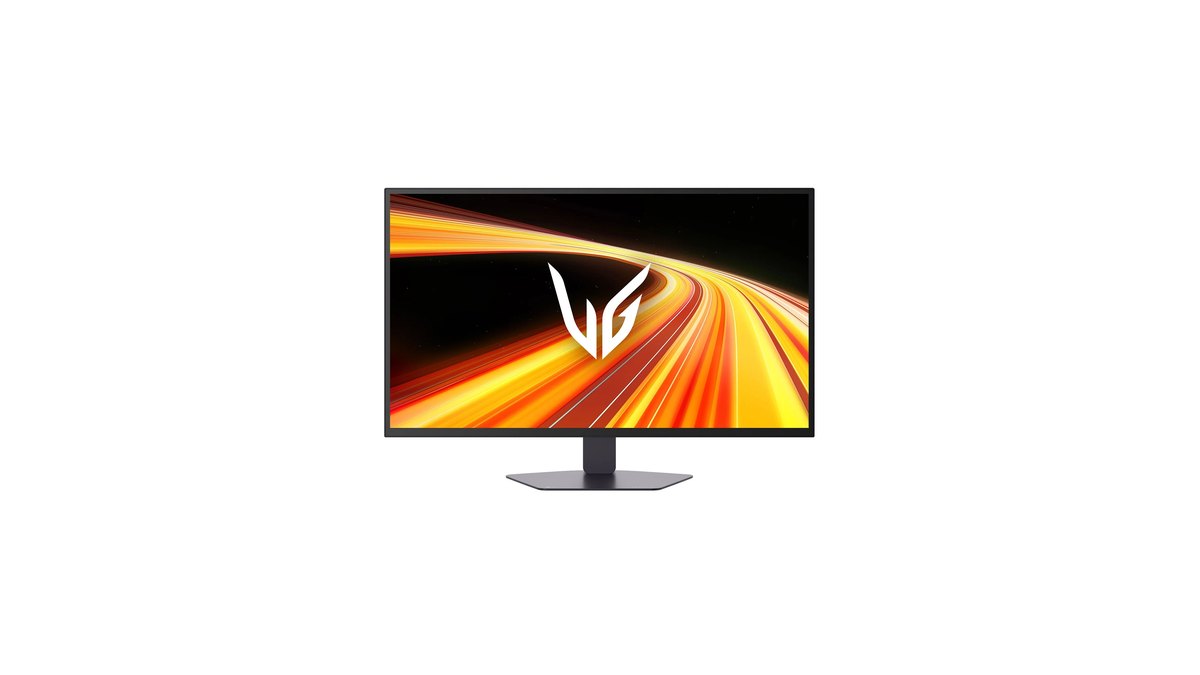
LG 27GX790Bの取扱説明書で確認できる有機ELの項目は、ジョイスティックで開くSettings、General内のOLED Screen SaverとOLED Image Cleaningの二つです。Screen Saverは静止画が続くと全体の明るさを自動で下げ、一定時間後に画面を消し、画面に変化があれば元の明るさに戻ります。
プレイ中に急に暗くなったら故障ではなくこの機能です。OLED Image Cleaningは手動でも実行でき、カスタムキーに割り当てられます。実行中に画面を拭いたり触れたりすると静電気で完了しないことがあると説明書に書かれています。
LGの一部モデルには一定間隔で画面を少しずつ動かすOLED Screen Moveもあるので、メニューにあれば一緒にオンにします。
Samsung Odyssey:スクリーンセーバーは常時有効、PCモードではWindows側の設定が要
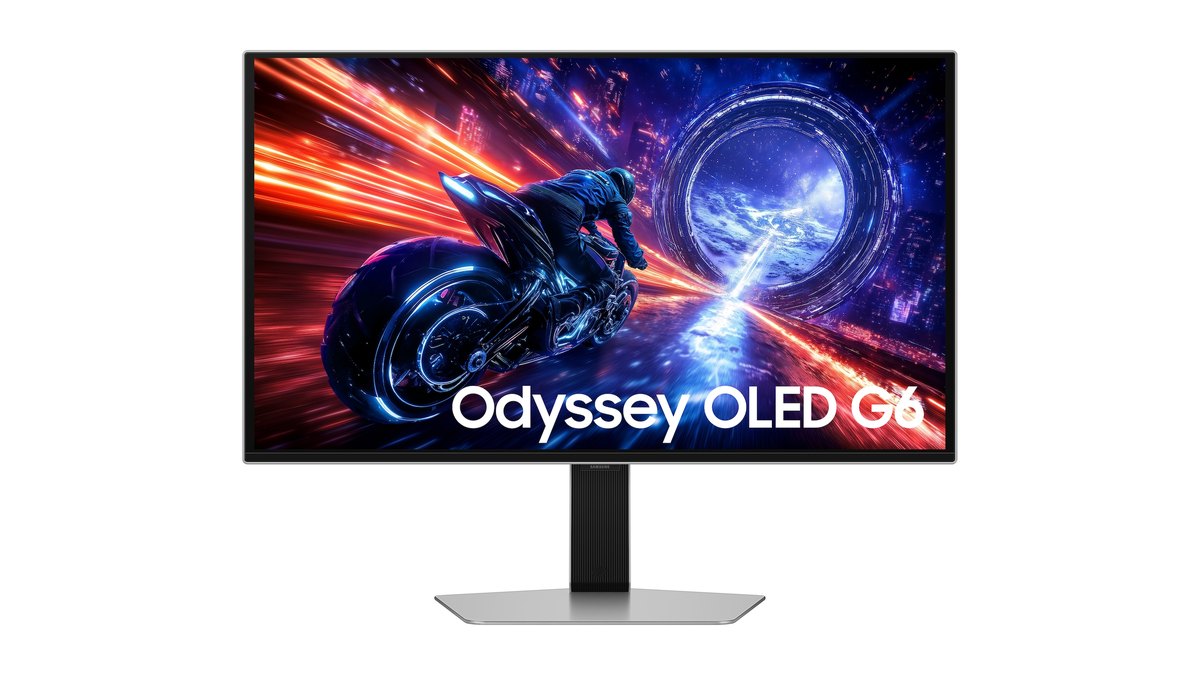
SamsungのOdyssey OLED G6(G60SF)は、OLED Safeguard+の名前で、振動式ヒートパイプを使ったダイナミック冷却、過熱を防ぐために明るさを自動調整する熱制御、ロゴとタスクバーの検出、10分間入力がないと画面を暗くするスクリーンセーバーをまとめています。
説明書によれば、同じ静止画が10分続くとスクリーンセーバーが自動で動き、画素保護のためこの機能はオフにできません。メニューのパネル保護でロゴ輝度調整とピクセルリフレッシュを扱います。ロゴ輝度調整を強にすると熱制御が常に働き、オフや弱ではプリセットの映像モードでのみ働きます。
ロゴとタスクバーの検出はPCモードでは使えないという注記があるので、Windowsのタスクバー自動非表示を必ず併用します。
Sony INZONE:抑える機能と改善する機能が分かれている
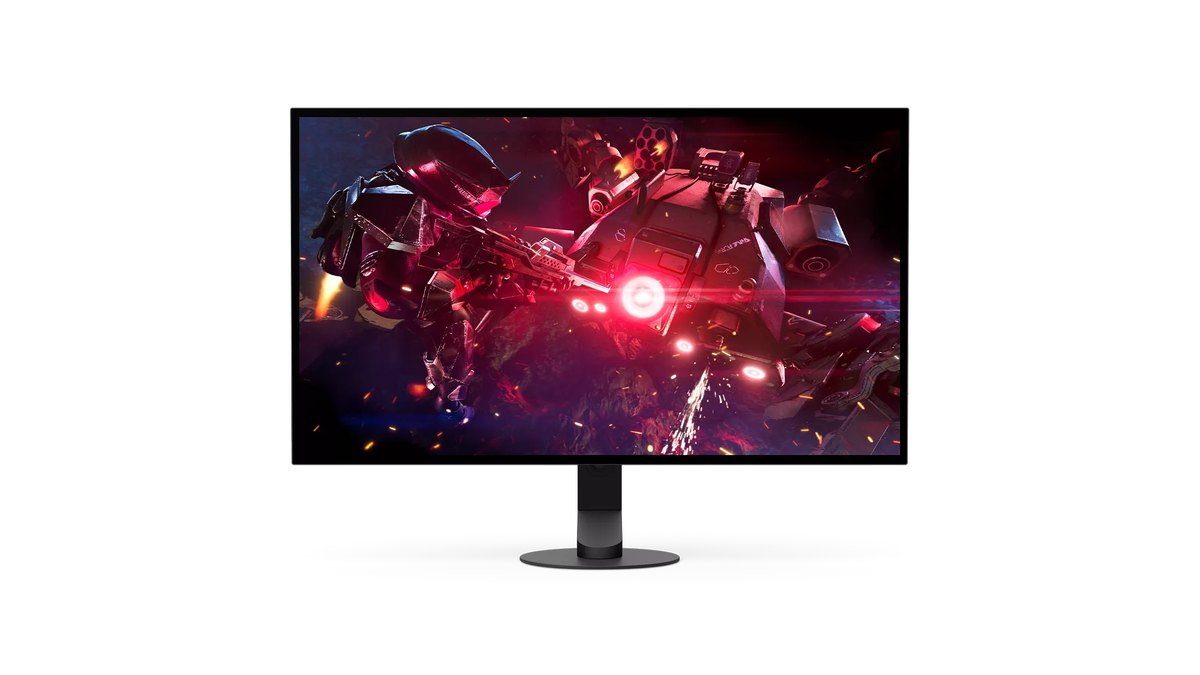
Sony INZONE M10S IIには、普段の使用で焼き付きを抑えるスクリーンセーバーとピクセルシフト、焼き付きが出たときに症状を改善するピクセルリフレッシュとパネルリフレッシュがあります。
Sonyは公式の特集ページで、ピクセルシフトは必ずしも焼き付きを予防する機能ではなく、パネルリフレッシュも必ずしも焼き付きを改善する機能ではないと明記しています。普段は前の二つをオンにしておき、跡が見えたらリフレッシュを使う順番で考えれば十分です。パネルコントローラーや映像プロセッサーの熱をヒートシンクで逃がすカスタムサーマルシステムも備えています。
ゲーム別のおすすめ設定表:タイトルより固定表示の種類で考える
| 固定表示 | よく見るゲーム画面 | おすすめ設定 |
|---|---|---|
| ミニマップ・体力バー・スキルアイコン | リーグ・オブ・レジェンド、VALORANT、PUBG: BATTLEGROUNDSなどHUDが常に同じ位置にあるゲーム | HUDのサイズや不透明度の項目があれば下げ、モニターのロゴ輝度調整と画面移動はオン |
| キルログ・スコア・タイマー | FPSやMOBAの画面上部 | ゲーム側で小さくできれば小さくし、長時間プレイのあとはモニターを切ってクリーニングの時間を作る |
| ロビー・メニュー・ポーズ画面 | 試合の合間や離席時 | 近接センサーかスクリーンセーバーをオンにし、Windowsの画面オフ時間を短く |
| FPSカウンター・チャット・配信オーバーレイ | 性能モニターツールやボイスチャットのオーバーレイ | 必要なときだけ表示し、表示するなら小さく暗めに |
| 黒帯(レターボックス) | 画面比率が違うゲームや動画 | ASUSのBoundary Detectionなど境界検出をオンにし、できれば比率をモニターに合わせる |
同じゲームを長く遊ぶほど、HUDは同じ場所にとどまります。だからこそ、試合が終わるたびに画面を切り替え、1日の終わりにはモニターを電源ボタンで切ってクリーニングを走らせる習慣が効いてきます。競技向けに有機ELと高速TNのどちらが合うかはOLED 720Hz vs TN 600Hzの比較で別にまとめています。
よくある失敗:クリーニング中の電源オフと保護機能の一括オフ
- クリーニング中に電源タップを切る: ASUSもLGも実行中は電源コードを抜かないよう案内しています。終わればモニターは自分でスタンバイに戻ります。
- 気になるからと保護機能をまとめて切る: 調光だけを調整し、クリーニングと画面移動は残します。
- SamsungのPCモードでもタスクバー検出が効くと思い込む:公式の注記ではPCモードは対象外なので、Windowsの自動非表示で代わりにします。
- ダークモードにすれば十分だと考える: ダークモードは白いウィンドウを減らすだけで、タスクバーやアイコンなどの固定表示は別に対策が必要です。
- クリーニングの案内を先延ばしにし続ける: 手動実行の案内が出たら休憩中に走らせます。
焼き付き保証の文言を確認:同じブランドでも国で違う
| メーカー | 確認できた公式の保証文言 | 確認ポイント |
|---|---|---|
| ASUS ROG | グローバルの有機ELページは焼き付きを含む3年保証、日本の製品ページは3年保証 | 日本の販売条件に焼き付きの文言があるか |
| LG 27GX790B | 米国は有機ELパネルを含む2年、香港は3年 | 日本での保証内容は販売店で確認 |
| Samsung G60SF | 米国の有機ELページは一部モデルで焼き付きを含む3年保証 | 日本での取り扱い条件は販売店で確認 |
| Sony M10S II | メーカー保証1年、ソニーストア購入で長期保証ベーシック3年が無料になり焼き付き保証3年 | 購入先がソニーストアかどうか |
保証は3年という年数より、文言に焼き付きという言葉が入っているかが肝心です。同じ3年保証でも、材料や製造上の欠陥だけを対象にした文言と焼き付きを明記した文言では意味が違います。日本で条件が一番はっきりしているのはSonyで、ソニーストアで買えば焼き付きを含む3年保証になると公式に書かれています。
年数しか書かれていない場合は、購入前に販売店やサポート窓口に焼き付きも対象かを確かめておくと安心です。ASUSは保護機能をオフにすると保証の適用に影響する可能性があるとしているので、保証を使うつもりなら初期設定を保つことがいっそう大切になります。
価格(2026年11月10日時点)
| 製品 | 発売時価格 | 実売価格の範囲 |
|---|---|---|
| ASUS ROG Swift OLED PG27AQWP-W | 169,920円 | 約16万9,920円〜19万8,000円 |
| LG UltraGear OLED 27GX790B | 販売店で確認 | 約10万4,800円から |
| Samsung Odyssey OLED G6 (G60SF) | 販売店で確認 | 販売店で確認 |
| Sony INZONE M10S II | 約17万5,000円前後(市場推定価格) | 約13万2,354円から |
価格は税込の目安で、販売店によって差があります。Samsung G60SFは販売店で最新の価格を確認してください。モニターの価格はセールや在庫で頻繁に変わるので、購入前に販売店の価格と保証条件をあわせて確認しましょう。
残像が見えたときの確認方法
跡が気になったら、明るさを中くらいにした灰色の全画面表示を出して、タスクバーやミニマップの位置を見る方法がユーザーの事例で紹介されています。跡が見えたら、モニターのメニューから手動のピクセルリフレッシュを一度実行して見直します。一時的な残像ならこの過程で薄くなることがあります。それでも残るなら、リフレッシュを何度も繰り返すより保証の相談に進むほうが確実です。
ユーザーの声:保護機能とタスクバー非表示は共通認識、心配の度合いは分かれる
有機ELモニターのユーザーからよく聞かれる対策は、保護機能をすべてオンにし、明るさを少し下げ、タスクバーを自動で隠すことです。デスクトップアイコンの位置をときどき変えるという人もいます。意見が分かれるのは心配の度合いです。
有機ELの仕組み上、程度の差はあってもいずれ跡は出るという見方がある一方で、保証期間内なら交換できるのだから気にせず楽しめばいいという見方もあり、2年近く使っても目立たないという例も挙がります。
保護機能をすべてオンにしていてもアイコンの位置に跡が出たという例と、長く使っても問題ないという例の両方があるため、この記事では設定でリスクを下げ、保証の文言で備えることを勧めます。
HUDや明るさを変える前後のプレイを録画して比べる
HUDの不透明度やゲーム内の明るさを下げると、ミニマップや敵が見づらくならないか気になるものです。そんなときは、変更前と変更後を同じマップ、同じ状況で録画して並べて見ると判断しやすくなります。DORは無料のWindowsアプリで、対応ゲームを起動すると自動で検出して試合全体を録画し、録画はアプリ内のクリップ一覧にまとまります。
録画にはゲームが描いた画面がそのまま残るので、ゲーム内のHUDや明るさの設定を同じ条件で比べるのに向いています。機材を替えた前後の比べ方は機材アップグレード前後の録画比較にまとめました。

