オーバーウォッチ2で最も速く実力を引き上げる方法は、マウス感度を変えることではなく、画面と照準線を手に合わせて整えることです。フレームが揺れたり、照準線が発射のたびに広がったりすると、同じエイムでも命中率が落ちます。この記事は、ビデオ設定からヒーロー別のクロスヘアの数値まで、そのまま入力すればよい値でまとめました。
まず結論:安定性優先
競技戦で体感を最も大きく変えるのは、グラフィック品質ではなく、一貫したフレームと低い入力遅延です。派手なオプションをオンにするより、フレームが集団戦中も揺れないようにするほうが命中率に直接役立ちます。下のビデオ設定をまず合わせ、それから照準線へ進んでください。
ビデオ設定の段階
オプション → ビデオタブで次の順に合わせます。モニターのスペックに応じて数値だけ調整すればよいです。
- ディスプレイモード:フルスクリーンにします。ウィンドウモードより入力遅延が低いです。
- フレーム制限:最大にせず、モニターのリフレッシュレートのすぐ下の値に固定します。144Hzなら141、240Hzなら237のように少し下げてフレームペーシングを安定させます。
- 垂直同期(V-Sync):オフ。入力遅延を増やす元凶です。
- トリプルバッファリング:オフ。
- 動的レンダリングスケール:オフ。集団戦中に解像度が変わって瞬間的なカクつきが生じます。
- レンダリングスケール:100%に固定。240フレームを保てない中級スペックなら75%に下げます。
- NVIDIA Reflex:使用可能ならオン。システム遅延を減らして反応がより速くなります。
- バッファリング軽減(Reduce Buffering):オンにして一戦回したあと、カクつきを感じたらオフにして再び比べます。スペックごとに結果が異なるので、自分でテストするのが正解です。
照準線設定の段階
オプション → 操作設定タブの照準の項目で数値を直接変えられます。上部で「全ヒーロー」か特定のヒーローを選んでから値を入力し、項目が見当たらなければ隣のヒーロータブを確認してください。メニューの位置はアップデートで変わることがあります(2026年9月時点)。すべてのヒーローに共通で適用する基本値をまず決め、役割が異なるヒーローだけ別途手直しする方式が楽です。
- 精度表示(武器の拡散):オフ。発射・移動中に照準線が広がり、視界が乱れるだけで実益がありません。
- 色:緑または青緑系。ほとんどのマップ背景とのコントラストが良く、くっきり見えます。
- 不透明度:100%。アウトラインの不透明度も100%にすると暗い背景でもよく見えます。
- 太さ:1〜2程度に細く。太すぎると敵の頭を隠します。
上の4項目を合わせたら、よく聞かれる照準オプション5つが画面で何をするのか、どこから始めればよいのかを1つの表にまとめました。おすすめの開始値はこの記事の編集部推奨値で、Blizzardが公開している推奨値はありません。上のリストと下のヒーロータイプ別の数値に合わせてあるので、そのまま入力して練習場で調整してください。
| オプション(ゲーム内表記) | 画面で何をするか | おすすめの開始値 |
|---|---|---|
| Show Accuracy(精度表示) | 武器の拡散に合わせて照準が広がる表示です。 | 上のリストどおりオフ |
| Thickness(太さ)・Crosshair Length(十字線の長さ) | 線の太さと各腕の長さです。太いほど見やすい反面、遠くの敵の頭を隠します。 | 太さ1(タンクは2)、長さ3〜5 |
| Center Gap(中央の間隔) | 中央から各腕が始まるまでの空白です。広げるほど中央が開いて頭が見え、狭めるほど真ん中がはっきりします。 | 0〜2、プロジェクタイルはやや広め |
| Dot Size(ドットのサイズ)・Dot Opacity(ドットの透明度) | 中央のドットの大きさと濃さです。ドットを完全に消すには、Dot OpacityではなくDot Sizeを0にします(2023年12月5日パッチ)。 | サイズ2〜3、透明度100%(最も濃い状態) |
| Scale with Resolution(解像度に合わせて拡大縮小) | 照準のサイズを解像度に合わせて調整するかどうかを決めるオプションです。公式パッチノートに動作の説明がないため、メニューのオプション横のツールチップを基準に確認してください。 | デフォルトのまま。解像度を変えて照準の大きさが変わって見えたら、プレビューでオンオフを切り替えて比較 |
この表のオプション名のうち公式パッチノートで確認できるのはThickness(2017年9月)とDot Size(2023年12月)だけで、それ以外はオプション画面の表記に従っており、アップデートで変わることがあります。なお、ゲーム内の「透明度」スライダーは100%で最も濃く表示されます。2026年9月14日時点で最新のライブパッチ(9月10日のホットフィックス)に照準関連の変更はありませんが、名前を信じる前にオーバーウォッチのパッチノート一覧で確認してください。Reticle Type・Reticle Dot・アウトライン色・アウトラインの太さなど詳細オプション8項目がそれぞれ画面で何を変えるかは、オーバーウォッチ2 レティクル詳細設定の全項目に項目ごとにまとめています。
ヒーロータイプ別のクロスヘア
ヒットスキャンダメージ(ウィドウメイカー、アッシュ、キャスディ、ソルジャー76)
正確な一発が重要なヒットスキャンは、小さな点や短い十字線が有利です。点だけでヘッドショットを狙いにくいなら、ごく短い十字線を加えてください。
- タイプ:点または十字線
- 中央間隔:0〜2(点なら意味なし)
- 照準線の長さ:3〜5と短く
- 太さ:1
- 色:緑、不透明度100%
プロジェクタイルダメージ(ハンゾー、ゲンジ、ファラ、ジャンクラット)
プロジェクタイルは距離に応じて弾を先読みして撃つ必要があるので、やや大きな円形が予測射撃の基準点になります。円の中に小さな中央の点を一緒に置くと、近距離の正確な照準も楽です。
- タイプ:円形 + 中央の点
- 円のサイズ:10〜15
- 中央間隔:やや広めに
- 太さ:1〜2
- 色:青緑または緑、不透明度100%
タンク(ラインハルト、D.Va、ザリア、ウィンストン)
タンクは精密なヘッドショットより広いヒットボックスに当てることが多く、武器の拡散やヒットボックスに合わせた太い円形が直感的です。
- タイプ:円形 + 中央の点
- 円のサイズ:20〜30
- 太さ:2
- 色:緑、不透明度100%
ヒーロー別おすすめ照準値の表
上のタイプ別の数値を、よく使われる12ヒーローにそのまま当てはめた表です。よく使われるキャスディとウィドウメイカーを先頭に置き、タイプ列が上のヒットスキャン・プロジェクタイル・タンクの項目とつながります。2つの武器モードを切り替えるウィドウメイカー・アッシュ・アナは、2023年12月5日のパッチからモード(スコープ)ごとに照準を別に設定するか同期するかを選べるため、スコープを覗いた状態の照準は別途もう一度確認してください。原文は2023年12月のパッチノートにあります。表の数字は公式の推奨値ではなく、この記事の編集部推奨の開始値です。
| ヒーロー | タイプ | 太さ | 十字線の長さ | 中央の間隔 | 透明度 | アウトラインの透明度 | ドットのサイズ | ドットの透明度 |
|---|---|---|---|---|---|---|---|---|
| キャスディ | ヒットスキャン・短い十字+ドット | 1 | 3 | 2 | 100% | 100% | 2 | 100% |
| ウィドウメイカー* | ヒットスキャン・ドット(スコープモードは別設定) | 1 | 0(ドットのみ) | 0 | 100% | 100% | 3 | 100% |
| アッシュ* | ヒットスキャン・短い十字+ドット(スコープモードは別設定) | 1 | 3 | 1 | 100% | 100% | 2 | 100% |
| ソルジャー76 | ヒットスキャン・短い十字 | 1 | 5 | 2 | 100% | 100% | 0(ドットなし) | 0 |
| トレーサー | ヒットスキャン・短い十字+ドット | 1 | 4 | 2 | 100% | 100% | 2 | 100% |
| ソジョーン | ハイブリッド・短い十字+ドット | 1 | 4 | 2 | 100% | 100% | 2 | 100% |
| ハンゾー | プロジェクタイル・円(12)+ドット | 1 | — | — | 100% | 100% | 2 | 100% |
| ゲンジ | プロジェクタイル・短い十字+ドット | 2 | 4 | 2 | 100% | 100% | 2 | 100% |
| ファラ | プロジェクタイル・円(15)+ドット | 1 | — | — | 100% | 100% | 2 | 100% |
| キリコ | プロジェクタイル・短い十字+ドット | 1 | 3 | 2 | 100% | 100% | 2 | 100% |
| アナ* | ハイブリッド・円(10)+ドット(スコープモードは別設定) | 1 | — | — | 100% | 100% | 2 | 100% |
| ラインハルト・ザリア | タンク・円(25)+ドット | 2 | — | — | 100% | 100% | 3 | 100% |
オーバーウォッチ2には、ヴァロラントのようにコピーして貼り付けるクロスヘアコードがありません。2026年9月14日時点でライブパッチノートに確認できる共有コードはスタジアムのビルド専用で、照準のインポート機能はどのパッチにも追加されていません。したがって上の表の値をヒーローごとに直接入力して保存するのが唯一の方法で、手順は下の4ステップで終わります。1行のコードでプロの設定を移す方式が気になるなら、ヴァロラント プロのクロスヘアコードと見比べると違いがはっきりします。
- 1オプションで照準の項目を開く — オプション → 操作設定タブで照準の項目を探します。見当たらなければすぐ隣のヒーロータブを確認してください。メニューの位置と文言はアップデートで変わることがあります(2026年9月時点)。
- 2上部でヒーローを選ぶ — まず「全ヒーロー」に共通のデフォルト値を入れ、表の値を個別に与えるヒーローだけを上部の一覧から選んで変更します。ヒーローごとに選んだ値はそのヒーローにだけ保存されます。
- 3「詳細」を開いて表の値を入力 — 照準のタイプとドットを先に決めてから、太さ・十字線の長さ・中央の間隔、透明度・アウトラインの透明度、ドットのサイズの順に入れます。ウィドウメイカー・アッシュ・アナは、スコープモードを別にするか同期するかもここで決めます。
- 4プレビューで確認して練習場へ — オプション画面のプレビューで形が意図どおりか見てから、練習場で明るい壁と暗い通路の両方に向けてよく見えるか確認します。見えなければアウトラインの透明度から上げます。
設定が効いたか確認する方法
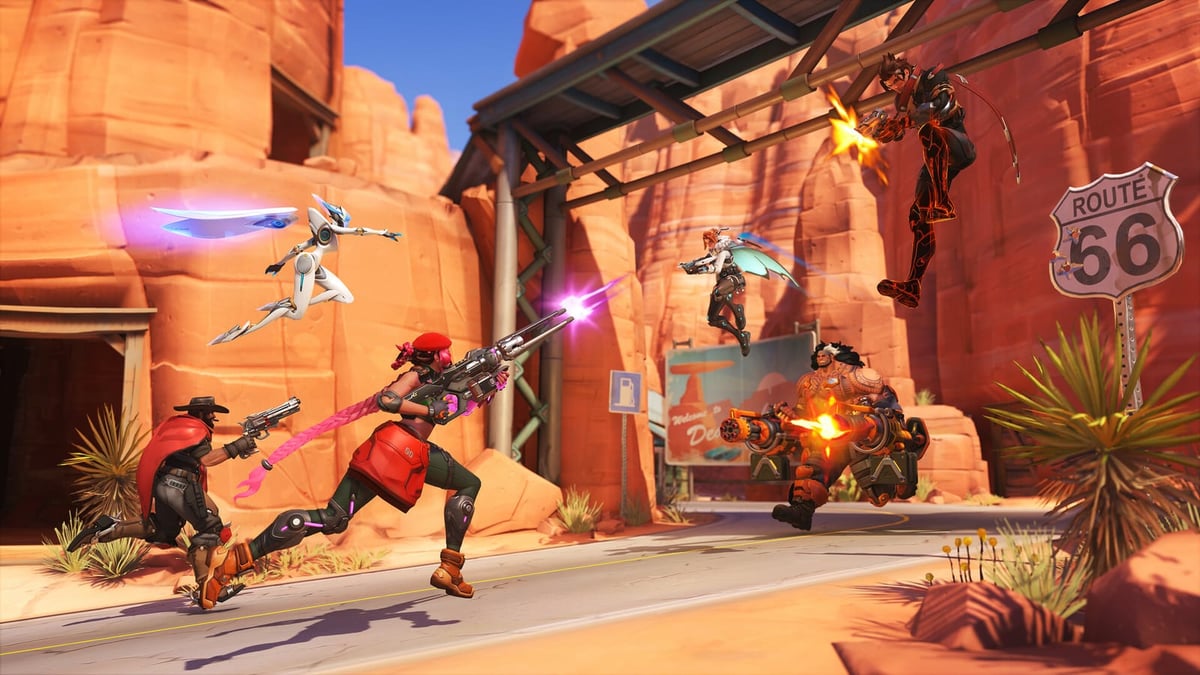
照準をA案からB案に変えて本当に良くなったかは、練習場ではなく実際の撃ち合いで決まります。問題は、その撃ち合いが1試合に数秒ずつしかなく、ゲーム内のハイライトは件数・保存期間・パッチの制限があって長くは残しにくいことです(オーバーウォッチのPOTG保存方法参照)。だからこそ前後比較には録画が必要で、DORは起動しておけばそれを勝手にやってくれます。無料のWindowsアプリで、オーバーウォッチを自動検知してフルマッチを自動録画し、キルなどのハイライトは自動でクリップに切り出してアプリ内のライブラリに集めます。NVIDIA NVENCハードウェアエンコードが標準で、ゲーム音とマイクも同時に録音されます。インストール不要のブラウザクリップエディターでA案・B案のクリップを切り出してdor.ggリンクで共有すれば、チームメイトがモバイルブラウザでそのまま再生して、どちらの照準が良いか教えてくれます。マーベル・ライバルズもフルマッチの自動録画に対応しているので、欲しい場面は同じエディターで自分で切り出せばよいです。
まとめ
フレームを安定させ、精度表示をオフにし、役割に合った照準線を選んでくっきりした色にすること。この3つを合わせるだけで、同じ実力でも命中率が目に見えて上がります。設定を終えたらオーバーウォッチを一戦回し、自動で保存されたクリップで、自分の変化が実際のキルにつながったか確認してみてください。