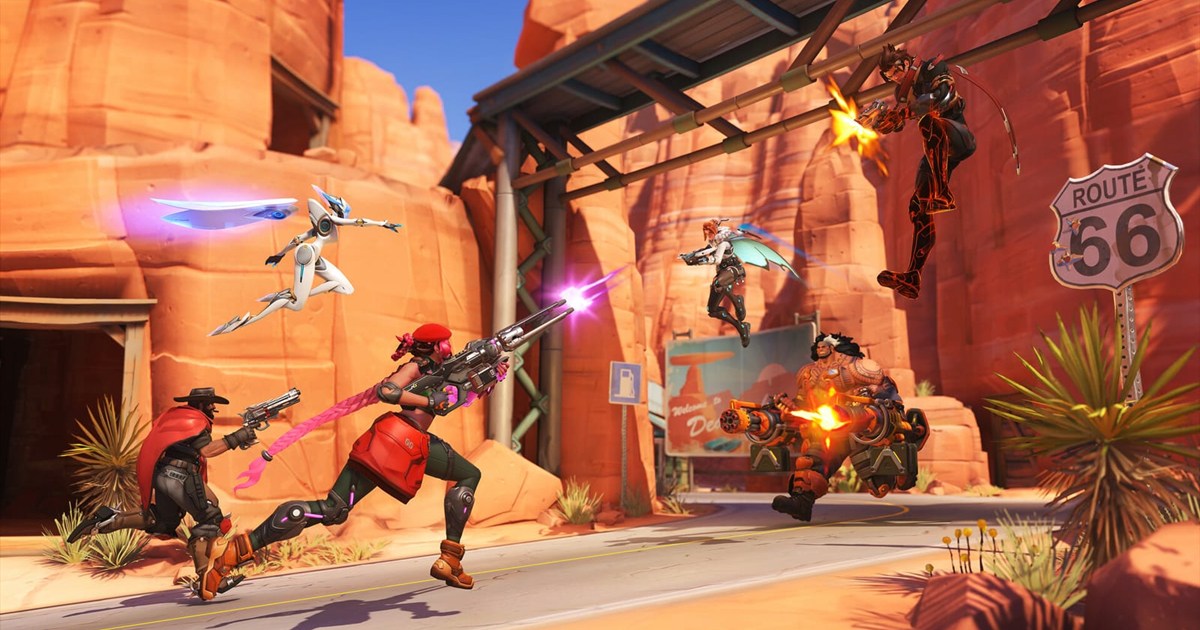

オーバーウォッチは一試合があっという間に終わってしまうのに、人生最高のチームファイトや見事なアルティメットのコンボに限って、もう一度見たいと思ったときには次の試合に移ってしまっていることがよくあります。幸いオーバーウォッチには専用のリプレイシステムが備わっていて、たった今終わった試合をまるごと見直すことができます。
この記事では、リプレイを呼び出して再生する基本から、リプレイコードで同じ試合を共有する方法、全プレイヤー視点とフリーカメラを自由に行き来する方法、そしてパッチが変わると消えてしまうリプレイを動画として永久保存する方法まで、順を追って整理します。
まず要点だけ知りたい方は記事上部のまとめを、ステップごとの操作が必要な方は以下の項目を順番に追っていけば大丈夫です。リプレイシステム自体の限界(保存数・保管期間・パッチ制限)と、その限界を乗り越える方法も後ほど扱います。
オーバーウォッチのリプレイはどこで見るのか
リプレイは別のプログラムではなく、オーバーウォッチのゲーム内に組み込まれている機能です。メインメニューから「リプレイ」項目に入ると、最近プレイした試合の一覧がカード形式でずらりと表示されます。各項目にはマップ・ヒーロー・結果といった情報が一緒に表示されるので、どの試合なのか一目で見分けられます。見たい試合を選んで再生を押すと、その試合が最初から再開されます。
保存数と保管期間に制限がある
注意したいのは、リプレイ一覧が無制限に溜まっていくわけではないという点です。保存される試合数と保管期間に制限があるため、新しい試合をプレイし続けると、最も古いリプレイから一覧から押し出されて消えていきます。つまり一週間前のあの見事な試合をもう一度見ようと思って入っても、すでに最近の試合に押し出されて一覧に残っていない、ということが起こります。残しておきたい試合があるなら、先延ばしにせずその日のうちに確認して別途保存しておくほうが安全です。
オーバーウォッチのリプレイ保存、なぜ保存ボタンがないのか
結論から言うと、オーバーウォッチにはリプレイを動画ファイルとして保存するボタンがありません。公式のリプレイ紹介によると、呼び出せるのはチュートリアルと練習場を除く全モードの直近10試合までで、新しいパッチが適用されるとリセットされます。ピン留めで最大10件を残せますが、それも次のパッチまでです。
ゲーム内で動画ファイルとして書き出せるのは短いハイライトだけで、リプレイ全体を動画に書き出す機能は公式の案内には載っていません(2026年9月14日、公式リプレイ紹介で確認)。つまり試合をまるごと残すには結局画面を録画するしかなく、その録画を毎試合自動でやってくれるのがDORで、キルシーンは自動ハイライトクリップとして別に切り出されて残ります。
| 方法 | 残る期間 | 残る範囲 | 共有の仕方 |
|---|---|---|---|
| リプレイコード(ゲーム内) | 次のパッチまで(直近10試合、ピン留めしても10件) | 試合全体・全視点 | 通常6文字のコードを入力、オーバーウォッチのゲーム内で同じパッチのときだけ |
| ハイライト書き出し(ゲーム内) | トップ5は24時間またはクライアントのパッチまで、最近キャプチャはパッチまで(最大36件) | 短いシーンのみ(手動キャプチャは12秒) | 書き出した動画ファイルを自分で送る |
| 画面録画(DOR) | 自分のPCのファイルとして、自分で消すまで | フルマッチ全体+キルなどのハイライト自動クリップ | dor.ggリンク一つ、インストール不要でスマホのブラウザ再生 |
コードが残るかどうかは、パッチノートに書かれていることが多いです。2026年5月26日と6月30日のパッチノートにはリプレイコードが消去されたと、9月10日のホットフィックスには9月8日パッチのコードがまだ利用できると書かれています(2026年9月のパッチノート)。
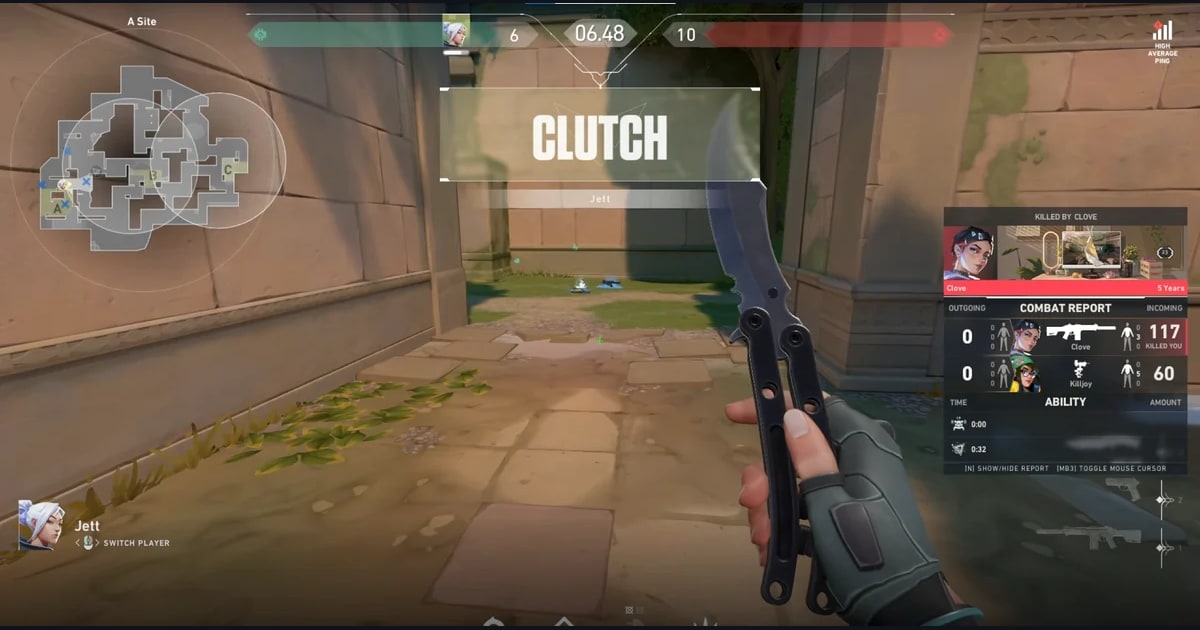
つまり、どのアップデートでコードが消えるかはパッチノートの文言でしか分からないので、残したい試合はその一文が出る前に動画にしておく必要があります。ヴァロラントでも同じ考え方で対処でき、ヴァロラントのリプレイの見方にまとめてあります。
リプレイコードで同じ試合を呼び出す
オーバーウォッチのリプレイの強力なところは、各リプレイごとに固有の「リプレイコード」が付くという点です。このコードはリプレイ一覧の該当試合の情報から確認できます。コードを友達に教えれば、友達は自分のゲームのリプレイ画面でそのコードを入力し、まったく同じ試合を自分の視点で呼び出せます。「今回こうやって勝ったんだよ」と言葉で説明する代わりに、コードを一行送るだけで済むわけです。
コードは同じパッチでのみ動作する
重要な前提が一つあります。リプレイコードは、その試合がプレイされた時点と同じパッチ(ゲームバージョン)でのみ正常に呼び出せます。オーバーウォッチがアップデートされてパッチが変わると、以前のパッチで作られたリプレイとコードはもう再生できなくなります。
そのため受け取ったコードはなるべく早く確認すべきで、次のパッチが適用される前に見ておくのがおすすめです。コードを共有されたのに「呼び出せません」と出る場合は、すでにパッチが切り替わっている可能性が高いです。
視点切り替えとフリーカメラ、リプレイの本当の楽しさ
リプレイを単に自分の視点だけで見直すだけなら、半分しか活用できていません。オーバーウォッチのリプレイは、試合に参加した全プレイヤーと両チームの視点を自由に切り替えられます。相手から見て自分のプレイがどう見えていたのか、敵のヒーラーがどこで何をしていたのかを、その人の一人称視点でそのまま追って確認できます。チームファイトがなぜ崩れたのか、誰が最初に落とされたのかを振り返るときに特に役立ちます。
フリーカメラでチームファイトを上から見下ろす
プレイヤー視点のほかに「フリーカメラ」モードもあります。特定の人物に縛られず、マップのどこへでもカメラを自由に動かして、チームファイト全体を上から見下ろしたり、好きな角度でシーンを捉えたりできます。これに再生倍速の調整と区間移動(特定の時点へジャンプ)を組み合わせれば、重要な瞬間はスローで見直し、退屈な区間は早送りしながら効率よく振り返れます。クリップ用の見栄えするアングルを捉えるときにも、フリーカメラが鍵になります。
- プレイヤー/チーム視点切り替え: 試合に参加した全プレイヤーと両チームの視点を自由に行き来できる
- フリーカメラ: 人物に縛られずマップのどこへでもカメラを移動し、好きな角度でシーンを捉える
- 倍速調整: 重要な瞬間はスローで、退屈な区間は早送りで再生
- 区間移動: 見たい時点へすぐにジャンプ
- POTG/ハイライト: ベストプレイとハイライト候補が自動で捉えられ、短い動画として書き出し可能
POTGとハイライト、自動で捉えられる名場面
オーバーウォッチは試合が終わると「ベストプレイ(POTG)」を自動で選んで見せてくれ、それ以外にもハイライト候補を自動で集めておいてくれます。これらのハイライトは短い動画として個別に書き出せるので、わざわざ長いリプレイ全体を見直さなくても、核心となるシーンだけ手早く確保できます。見事なアルティメット一発や決定的なキルシーンが自動で候補に上がってくるため、「どこが名場面だったかな」と自分で探す手間が減ります。
ただし、ハイライトも永遠ではない
問題は、ゲーム内に保存されるハイライトもまた、保管数や期間、そしてパッチ制限から自由ではないという点です。新しいハイライトが溜まったりパッチが変わったりすると、以前のハイライトは消えてしまいます。そのため「本当に残しておきたいシーン」は、ゲームが捉えてくれたハイライトを動画ファイルとして書き出しておくか、いっそ最初から別途録画で残しておくのが確実です。
ベストプレイを見直すには、キャリアプロフィールの履歴タブを開きます(オーバーウォッチ2の公式パッチノート基準、2026年9月14日確認)。
機能導入時のパッチノートでは、自動のトップ5ハイライトは24時間またはクライアントのパッチのどちらか早い方まで、手動でキャプチャした12秒のハイライトは最大36件まで次のパッチまで残るとされています(現在の値はご自身のクライアントで確認を)。
動画ファイルにする手順は以下の通りで、PCの既定の保存先はBlizzardのサポート記事にDocuments > Overwatch > Videosと案内されています(インストール環境によって異なる場合あり)。POTGの選ばれ方や保存先の詳しい解説はオーバーウォッチのPOTGとは?意味・選ばれ方と保存方法・保存先にまとめてあります。
- 1キャリアプロフィールの履歴タブでハイライトを開くベストプレイ、自動ハイライト、手動キャプチャがここに集まっています。メニューの位置はクライアントのバージョンによって異なる場合があります。
- 2残したいハイライトを選んで録画(書き出し)を実行公式の案内では、トップ5と最近キャプチャのハイライトを動画ファイルとして書き出せます。
- 3書き出しの画質を選ぶ機能導入時のパッチノートでは最大4Kまで対応と案内されていました。現在の選択肢は書き出し画面で確認してください。
- 4保存フォルダでファイルを確認既定の場所は公式サポート記事の文言通りDocuments > Overwatch > Videosです。この方法で残るのは短いハイライトだけで、試合全体は次の項目の録画が必要です。
消えてしまうリプレイを動画として永久保存する
ここまで見ると一つのパターンがはっきりします。オーバーウォッチのリプレイは見直すには素晴らしいものの、保存数・保管期間・パッチという三重の制限のせいで「長期保管」には向いていません。この限界を乗り越える最も確実な方法は、リプレイやハイライトをmp4のような動画ファイルにして自分のPCに直接保存することです。動画ファイルはパッチが変わっても、リプレイ一覧から押し出されても、そのまま残ります。
このとき、録画を毎回手動でオンにするやり方では、また忘れてしまいがちです。DORはこの過程を自動化する無料の録画プログラムです。インストールしておけばオーバーウォッチの起動を自動で検知してバックグラウンドで録画し、良い瞬間を自動で短いクリップに切り取って保存します。
RTXシリーズなど対応するNVIDIA製グラフィックボードでは、NVENCハードウェアエンコードを使ってエンコード負荷をGPUに任せるので、インゲームのフレーム低下が小さく、試合中のラグの心配も減ります。
リプレイがパッチごとに消えてしまうゲームはオーバーウォッチだけではありません。マーベル・ライバルズやヴァロラントのように名場面が頻繁に生まれるゲームも同じで、良いプレイはその都度動画として残しておく習慣が、結局は最も確実です。
オーバーウォッチならDORを起動しておくだけで、ゲームを閉じた時点ですでにキルのハイライトがクリップとして集まっている状態なので、「録画をつけ忘れて人生最高のシーンを逃した」ということがなくなります。
リプレイの録画そのものは難しくありません。手順は以下の4ステップで、録画ソフトはDORでもXbox Game Barのような手動録画でも構いませんが、手動録画は毎回自分でオンにする必要があり、リプレイ一覧に試合が残っている間しかできない点が違います。
- 1リプレイ一覧から残したい試合を開いて再生残したい試合が一覧にあるかを先に確認します。次のパッチの前でないと再生できません。
- 2視点と再生速度を決めるフリーカメラや見たいプレイヤーの視点に切り替え、必要な区間へ移動します。既定の操作キーはオプションメニューで確認・変更できます。
- 3録画を開始してシーンを最後まで再生録画ソフトをオンにしてシーンを最後まで流します。ゲーム音とマイクを一緒に入れるかは録画ソフト側の設定で決めます。
- 4録画を忘れたらDORの保管庫を先に確認プレイ中にDORが起動していれば、オーバーウォッチを検知してフルマッチを録画し、キルを自動でクリップにしているので、リプレイ一覧から消えた試合でも保管庫にすでに残っています。
DORで録画した試合はアプリ内の保管庫に溜まり、好きな区間はインストール不要で開けるブラウザクリップエディタで切り出して、そのままdor.ggリンクで送れます。ゲーム音とマイクが同時に録音されるので自分のリアクションも残り、リプレイコードのように次のパッチで消える心配もありません。
オーバーウォッチを起動するときにDORが一緒に立ち上がってさえいれば、リプレイ一覧から押し出された試合も自分のPCにはそのまま残ります。
オーバーウォッチのリプレイサイトは存在しない、コード共有と動画共有の違い
「オーバーウォッチ リプレイ サイト」やリプレイのダウンロードを探しているなら、Blizzardの公式ドキュメントとパッチノートには、リプレイをウェブで見たりファイルとしてダウンロードしたりする案内はありません(2026年9月14日確認)。
リプレイコードはどこにでも送れますが、受け取った側がオーバーウォッチを入れた端末でゲームを起動し、コードを入力しないと再生されません。オーバーウォッチをやっていない友達やスマホで見る相手には、コードは何の役にも立たないということです。
だから「見せる」のが目的なら動画共有が正解です。DORの保管庫から切り出したクリップはdor.ggリンク一つで共有でき、相手はインストールなしでスマホのブラウザからすぐ再生できます。動画ファイルそのものを送る必要があるときのコツはクリップをファイルに書き出す方法にまとめました。コードは一緒に振り返るチームメイトに、動画はそれ以外の全員に、と使い分ければ十分です。
まとめ、リプレイは振り返り用・動画は保管用
オーバーウォッチのリプレイシステムは、メインメニューから最近の試合を呼び出し、全視点とフリーカメラで振り返り、コードで友達と共有するには、この上なく優れたツールです。ただし保存数・保管期間・パッチという制限のせいで、長く保管するには不十分です。だからこそ役割を分けるのがすっきりします。
試合直後の振り返りと共有はゲーム内リプレイで、本当に残しておきたい名場面の永久保管はDORのような自動録画で処理すれば、リプレイが消えても自分の人生最高のプレイはそのまま残ります。