パルワールドが重い、カクつくと思って設定を調べると、出てくる設定表の多くは早期アクセス時代のものです。パルワールドは2026年7月10日にバージョン1.0で正式リリースされ、公式の更新履歴によると、水・海岸線・ライティング・環境表現が大きく見直され、グラフィック設定が高(High)以上の場合の草と木の描画距離も調整されました。同じ更新履歴では、オープンワールドの草木や採集物の処理、設置物が多い場面の処理、メモリ関連の処理を最適化し、一時的なカクつきが起きにくくなったとも説明しています。その後もパフォーマンス関連の修正が続いています。v1.0.2(7月29日)は新エリアSunreach(英語版の名称)での処理負荷を下げ、v1.0.3(8月12日)はフルスクリーンで解像度設定が正しく反映されない問題を修正し、v1.0.4(9月7日)はPCの初期FPS上限を120に変更したうえで、一部の描画処理・草木の表示・エフェクト再生の負荷と、World Tree(英語版の名称)エリアなどのフィールド描画負荷を下げました。2026年10月16日に確認したSteamのお知らせでは、最新パッチは一部のプレイヤーで地形や建物のテクスチャが大きく低い解像度で読み込まれる問題を直したv1.0.5(9月15日)です。そのため、古い設定をそのまま写すより、今のバージョンでどこが重いのかを先に確かめ、設定を1つずつ変えて比べるほうが早く片づきます。この記事はWindows PCでSteam版パルワールドを遊ぶ場合を前提に、症状ごとの原因の見分け方、グラフィック設定を変える順番、変更後の確かめ方をまとめます。パルワールドのほかのガイドやDORの録画対応についてはパルワールドのゲームページをご覧ください。
結論:重い・カクつく原因は場所で見分け、グラフィック設定は1つずつ変える
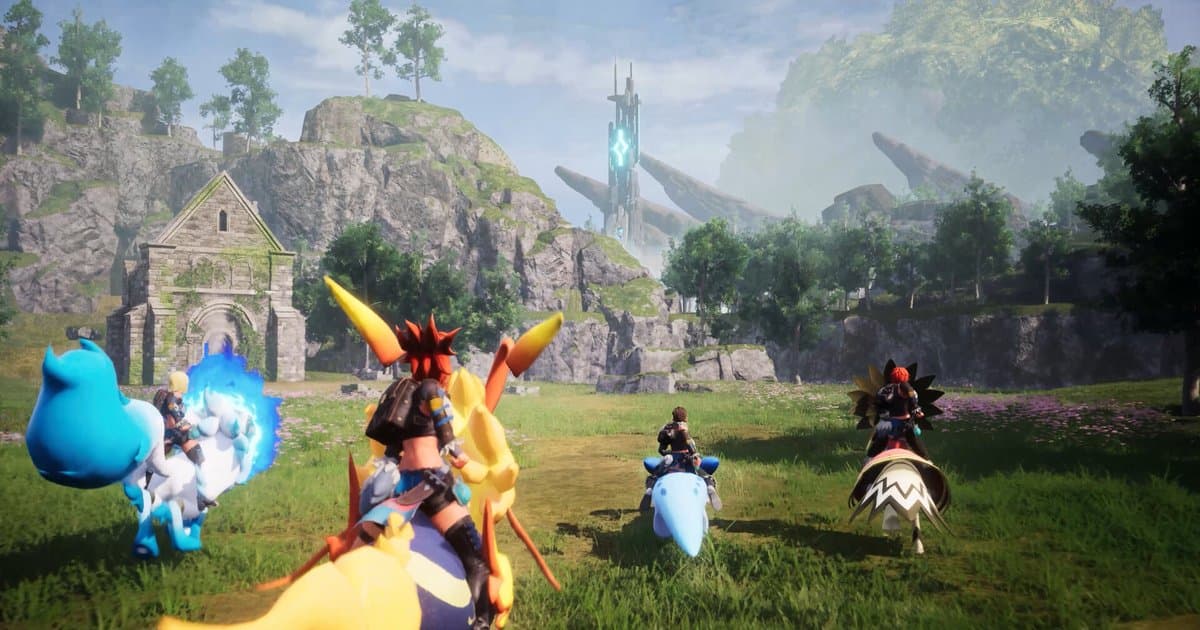
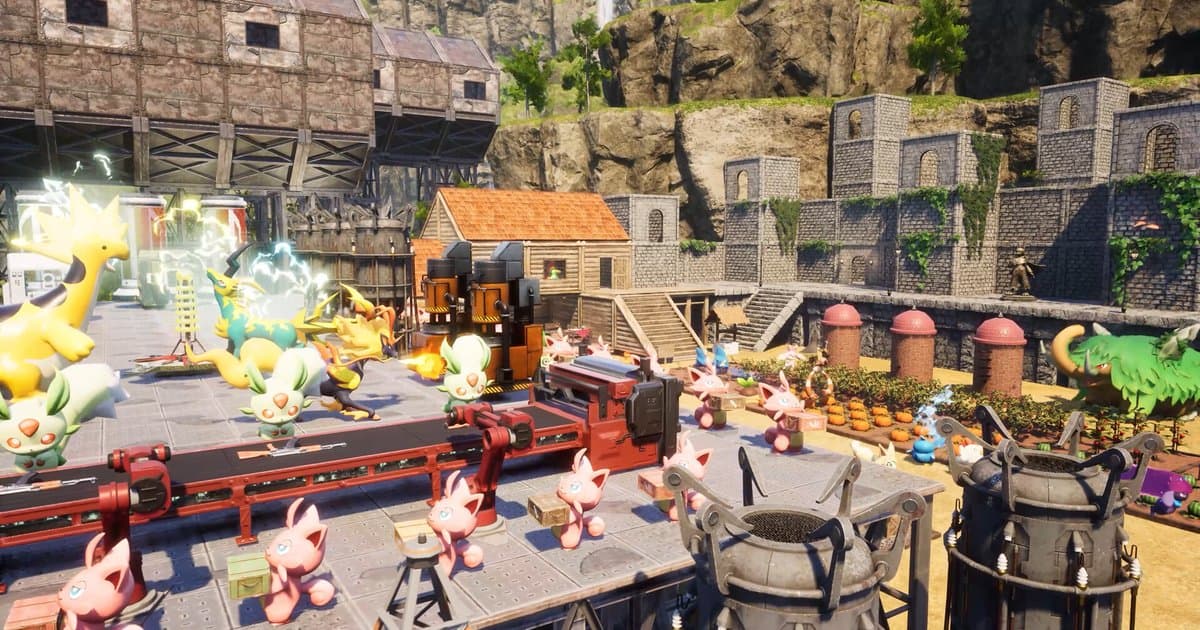
パルワールドが重い原因は、大きく3つに分かれます。1つ目は、どこでもfpsが低い場合です。グラフィックボードの負荷が大きいことが多いので、グラフィックプリセットを1段階下げ、解像度をモニター本来の解像度に合わせ、NVIDIA GeForce RTXならDLSSを試すのが先です。2つ目は、草木の多いフィールドや新エリアだけでfpsが落ちる場合です。1.0で高(High)以上の草と木の描画距離が調整されたことを踏まえ、プリセットや草・視界距離系の項目を下げてみます。3つ目は、作業パルの多い拠点だけでカクつく場合です。これはグラフィックより処理負荷の問題であることが多く、Steamストアの動作環境にも稼働中のパルの数によってパフォーマンスが変わる場合があると書かれています。公式の専用サーバー資料も、拠点あたりのパル最大数(BaseCampWorkerMaxNum、最大50)を上げると処理負荷が上がり、パルの出現倍率(PalSpawnNumRate)もパフォーマンスに影響すると説明しています。この場合は拠点に配置するパルを減らしたり、ワールド設定を見直したりするほうがグラフィック項目を下げるより効果的で、各項目の意味はパルワールドのワールド設定ガイドで詳しく扱います。どの場合も、設定は一度に1つだけ変え、同じ場所・同じ動きでもう一度遊んで比べてください。まとめて変えると何が効いたのか分からず、画質だけ必要以上に下がりがちです。
重い時にグラフィック設定を見直す順番
- 1ゲームを最新版にしてMODを外す設定をいじる前に、パルワールドが最新パッチになっているか確認します。Steamは通常自動で更新しますが、更新が止まっていると、すでに直っている問題を設定で解決しようとして時間を無駄にしがちです。テクスチャがぼやける・崩れる場合は、Steamライブラリでパルワールドを右クリックし、「プロパティ…」>「インストール済みファイル」>「ゲームファイルの整合性を確認」を実行します。MODを使っているなら、まずすべて外した状態で比べてください。1.0の更新履歴は、MODがクラッシュやセーブデータの破損・消失などの予期しない問題を起こす場合があるとして、問題が起きたらすべての入手先のMODを外し、SteamワークショップのMODはMod管理メニューから無効にするよう案内しています。
- 2比べる場面と動きを決める比較には同じ条件が必要です。いちばん作業パルの多い拠点を1周する、草木の多いフィールドを走る、戦闘を1回するなど、普段カクつきを感じる2〜3分の動きを決めておきます。数字でも見たい場合は、Steamの設定でゲーム内のFPS表示(Steamクライアントのバージョンによってはパフォーマンスモニター)をオンにします。メニュー名はSteamクライアントのバージョンで変わることがあります。昼夜や拠点の作業量が違うと結果も変わるので、できるだけ近い条件で比べてください。
- 3画面モードと解像度を確認するゲームのグラフィック設定で、まず画面モードと解像度を見ます。解像度はモニター本来の解像度に合わせるのが基本で、fpsが大きく足りない時だけ下げます。更新履歴によるとF11やAlt+Enterでウィンドウモードを切り替えられ、v1.0.3ではフルスクリーンで解像度設定が正しく反映されない問題と、モードを切り替えた後のロードでフルスクリーンに戻ってしまう問題が直っています。また、フルスクリーンで日本語入力をしようとするとクラッシュすることがある問題はv1.0.2で修正されました。解像度を変えても見た目が変わらない時は、まずゲームのバージョンを確認してください。
- 4グラフィックプリセットを1段階下げるプリセットは多くの項目をまとめて決める基準値です。今、高(High)以上を使っているなら1段階下げ、決めておいた動きでもう一度試します。1.0の更新履歴は高以上の草と木の描画距離を調整したと説明しているので、フィールドだけでfpsが落ちるなら、この段階で差が出やすいはずです。下げたプリセットで安定したら、物足りない項目だけカスタムで1つずつ上げ直します。プリセットを変えると個別の項目もまとめて変わるので、先に個別で変えていた項目があれば、もう一度確認してください。
- 5FPS上限をPCが保てる値にするv1.0.4から、PCの初期FPS上限は120です。PCが120前後を保てないと、場面によってfpsが大きく上下し、その揺れが平均値以上にカクつきとして感じられることがあります。FPS上限を、モニターのリフレッシュレート以下で、自分のPCがほとんどの場面で保てる値まで下げてみてください。逆に高リフレッシュレートのモニターなのにfpsがちょうど120で止まるなら、それはハードウェアの限界ではなくこの上限によるものです。
- 6負荷の大きい項目を1つずつ下げるグラフィック設定の一覧から、影・草・視界(描画)距離・エフェクトのように画面の広い範囲に多く描かれる項目を探し、1段階ずつ下げては試します。項目名はゲームの言語やバージョンで異なる場合があるので、画面に表示される名前に従ってください。テクスチャ品質はグラフィックボードのメモリ(VRAM)と関係が深く、VRAMの少ないグラフィックボードで移動中に引っかかるなら、この項目を下げてみます。NVIDIA GeForce RTXなら、DLSSをオンにして画質寄りのモードから試し、fpsが足りない時だけ1段階ずつパフォーマンス寄りに移します。1.0では、DLSSを有効にしたまま一定時間放置すると画面全体がぼやける問題も修正されています。
- 7同じ場面でもう一度確かめる最後に、最初に決めた動きをそのままもう一度遊んで変更前後を比べます。fpsの数字だけでなく、拠点で視点を回した時やフィールドを走った時の引っかかりが減ったかも見ます。感覚だけだと判断がぶれやすいので、変更前と変更後をそれぞれ録画して同じ区間を見比べると違いがはっきりします。効果がなかった設定は元に戻し、次の項目に進んでください。
カクつく原因別にまず見直す設定(2026年10月16日・v1.0.5時点)
| 症状 | まず変えるもの | 確認ポイント |
|---|---|---|
| どこでもfpsが低い | プリセットを1段階下げる、解像度をモニター本来の値に、RTXならDLSS | Steamストアの最低動作環境(GTX 1660・メモリ16GB)を下回るPCでは、設定だけで差を埋めるのは難しいです。 |
| 草木の多いフィールドだけでfpsが落ちる | 高(High)以上のプリセットを1段階下げる、草・視界距離系の項目を下げる | 1.0で高以上の草と木の描画距離が調整されました(1.0更新履歴)。 |
| 作業パルの多い拠点だけ重い | 拠点のパルを減らす、ワールド設定のパル数・出現倍率を確認 | Steamストアは稼働中のパルの数によってパフォーマンスが変わる場合があると案内しています。 |
| 一瞬止まるようなカクつき | 最新パッチを適用、SSDにインストール、MODを外す | 1.0で一時的なカクつきが起きにくくなり、v1.0.4で一部パッシブスキル発動時のカクつきが軽減されました。 |
| fpsが大きく上下する | FPS上限をPCが保てる値まで下げる | v1.0.4からPCの初期FPS上限は120です。 |
| 解像度が反映されない・フルスクリーンに戻る | 最新版にしてからF11・Alt+Enterで画面モードを指定し直す | v1.0.3でフルスクリーンの解像度反映とロード後にフルスクリーンへ戻る問題が修正されました。 |
| 地形や建物のテクスチャがぼやける | 最新版を確認、ゲームファイルの整合性を確認 | v1.0.5で一部プレイヤーのテクスチャが大きく低い解像度で読み込まれる問題が修正されました。 |
重い設定を変える前に確認すること
- Steam版パルワールドがv1.0.5以降になっている(2026年10月16日時点の最新パッチ)。
- ゲームをSSDにインストールしている(Steamストアの動作環境に「SSD必須」の記載)。
- メモリが16GB以上ある(Steamストアの最低動作環境、推奨は32GB)。
- MODをすべて外した状態で一度比べた。
- 録画ソフトやオーバーレイを何本も同時に起動していない。
- 設定は1つずつ変え、同じ拠点・同じ動きで比べた。
DORで設定の前後を比べる:パルワールド自動録画とF8で直前30秒
DORは無料のWindows PCアプリです。Steam版パルワールド(実行ファイルPalworld-Win64-Shipping.exe)を自動で検出し、ゲームを起動した瞬間から終了までのプレイ全体を1本の動画として録画します。この「プレイ全体録画」は個人のPCでは初期設定でオンになっており、パルワールドの検出はDORアプリ1.6.0から入っているので、アプリは最新版にしておいてください。プレイ中、カクついた直後にF8を押すと、直前30秒が別のクリップとして保存されます。設定を変える前と後で同じ拠点・同じ動きを遊び、引っかかるたびにF8を押しておけば、マイクリップで2つのセッションの同じ区間を見比べられます。F8を押しそびれた場面も、ログインすればマイクリップで全体の録画から区間を切り出せます。パルワールドは起動した瞬間から録画され、録画中は解像度・フレーム・クリップの長さを変えられないため、これらはパルワールドを起動する前に変えます。録画の負荷が気になる場合は、パルワールドを起動する前にDORの設定 > ビデオで720p・30フレームに下げてください(プリセット「Game Performance」、つまり「ゲーム性能に最適化」がこの値です)。初期値は1080p・30フレームで、クリップの長さは設定 > ハイライトの「ハイライトの長さ」で15・30・45・60秒から選べます。録画そのものの影響を自分で比べたいなら、設定 > ゲームでパルワールドの「プレイ全体録画」だけをオフにして、同じ区間をもう一度遊んでみてください。プレイ全体の動画は専用の容量枠(初期値5GB)の中で管理され、次のセッションが終わると前のセッションの動画が整理されることがあります。比較に使う動画やクリップには、すぐに「いいね」を押しておいてください。「いいね」した動画は自動整理で残されます。空き容量が30GBを下回ると警告が出て、20GBを下回ると録画を開始しない、または停止します。Steam本体のゲーム録画機能(バックグラウンド録画)もオンにしているなら、そちらもディスク容量を使い、録画が2つ同時に動くことになるので、先にSteamゲーム録画のディスク容量不足を解決する方法でSteam側の設定を確認してください。捕獲やボス戦の場面を残す方法はパルワールドの録画方法で続けて解説します。知っておきたい制限もあります。DORがパルワールドのfpsを上げるわけではなく、パルワールドでは場面を自動で切り出すハイライトクリップは作られません。Xboxアプリ(PC Game Pass)版は自動検出の対象ではないので、F7の画面録画(モニター全体を録画し、もう一度F7を押すと終了)を使ってください。