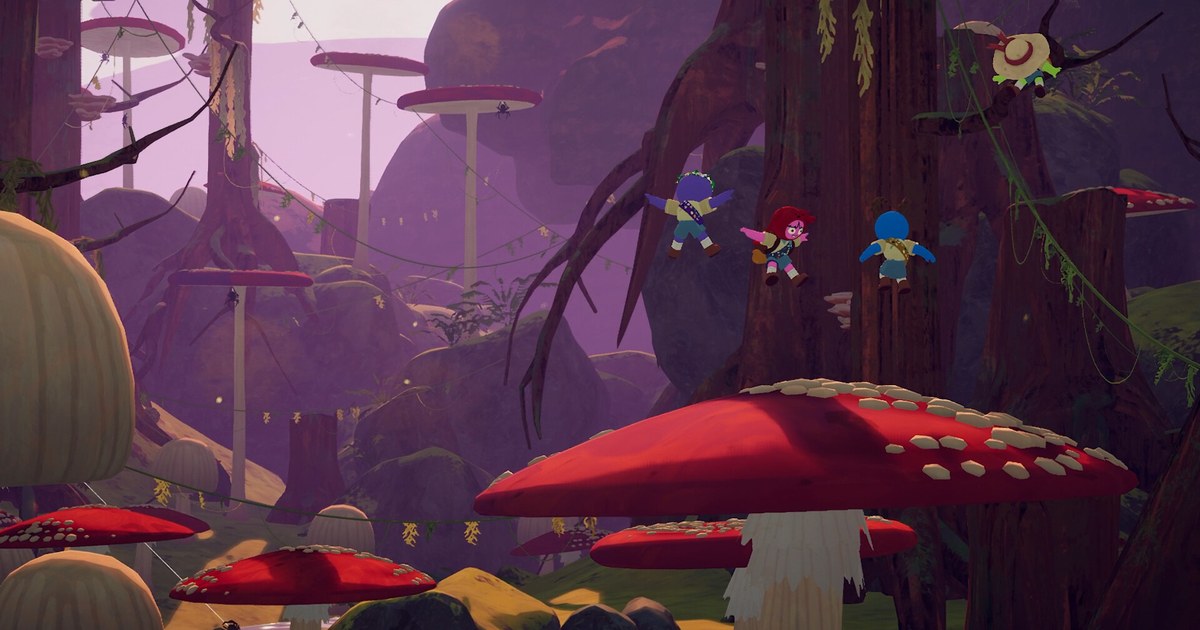

結論から言うと、PEAKのクリップソフトは起動しておくだけでプレイ全体を自動で録画するアプリがいちばん楽です。PEAKの名場面は、山頂の目前で足を滑らせる落下、ロープを掛ける場所を間違えたミス、友達が手をつかんで引き上げてくれた救助のように、予告なしに起きます。その瞬間はみんな笑っていて、保存のショートカットを押す暇がありません。
直前の数十秒から数分を保存する方式(NVIDIAアプリのインスタントリプレイ、Xbox Game Bar、Medalのクリップショートカット、OBSのリプレイバッファ)は押した人だけが場面を手に入れられ、セッション自動録画なら登山のあとで映像を見ながら選べます。
DORはPEAKを起動すると自動で検出し、起動から終了まで録画する無料のWindowsアプリなので、マイクリップで笑える場面だけ切り出せば大丈夫です。下の表でツールごとの保存方法とPEAKで知っておきたい点を比べ、9:16の縦動画にするまでの手順も続けてまとめます。この記事の内容は2026年11月時点のものです。
結論:押し忘れるならセッション自動録画、短く残すだけなら直前保存
選ぶ基準はひとつです。場面が起きた瞬間にショートカットを押せるかどうかです。PEAKは最大4人が近接ボイスチャットで話しながら登るゲームなので、事故が起きると手はキーボードより先に笑いに向かいます。
逃した場面が惜しかったなら、セッション全体を自動で録画するDORが合います。好きな場面だけ短く保存して容量を節約したいなら、直前保存型のツールが合います。直前保存の仕組みは今の場面だけをクリップで保存する方法にまとめ、MedalとNVIDIAアプリの違いはMedalとシャドウプレイの比較で詳しく見られます。
音も確認しておきたい点です。PEAKの近接ボイスはゲーム内で聞こえる音なので、録画ツールがゲーム音とマイクをどう収録するか、1回試しておくと安心です。DORはゲーム音とマイクを1つのトラックに収録するので、最初の登山が終わったらマイクリップで友達の声と自分の声がきちんと聞こえるか確認してください。
容量はセッション録画のほうが多く使いますが、DORはプレイ全体の動画の枠(既定5GB)を超えたときだけ古い動画から整理し、最近の録画といいねした動画は残します。
PEAKのクリップツール比較(2026年11月時点)
| ツール | 名場面の残し方 | PEAKで知っておきたい点 |
|---|---|---|
| NVIDIAアプリのインスタントリプレイ | オンにしておくと直近の区間を記憶し、ショートカットを押すと保存 | GeForce RTXグラフィックカード向けのアプリで、保存の長さは設定で選ぶ |
| Xbox Game Bar | バックグラウンド録画をオンにすると、既定で直前30秒をショートカットで保存 | Windows標準機能なのでインストール不要、長さは設定 > ゲーム > キャプチャで変更 |
| Steamのゲーム録画 | バックグラウンド録画が決めたディスク容量の中で上書きしながら記録 | 残したい場面はクリップにして、mp4が必要ならエクスポートする |
| Medal | クリップのショートカットで決めた長さを保存し、セッション全体の録画モードもある | ゲーム・マイク・Discordの音を別トラックで収録し、共有リンクを作れる |
| OBS Studioのリプレイバッファ | リプレイバッファをオンにしておき、保存ショートカットで直前の区間を保存 | 無料のオープンソースで、シーン・ソース・音声を自分で組む |
| DOR | PEAKを検出して起動から終了までセッション全体を自動録画 | 起動しておけば自動で録画する無料アプリ、場面はマイクリップで切り出して透かしなしで保存 |
PEAKのクリップツールを選ぶ前に確認すること
- 場面が起きた瞬間にショートカットを押す余裕があるか考えた
- 友達の近接ボイスと自分のマイクが録画に入るか1回試した
- セッション録画に使える空き容量があるか確認した
- PCがゲームと録画を同時に動かせるかPEAKの推奨スペックで確認した
- YouTubeショート用の9:16縦動画まで作るか先に決めた
PEAKの名場面をクリップにする手順
- 1PEAKを起動する前にDORを立ち上げておくDORをインストールして起動したまま、SteamからPEAKを起動すると自動で検出して録画が始まります。録画ボタンを押したりショートカットを覚えたりする必要がないので、友達と話しながら登ることに集中できます。
- 2最初の1回で音を確認する短く1回登ったら、マイクリップで動画を開き、ゲーム音と自分のマイク、友達の近接ボイスが聞こえるか確認します。自分の声が小さいときは、アプリの設定で選んだマイクが正しいか見てください。
- 3登山が終わったら笑える場面を探すセッションが終わると録画はマイクリップに集まります。落下、ロープのミス、山頂到着のようにもう一度見たい瞬間に移動し、前後数秒を余裕を持って入れて区間を決めます。
- 4比率を選んで切り出して保存するアプリで16:9・9:16・1:1のどれかで切り出して保存します。YouTubeショートやTikTokに投稿するなら9:16で切り出し、縦の構図の決め方はゲーム動画でYouTubeショートを作る方法を参考にしてください。
- 5複数の場面をつないで共有するDORスタジオ(dor.gg/studio)で複数のクリップをつなぎ、テキスト、BGM、シェイクズームのようなエフェクトテンプレートを乗せたら、mp4で書き出すかdor.ggリンクで共有します。友達に送る方法はPEAKのプレイ動画を共有する方法にまとめました。
DORを起動しておけばPEAKは自動で録画されます
DORは無料のWindows向けゲーム録画アプリです。PEAKを起動すると自動で検出し、起動から終了までセッション全体を録画して、録画はアプリのマイクリップに集まります。ショートカットを押さなくていいので、友達と話しながら落ちた瞬間も映像に残っています。
好きな場面はアプリで16:9・9:16・1:1に切り出して保存し、DORスタジオで複数の場面をつないだり、テキスト、BGM、エフェクトテンプレートを乗せたりできます。録画画質は無料で720p・1080p、30・60fpsから選べ、RTXシリーズなど対応するNVIDIAグラフィックカードではNVENCハードウェアエンコードで録画します。完成した動画はmp4で書き出すかdor.ggリンクで共有でき、透かしなしで録画・編集・共有できます。

