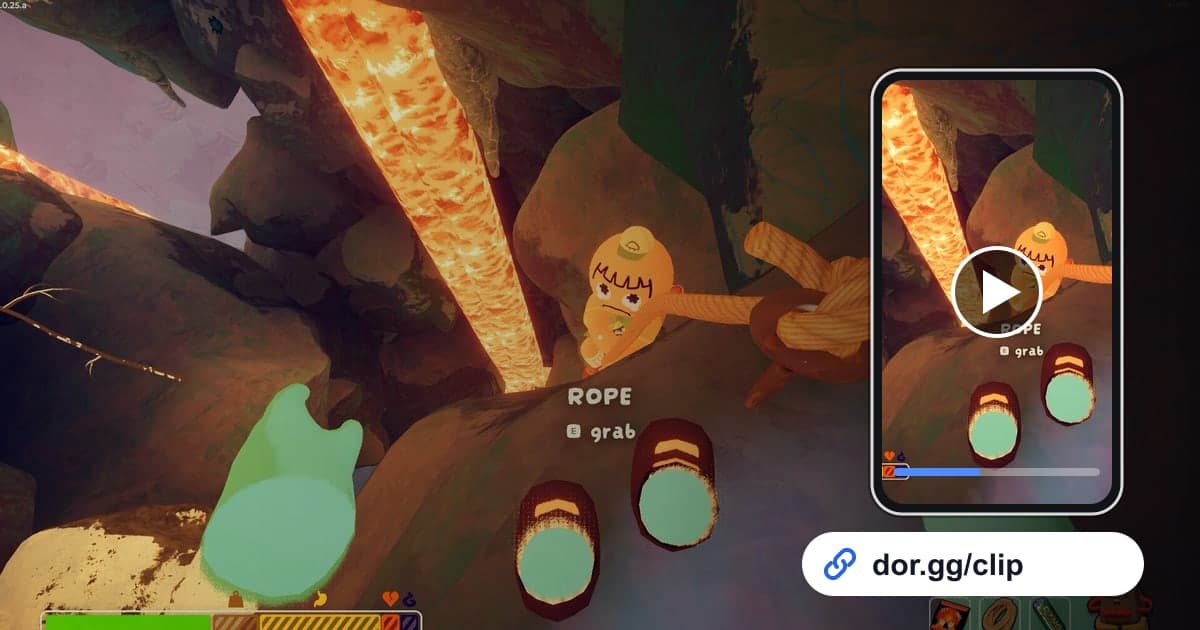
PEAK は友達と一緒に島の山を登る協力登山ゲームなので、腕前よりも事故のほうが記憶に残ります。山頂のすぐ下で手を離して落ちていく友達、近接チャットで遠ざかっていく悲鳴、落ちかけた仲間をなんとか引き上げた瞬間。どれも数秒で過ぎてしまうのに、何度も見返したくなる場面です。この記事では、PEAK をDORで録画し、そうした瞬間だけを短く切り出して dor.gg リンクで友達に送る方法をまとめます。長い動画ではなく、数秒の笑えるクリップを作ることに焦点を当てます。
短いクリップが大事な理由
DORは PEAK をプレイ全体録画として残します。ゲームを起動してから閉じるまでの何度もの挑戦や待ち時間が一本の動画として続き、落下や山頂到達を検知して自動でクリップを作ることはありません。そのため、共有したい場面は録画から自分で探して切り出します。PEAK の笑える場面は滑った瞬間から地面に着くまでが短いので、長く切るほどかえって面白さが薄れます。繰り返し再生するループ形式が気になる場合は、ゲームのGIFを作る方法 も参考になります。
PEAK の落下シーンをクリップで送る手順
- 1録画する人を一人決める4人で登るゲームでも、全員が録画する必要はありません。一人がDORで録画し、残りはリンクで受け取って見れば十分です。別の視点の場面も欲しいなら、二人以上がそれぞれ録画してもかまいません。
- 2DORを入れていつも通りゲームを起動するDORは無料のWindowsアプリで、対応ゲームが起動すると自動で検知して録画を始めます。近接チャットで聞こえる友達の声と自分のマイクも一緒に入るので、悲鳴や笑い声まで一本の動画に残ります。
- 3事故が起きた挑戦を覚えておく登山を何度もやり直していると、どの挑戦で誰が落ちたのかわからなくなります。大きな事故が何回目の挑戦だったかだけでも覚えておけば、録画からその区間を探すのがずっと楽になります。
- 4ライブラリで秒単位に探していくゲームを閉じると録画がmp4で保存され、アプリのライブラリに表示されます。再スタートの場面を目印に挑戦ごとに区切り、その中で画面が急に下へ流れる地点を探せば、そこが落下シーンです。
- 5数秒のクリップに区間カットする区間カットでは、開始を事故の1〜2秒前、終了を友達の反応が出た直後にします。スマホで見る友達が多いなら9:16か1:1、登山ルート全体を見せたいなら16:9を選びます。
- 6dor.gg リンクをグループチャットに貼るカットが終わると dor.gg リンクができます。ファイルを送る必要はないので、グループチャットやDiscordのチャンネルにリンクを貼るだけで、受け取った友達はアプリなしでブラウザから再生できます。
場面ごとの開始点と終了点
| 場面 | 開始点 | 終了点 |
|---|---|---|
| 山頂到達 | 最後の区間を登り始める瞬間 | 4人が山頂にそろって立っている場面 |
| 一人で落下 | 手が滑る1〜2秒前 | 落ちた友達が地面に着いた直後 |
| 連鎖落下 | 前の人がバランスを崩す瞬間 | 最後の一人まで落ちたあとの静けさ |
| 友達の救出 | 仲間がぶら下がって耐え始める場面 | 引き上げて一緒にほっとする瞬間 |
| 近接チャットの悲鳴 | 遠ざかる友達の声が聞こえ始める直前 | 悲鳴が途切れ、残った友達が笑う瞬間 |
| ぎりぎりのジャンプ | 助走を始める瞬間 | 向こう側にかろうじて着地した場面 |
PEAK のクリップを送る前の確認
- クリップが事故の直前に始まり、反応が出た直後に終わっています。
- 近接チャットの声が聞こえるよう、ゲーム音の大きさを確認しました。
- 誰が落ちたのかわかるだけの前半部分が入っています。
- スマホで見る友達のために、縦型や正方形の比率を検討しました。
- 何度も挑戦する長いセッションの前に、ドライブの空き容量を20GBより十分に残しました。
- 一緒に遊んだ友達が、悲鳴が共有されてもかまわないと言っています。
DORで PEAK の場面を残す仕組み
DORは無料のWindowsデスクトップアプリで、PEAK を起動すると自動で検知し、ゲームを閉じるまでのプレイ全体をmp4一本で録画します。NVIDIAのグラフィックカードを搭載したPCではNVENCハードウェアエンコードが標準で使われ、ゲーム音とマイクが一緒に録音されます。音のバランスを整えるコツは ゲーム音とマイクを一緒に録画する方法 で詳しく紹介しています。ライブラリで切り出したクリップは dor.gg のアドレス一つで届き、開く側は何もインストールする必要がありません。その日の落下シーンを集めて一本にまとめたいなら、インストール不要のブラウザ版DORスタジオで複数の動画を結合し、エフェクトテンプレートやBGMを入れられます。一緒に登る仲間が足りない場合は ゲーム友達の探し方 が役立ちます。