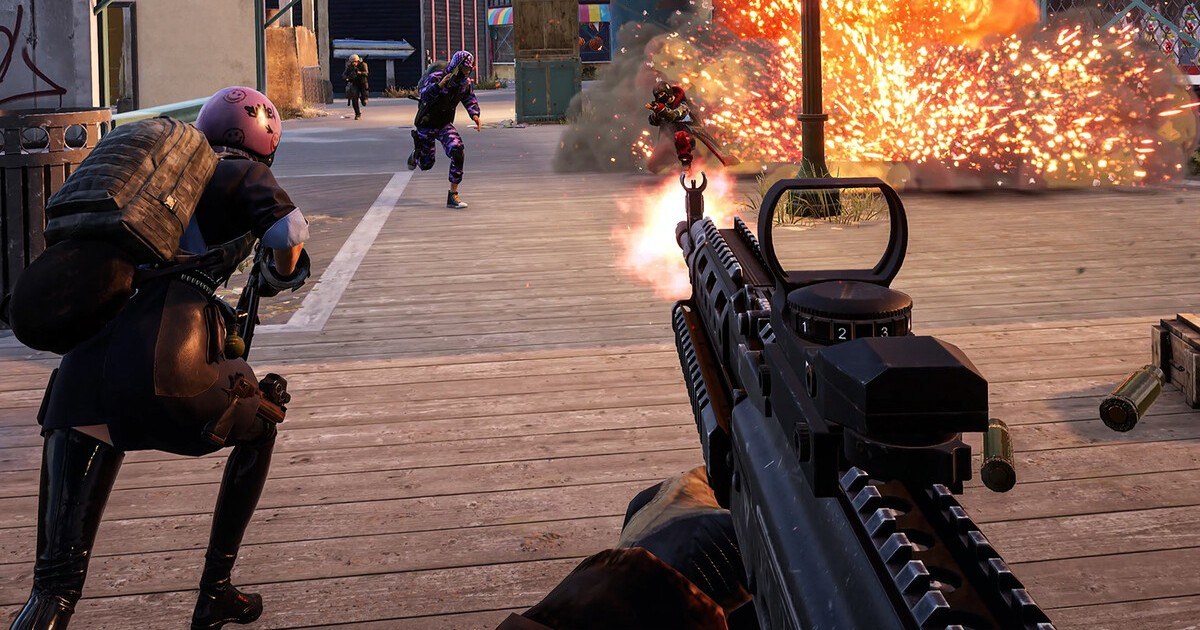
結論から言うと、PUBGのショート動画づくりは「クリップを手で撮ること」ではなく「保存済みのクリップから場面をひとつ選ぶこと」です。DORを起動してPUBGを遊べば、キル・ダウン・デスの場面が自動でクリップに保存されるので、試合後にベストな場面を選び、9:16に切り出して書き出すだけです。
2026年11月24日時点でYouTubeショートは最長3分まで投稿できますが、PUBGの撃ち合いは15〜40秒で終わると見やすくなります。横の映像を縦にする一般的な考え方はゲーム縦型9:16動画の作り方にまとめてあるので、この記事ではPUBGで保存から書き出しまで進める順番だけを扱います。
結論:自動保存されたキル場面をひとつ、9:16で短く
ショートに使う場面の基準は3つで十分です。キルやダウンが続いた撃ち合い、始まりと終わりがひと目で分かる場面、前後の数秒を切ればすぐ伝わる場面です。物資集めや移動の区間は、ショートでは真っ先に削る部分です。
相手の視点で自分がどう倒されたかを見たいときは、キルカム・デスカムの保存方法も参考になります。場面は1本につきひとつが基本で、連続キルが何度かあるなら、いちばん強い1回を先頭に置くと最初の3秒が生きます。
PUBGクリップの保存からショート投稿まで
- 1DORを起動したままいつも通り遊ぶDORは対応ゲームを起動すると自動で検出して試合全体を録画します。PUBGではキル・ダウン・デスの場面が別のクリップとして保存されるので、録画ボタンや場面ごとのショートカットは不要です。録画データはアプリの「マイクリップ」に集まります。
- 2試合後にマイクリップから場面をひとつ選ぶ試合が終わったら、「ハイライト自動分析」で集まった場面やキルクリップを見て、ショートに使う場面をひとつ選びます。全部を使おうとせず、いちばん強い撃ち合いだけを残してください。区間を正確に切るコツはゲーム動画の切り取り方にまとめています。
- 3前後を切って15〜40秒に縮める撃ち合いが始まる直前から、最後のキルの直後までを残します。最初の銃声が聞こえる前の移動は、ショートで視聴者が最初に飛ばす部分です。YouTubeショートは最長3分ですが、長いほど最後まで見られにくくなるので、短く終えるほうが安全です。
- 49:16に変えて画面を確認するアプリの区間カットで比率を9:16にします。書き出す前にプレビューで、自分のキャラクターやマズルフラッシュ、キルログが縦の画面に収まっているか確認してください。最初の3秒のつかみや字幕の入れ方はゲームショート動画の作り方が参考になります。
- 5mp4で書き出して投稿する書き出したmp4をショートに投稿します。テキストやBGM、シェイクズームのようなエフェクトテンプレートを入れたいときは、DORスタジオで編集してからmp4で書き出すか、dor.ggのリンクで共有してください。DORで作った成果物にウォーターマークはありません。
PUBGショート作成の流れ
| 手順 | やること | 具体的な方法 |
|---|---|---|
| 1. 起動しておく | DORを起動してPUBGを遊ぶ | 対応ゲームを起動すると自動で検出して試合全体を録画し、キル・ダウン・デスの場面はクリップとして保存されます |
| 2. 場面を選ぶ | マイクリップで候補を確認 | 試合後に「ハイライト自動分析」の結果とクリップ一覧から、いちばん良い場面をひとつ選びます |
| 3. 区間を切る | 前後の不要な部分を削る | 撃ち合いが始まる数秒前から、最後のキルの直後までを残します |
| 4. 比率を決める | 9:16を選ぶ | アプリの区間カットで、16:9・9:16・1:1の中から縦の9:16を選びます |
| 5. 仕上げる | 必要ならスタジオで編集 | 複数場面の結合、テキスト、BGM、エフェクトテンプレートはDORスタジオ(dor.gg/studio)で加えます |
| 6. 書き出す | mp4保存またはリンク共有 | mp4で書き出してショートに投稿するか、dor.ggのリンクで共有します |
投稿前に確認すること
- 1本の動画に場面がひとつだけ入っているか
- 撃ち合いの前の移動区間が長く残っていないか
- 比率が9:16でキルログが切れていないか
- 長さが15〜40秒くらいか
- 書き出したファイルがmp4で音が正常か
DORならPUBGを起動すれば、場面の保存から9:16の書き出しまでつながります
DORは無料のWindowsアプリです。対応ゲームを起動すると自動で検出して試合全体を録画し、PUBGではキル・ダウン・デスの場面がクリップとして保存され、試合後は「ハイライト自動分析」で場面をまとめて確認できます。録画データは「マイクリップ」に集まり、アプリで区間を切りながら16:9・9:16・1:1の比率を選べます。
複数動画の結合、テキスト、BGM、エフェクトテンプレートはDORスタジオ(dor.gg/studio)で行い、mp4で書き出すかdor.ggのリンクで共有します。選んだクリップをひとつの動画につなぐ「ワンクリックMADムービー」には、縦の9:16で仕上がるMagazineテンプレートもあります。
録画データと編集結果にウォーターマークはなく、無料の録画画質は720p・1080p、30・60fpsです。対応するNVIDIA製グラフィックスカードでは、NVENCハードウェアエンコードで録画します。