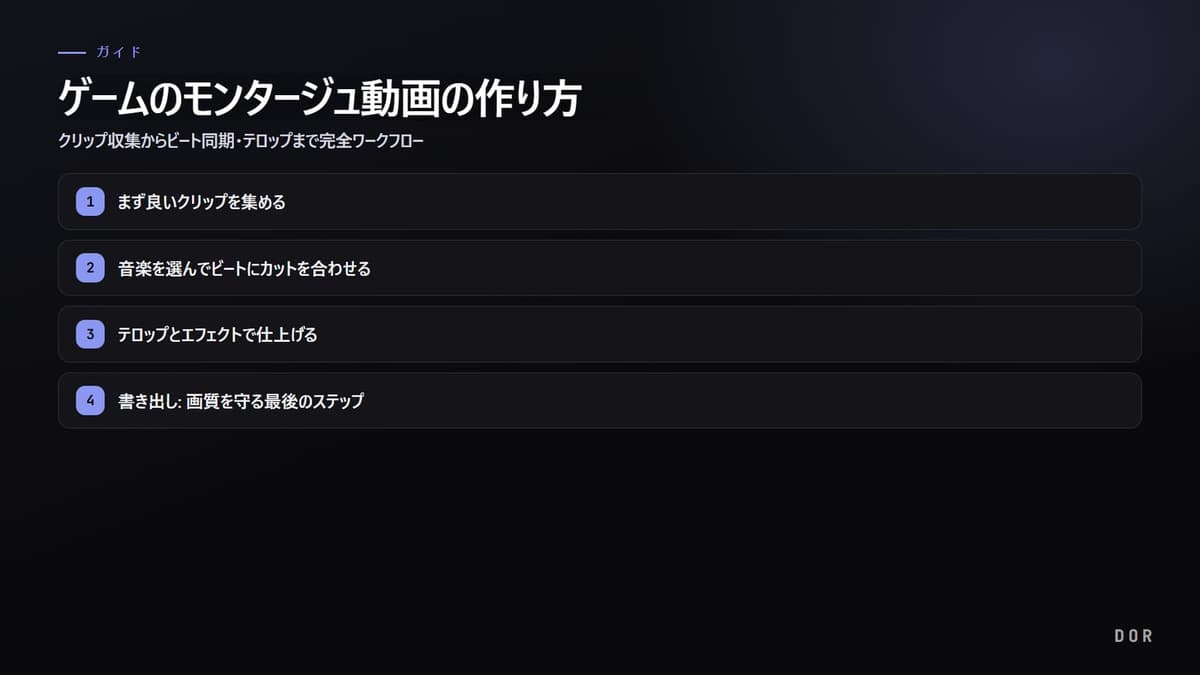
プロが作ったゲームのモンタージュ動画を見ると、音楽のビートに正確に合わせてキルシーンが炸裂し、カットが変わるたびに画面が生き生きと動きます。いざ真似して作ろうとすると、どこから手を付ければいいのか途方に暮れますよね。ところがモンタージュ動画の制作は、思ったよりシンプルな3ステップにまとまります。モンタージュ動画は、第一に良いクリップを集め、第二に音楽のビートにカットを合わせ、第三にテロップ・エフェクトで仕上げれば完成です。この記事では、この3ステップを初めて作る人でもついてこられるよう、順番に解説していきます。
まず用語を押さえておきましょう。モンタージュ動画とは、ゲームの名場面クリップを音楽に合わせて短く編集したハイライト映像のことです。英語圏では一般にゲーミングモンタージュ(gaming montage)と呼ばれ、両者は事実上同じ形式を指します。ポイントは、だらだらと長いフルプレイではなく、短くインパクトのある瞬間を音楽と一息で編み上げるという点です。
モンタージュ動画を自動で作ってくれるサイト・ソフトはある?自動ハイライト→結合→書き出しの3ステップで解説
「モンタージュ動画を自動で作ってくれるサイト」を探しているなら、先に結論です。一本まるごと自動で仕上げてくれるサービスはありませんが、最も時間のかかる2つの工程はほぼ自動にできます。DORは無料のWindowsアプリで、リーグ・オブ・レジェンドやPUBGなどの対応ゲームを自動で検知して1試合をまるごと録画し、キルのハイライトを短いクリップに切り出しておいてくれます。そのクリップはインストール不要のブラウザエディターで開き、長さを調整して複数を1本につなげ、テキストやBGMを乗せてから、ダウンロードするかリンクで共有できます。ビート同期とエフェクトの演出だけは人の手が要るので、下のステップ2・3で身につけましょう。
- 1自動ハイライトでクリップを集める — ゲームを起動するとDORが自動で検知して1試合をまるごと録画し、キルの瞬間を短いクリップとして保存します。録画ボタンを押す必要はありません。
- 2ブラウザエディターで切ってつなげる — 各クリップの長さを調整し、使う場面を順番に1本へつなげます。テキストとBGMもここで乗せられるので、シンプルなキル集ならこのステップで完成です。
- 3ビート同期・テロップ・エフェクトは自分の手で — ビートにカットを正確に合わせるには、波形が見えるエディターでビートごとにマーカーを打ち、そこにカットを置きます。テロップやズーム・スローモーションは強調したい瞬間だけに抑えて入れます。
- 4MP4で書き出す — 基本はH.264のMP4です。YouTubeの1080pなら30fpsで8Mbps、60fpsで12Mbps以上(YouTube推奨値)、ショート・リールは縦9:16で書き出します。
モンタージュ動画で定番のエフェクト6選、すべてビートに合わせて控えめに
- ズームパンチ:強いビートで画面を一瞬寄せてから戻します。ヒットの重みを出す、モンタージュの基本エフェクトです。
- スピードランプ(スロー→通常速度):キル直前をスローで引っ張り、ビートが落ちる瞬間に通常速度へ戻して炸裂させます。
- カメラシェイク:銃声や命中のフレームに短い揺れを入れて衝撃を足します。2〜3フレームで十分で、長いと酔います。
- フラッシュ・ホワイトカット:カットが切り替わるビートに白い1フレームを挟むと切り替えが際立ちます。ドロップ区間だけに使いましょう。
- トランジション(カット・フェード・ワイプ):速い区間は単純なカット、雰囲気が変わる地点だけフェードやワイプでつなぎます。
- カラーグレーディング(LUT)・ビネット:ゲームやマップごとに違う画面のトーンをそろえ、四隅を少し暗くして視線を中央に集めます。
ステップ1: まず良いクリップを集める
モンタージュ動画の完成度は、編集技術よりも素材が半分以上を決めます。どれだけビートをうまく合わせても、クリップそのものが平凡だと格好がつかず、逆にインパクトのあるシーンが十分にあれば、つたない編集でも見られるものになります。だからまず最初にやるべきことは、使えるクリップをたっぷり確保することです。
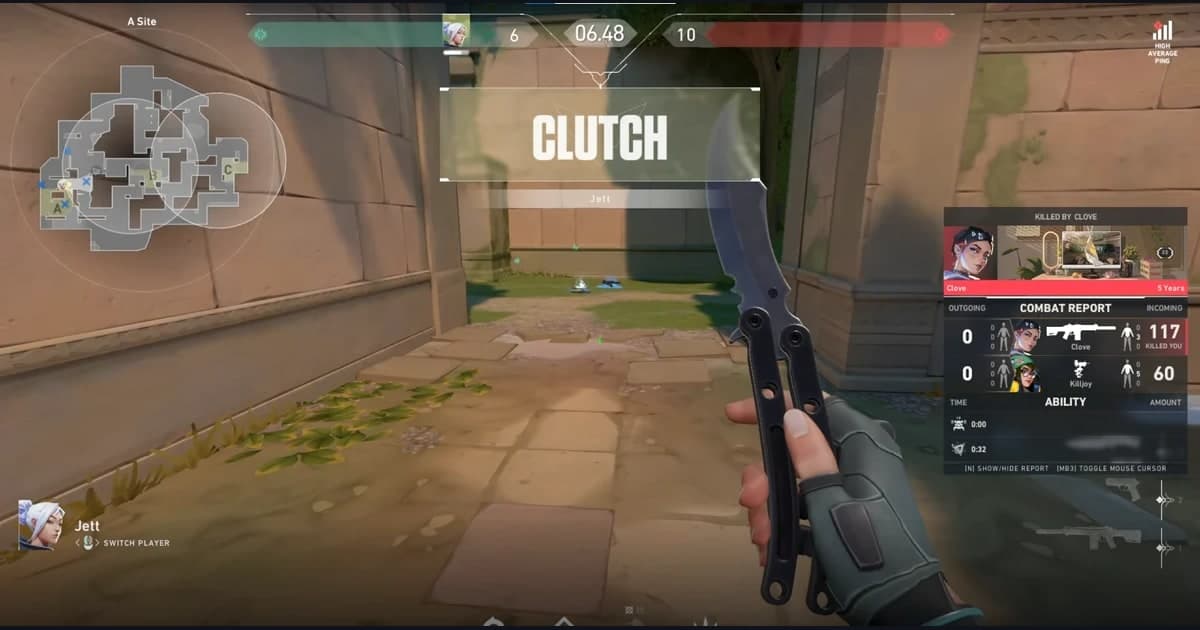
どんなシーンがモンタージュ動画に向いているでしょうか。ヴァロラントのエースやマルチキル、リーグ・オブ・レジェンドのペンタキルや逆転の集団戦、オーバーウォッチの環境キルや決定的なアルティメット一発のように、それ自体が短く派手に終わる瞬間が良いです。長い説明が必要な立ち回りシーンよりも、見た瞬間に伝わる視覚的インパクトのあるクリップを優先して集めましょう。
- インパクトが明確なシーン: マルチキル、クラッチ、逆転のように結果が一目で分かる瞬間
- 長さは短く: 1クリップあたり3〜8秒ほど、クライマックス直前から始めて核心だけを残します
- 余裕を持って収集: 最終動画に使う分量の2〜3倍は集めておくと、選んで使う余裕が生まれます
- 画質を統一: できれば同じ解像度・フレームレートで録画し、編集段階での変換による劣化を減らします
ここで多くの人が最も大きくつまずきます。すごいプレイはいつも録画を点けていないときに出て、毎回手動で録画ボタンを押しながらプレイするのは面倒だからです。クリップが足りないとモンタージュ動画の制作そのものが始まらないので、このステップ1をどれだけスムーズに越えられるかが、全体の作業スピードを左右します。
クリップ収集を自動化すればステップ1が消える
DORはゲームの起動を自動で検知してバックグラウンドで録画し、キル・エース・ペンタキルといったハイライトを自動で短いクリップに切り出してくれます。録画ボタンを押す必要も、長い元動画を再生して名場面の区間を探す必要もありません。いつも通りゲームを楽しめばモンタージュ素材がフォルダに勝手に溜まり、ゲームを終える瞬間にはすでに編集するクリップが用意されています。ステップ1の最大の労力がまるごと消えるわけです。
ステップ2: 音楽を選んでビートにカットを合わせる
クリップが集まったら、今度はモンタージュ動画の心臓である音楽とビート同期の番です。モンタージュ動画が普通のハイライト集と違う決定的な理由が、まさにこのステップです。カットが音楽のビートと噛み合って落ちるとき、映像に疾走感が生まれ、見る人の体がリズムを追いかけるようになります。
まず音楽を決める
編集の前に音楽を先に選ぶのが順序です。映像の雰囲気を音楽が決めるからです。ビートがはっきりして強弱が明確な曲ほどカットを合わせやすいです。ただし著作権のある商用音楽をそのまま使うと、YouTubeなどで著作権クレームが付いて収益化が止まったり動画がブロックされたりすることがあるので、YouTubeオーディオライブラリや無料音源サイトの著作権フリー(royalty-free)の曲を使うほうが安全です。
波形でビートを探す
ほとんどの編集ソフトは、音楽をタイムラインに乗せると音の強さを示す波形(waveform)も一緒に表示します。ビートが落ちる瞬間には波形が上下に大きく跳ね上がりますが、この跳ね上がる地点こそがカットを合わせる場所です。音楽を再生しながらビートが聞こえる地点ごとにタイムラインにマーカーを打っておくと、そのマーカーがクリップを切って配置するためのグリッドになります。
ビートにカットを乗せる
次に、打っておいたビートマーカーに合わせてクリップを配置します。新しいクリップが始まるカット地点が、ビートが落ちる瞬間と重なるようにクリップの長さを調整するのがポイントです。ビートが速い区間ではクリップを短く切って素早く切り替え、遅い区間では1つのクリップを長く見せましょう。音楽の強弱をクリップ切り替えの速さにそのまま移すと考えればいいです。
- キル・命中の瞬間をビートが最も強く落ちる地点に合わせると、爽快感が倍増します
- 音楽のサビやドロップの区間に最もインパクトの大きいクリップを配置します
- 導入部はゆっくり始めてサビでカットを速く畳みかけると、起承転結が生まれます
- ビート1つに1カットを固執せず、強いビートはカット、弱いビートはズーム・揺れといったエフェクトで変化をつけます
ステップ3: テロップとエフェクトで仕上げる
カットとビートが噛み合ったら、映像の骨組みは完成です。最後にテロップとエフェクトを乗せて完成度を引き上げます。ただしエフェクトは多く入れるほど良いわけではなく、ビートが強調される瞬間に抑えて使うときに最も効果的です。
テロップで文脈とリズムを加える
テロップは2つの役割を果たします。1つは文脈の伝達です。どんな状況のプレイなのか、チャンピオン・エージェント・武器が何なのかを短く伝えると、見る人がシーンを素早く理解します。もう1つはリズムの強調です。キル数や短い感嘆詞をビートに合わせて画面にパッと出すと、テロップそのものがビート同期の一部になります。文字は大きく短く、画面を遮らない位置に入れましょう。
エフェクトはビートが強調される所だけに
モンタージュ動画でよく使うエフェクトは、ビートに合わせて画面を少し拡大するズームパンチ、カットの間を自然につなぐトランジション、スローな動作を強調するスローモーションです。最もインパクトのある瞬間の直前にスローモーションをかけ、ビートが落ちるときに通常速度で炸裂させると、爽快感が大きく引き立ちます。ただしすべてのカットにエフェクトを入れるとかえって散漫になるので、強調したい核心の瞬間だけに選んで使うのが正解です。
- ズームパンチ: 強いビートで画面を瞬間的に拡大して戻し、リズムを視覚化します
- スローモーション: クライマックス直前にかけて緊張を作り、ビートで通常速度に解きます
- トランジション: カットの切り替えを滑らかにつなぎますが、速い区間では単純なカットのほうがすっきりします
- 色補正: 全体の映像のトーンを統一すると、異なるゲーム画面も一本のように束ねられます
書き出し: 画質を守る最後のステップ
編集が終わったら動画として書き出し(export)します。アップロードするプラットフォームに合わせて設定を決めましょう。一般的な横向き動画はH.264コーデック・MP4ファイル・解像度に見合った十分なビットレートが基本の公式です。YouTube基準で1080pは12Mbps以上にすると、動きの多いゲームシーンもつぶれにくくなります。ショートやリールに上げるなら、1080x1920の縦9:16比率で作り、上下の黒い余白なく画面いっぱいに埋めましょう。
ステップ別にもっと深く:ゲーム動画編集シリーズ
- ゲームクリップを複数つなげる:並び順・トランジション・規格の統一まで、結合の5ステップ
- ゲーム映像のトリミング:必要な区間だけを無劣化で残す方法
- 音楽・効果音を入れる:曲選びからビートシンク・音量バランスまで
- 著作権が安全な無料BGMを探す:クレームなしで使える音源の入手先
- クリップ・ショート動画に字幕を入れる:無音視聴でも最後まで見せる字幕
- スローモーションを作る:キルの瞬間を速度変化で強調するテクニック
- 画質を落とさず書き出す:ビットレート・コーデック・アップロード最適化
- クリップを集めてハイライト動画にする:自動抽出からリール完成まで
- ゲーム動画編集の全体ワークフロー:クリップ選別から書き出しまでの7ステップ
クリップ収集と編集を一箇所で終わらせる
これまでの3ステップを振り返ると、最も時間がかかるのは意外にも編集ではなく、ステップ1のクリップ収集と、そのクリップをエディターに移す準備作業です。DORはこの両方を一度に解決します。キル・ハイライトを自動でクリップ化してモンタージュ素材が勝手に集まり、集まったクリップをブラウザの無料エディターですぐに編集できます。別途重いソフトをインストールしたりファイルを移したりする必要なく、クリップを切って音楽を乗せてモンタージュ動画に仕上げる流れが一箇所でつながります。

まとめると、モンタージュ動画の作り方はこうです。インパクトのあるクリップをたっぷり集め、ビートがはっきりした音楽を選んで波形のビート地点にカットを合わせ、テロップとエフェクトでリズムを強調して仕上げたあと、プラットフォームに合った設定で書き出します。最初は一本作るのに時間がかかりますが、クリップ収集を自動化してビート同期に慣れれば、スピードは一気に上がります。よくプレイするゲームのページで自動クリップの例をチェックしてみてください、ヴァロラント、リーグ・オブ・レジェンド、オーバーウォッチ。