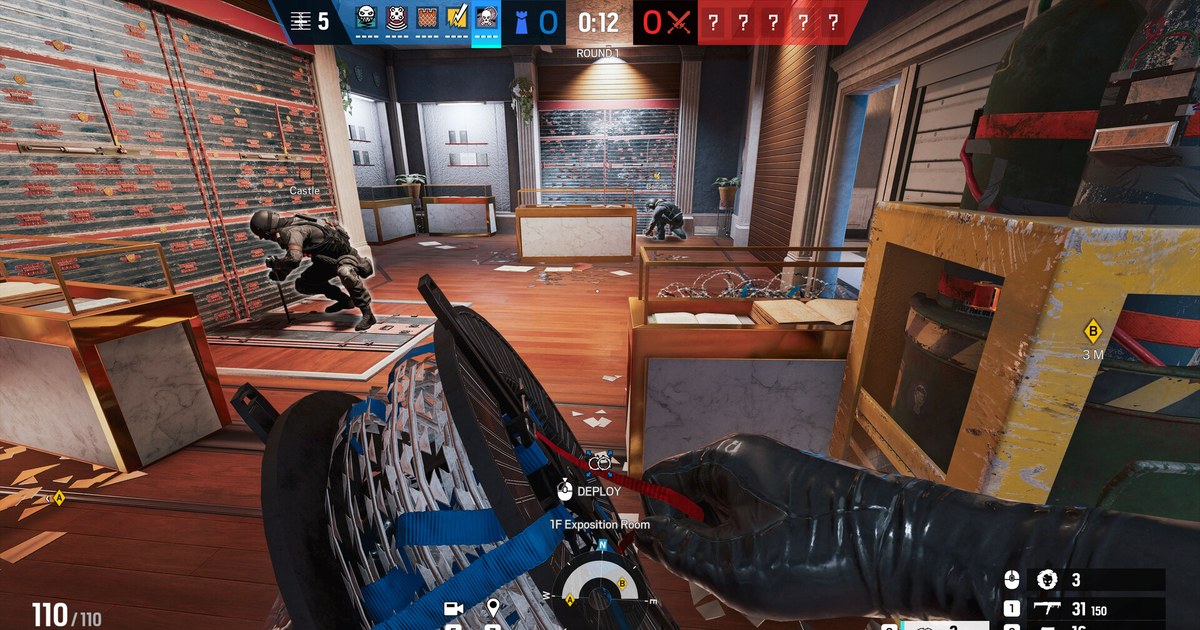
シージの振り返りは、ラウンドごとにドローンで見た情報、チームへのコール、実際の突入の3つを並べ、どこでずれたかを1か所だけ探すのが最も早い方法です。映像だけを見ると、誰がいつ何をコールしたかを記憶に頼ることになるため、試合全体の録画と一緒にコールを時刻まで文字で残しておくことが要になります。
DORはレインボーシックス シージを起動すると試合全体を自動で録画し、2026年11月23日に公開された試合ノート(Match Notes、サイト表記はAI Voice Notes)をオンにすると、自分のマイク、Discordのチームボイス、ゲーム音を試合単位で文字起こしし、各行に時刻をつけます。
ノートの行を押すと映像のその瞬間にすぐ移動するので、「2階のドローンに2人」のようなコールと実際の突入場面をすぐに照らし合わせられます。上達の全体の流れはシージの上達方法にまとめており、この記事ではそのうちVODの振り返りの段階を詳しく扱います。
結論:ラウンドごとにドローン情報と突入を1つだけ照らし合わせる
VODレビューを1試合まるごと行うと時間がかかり、結論もぼやけます。負けたラウンドを2〜3個だけ選び、それぞれで準備フェーズのドローンが何を見たか、その情報を誰がどうコールしたか、チームが実際にどの扉や壁から入ったかの3つだけを比べてください。
負けラウンドはたいてい、情報がなかった場合、情報はあったのにコールが遅れたか抜けた場合、コールは正確だったのに突入がその情報と違う方向へ進んだ場合のどれかに分かれます。この分類だけで、次の試合で直すことが1つに決まります。
シージにもPC版のマッチリプレイ(Match Replay)があり、ほかのプレイヤー視点でも見られますが、直近の数試合しか保存されず古い試合から上書きされるため、長く見返したい試合は映像として別に残しておくほうが安全です。Discordのコールまで映像と一緒に収める仕組みはDiscord通話の録音を参考にしてください。
試合ノートでシージのVODを振り返る手順
- 1試合ノートをオンにするDORの設定 > Labで試合ノート(Match Notes)をオンにするか、試合画面のドロワーにあるNotesタブから直接オンにします。初回は同意1回と文字起こしモデルのダウンロード(約900MB前後)1回があり、ゲーム中はダウンロードが止まり、その後続きから再開します。初期設定はオフなので、スクリムやランクの前にオンにしておきましょう。
- 2取り込む音を選ぶ自分の声(アプリ設定で選んだマイク)、Discordのチームボイス、ゲーム音をそれぞれオン・オフできます。コールの振り返りが目的なら、マイクとDiscordをオンにしておきます。Discordとゲーム音はWindows 10 2004以降で取り込めます。
- 3いつも通り1試合プレイするレインボーシックス シージを起動すると、DORが試合全体を自動で録画し、試合ノートも試合単位で録音します。試合が終わってゲームをしていない間にPC内で文字起こししてノートを作り、次の試合が始まると一時停止してから続きを処理します。1分以上の試合にノートが作られます。
- 4負けたラウンドのコールを探すホームの試合カードについたノート行数のバッジを見て試合を開きます。ノートで「ドローン」「2階」、オペレーター名などコールでよく使う言葉を検索するか、話者をDiscordで絞って、負けたラウンド前後のコールだけを集めます。
- 5行を押して場面と照らし合わせるコールの行を押すと、映像のその瞬間へ移動します(クリップにあればクリップ、なければ試合全体の映像)。ドローン画面に実際に映ったものとコールの内容が同じか、コールの何秒後にチームがどの扉から突入したかを確認し、ずれた箇所をメモします。
- 6振り返り場面を切り出してチームに共有ずれた場面はアプリで区間を切り出して保存し、DORスタジオ(dor.gg/studio)で複数のラウンドを1本の動画にまとめ、テキストで「情報なし」「コール遅れ」などの表示をつけます。mp4で書き出すか、dor.ggリンクでチームに送れば完了です。クリップ保存のコツはシージのクリップ保存にあります。
負けラウンドのタイプ別 振り返りポイント
| ずれた箇所 | ノートで探すもの | 映像で確認すること |
|---|---|---|
| ドローン情報なし | 準備フェーズにドローン関連のコールがない、または「誰もいない」だけの行 | ドローンがどの部屋まで入ったか、早く失っていないか |
| 情報はあるのにコールが抜けた | ドローン画面に敵が映った時刻の前後のコール行 | ドローン画面に映った防衛側の位置とその時刻 |
| コールが遅い | 敵位置のコールと最初の撃ち合いの間の時間差 | コールが出たときチームがすでに突入中だったか |
| コールと違う突入 | 「ここから行こう」のような突入コールの行 | 実際に開けた扉や壁と突入の順番 |
| 突入ルートを読まれた | 突入直前のカメラ関連のコール行 | 突入前に防衛側のカメラを壊したか |
| スクリムのラウンド整理 | 話者をDiscordで絞ったチームのコール一覧 | ラウンド開始時の作戦と実際の結果 |
振り返りの前に確認すること
- 試合ノートは実験的な機能のため、文字起こしが実際の発言と異なる場合があります。大事なコールは行を押して映像の音で確かめてください。
- 録音した音声はノートが完成すると削除され、文字だけが残ります。録画映像にはゲーム音とマイクが1つのトラックで残ります。
- 文字起こしはグラフィックカードで処理するため、Vulkanに対応したグラフィックカードが必要です。
- チームボイスはDiscordアプリの音として取り込むので、スクリムのコールはDiscordのボイスチャンネルで行いましょう。
- 一度に2〜3ラウンド、直すことは1つだけに決めます。1人で行う振り返りの手順は1人でVODを振り返る方法を参考にしてください。
DORでシージの振り返りを準備する方法
DORは無料のWindows向けゲーム録画アプリです。レインボーシックス シージを起動すると自動で検知して試合全体を録画し、録画はアプリの「マイクリップ」に集まります。
必要な場面はアプリで16:9・9:16・1:1の区間に切り出して保存し、DORスタジオで複数のラウンドをまとめたりテキストやBGMを入れたりして、ウォーターマークなしでmp4に書き出すか、dor.ggリンクで共有できます。
さらに試合ノートをオンにすると試合ごとのコールが時刻つきで文字に残り、行を押してその場面へすぐ移動できるため、VODレビューの準備時間が短くなります。試合ノートは無料で使え、アプリの言語が韓国語・英語・日本語・ベトナム語・中国語のときに対応しています。完成した振り返り動画をチームに送る方法はシージのプレイ動画を共有にまとめました。

