ゲームの振り返り(VODレビュー)にまず必要なのは、専用ツールよりも自分の試合が映像として残っていることです。ゲーム内リプレイはパッチが変わると期限切れになったり、直近の試合しか見られなかったりするため、見返したい試合は録画して自分のPCに残しておくと、パッチに関係なく取り出せます。この記事では、VALORANT(ヴァロラント)、リーグ・オブ・レジェンド、オーバーウォッチなどPCの対戦ゲームに共通して使える手順を、録画の準備から区間の保存まで説明します。VALORANTのリプレイの保存とダウンロードについてはVALORANTリプレイガイドで別にまとめているので、ここではゲームが違っても同じように進められる部分に絞ります。
結論:試合全体ではなく、一、二場面だけ
2026年10月2日確認時点で、振り返る試合を手に入れる方法は二つあります。ゲームが用意しているリプレイを使うか、自分のPCで試合を映像として保存するかです。リプレイは手軽ですが、ゲームごとに保存期間や試合数が決まっていて、チャットや音声が含まれない場合もあるため、時間をおいて見比べるには映像ファイルが必要です。リーグ・オブ・レジェンドのリプレイの仕様はリーグ・オブ・レジェンドのリプレイガイドで続けて確認できます。一度に見る量は、試合全体ではなく一、二場面に決めておくのがおすすめです。この分量に公式の基準はなく、この記事が示す一般的な原則にすぎません。また、振り返りが勝率や上達につながるという根拠は示しません。
自分の試合を振り返る五つの手順
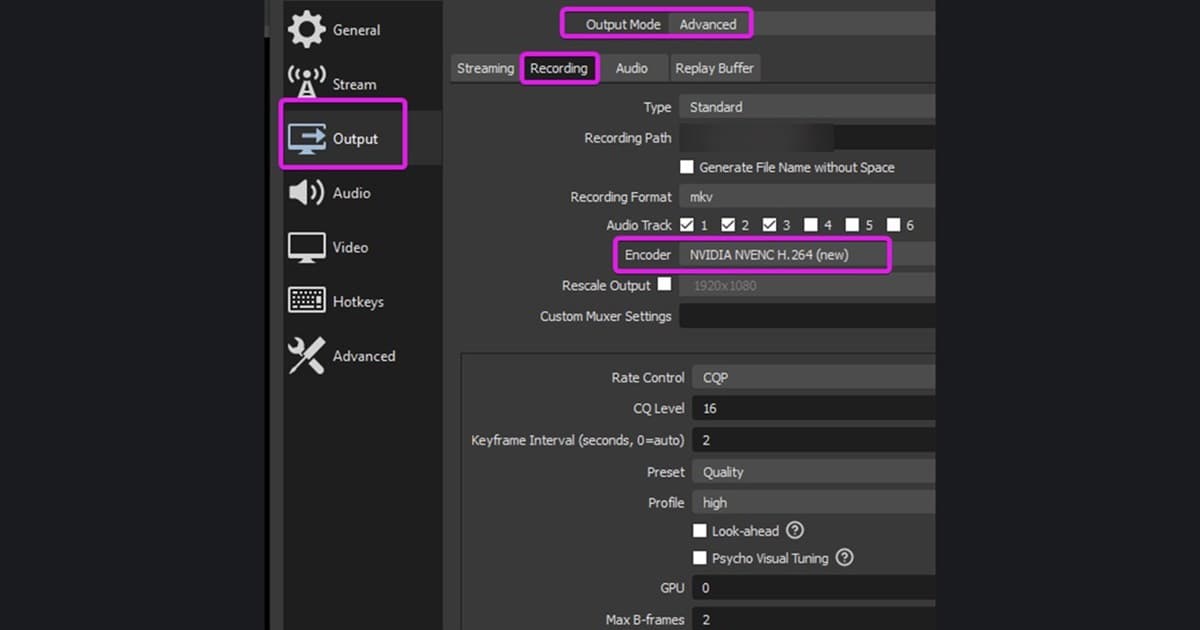
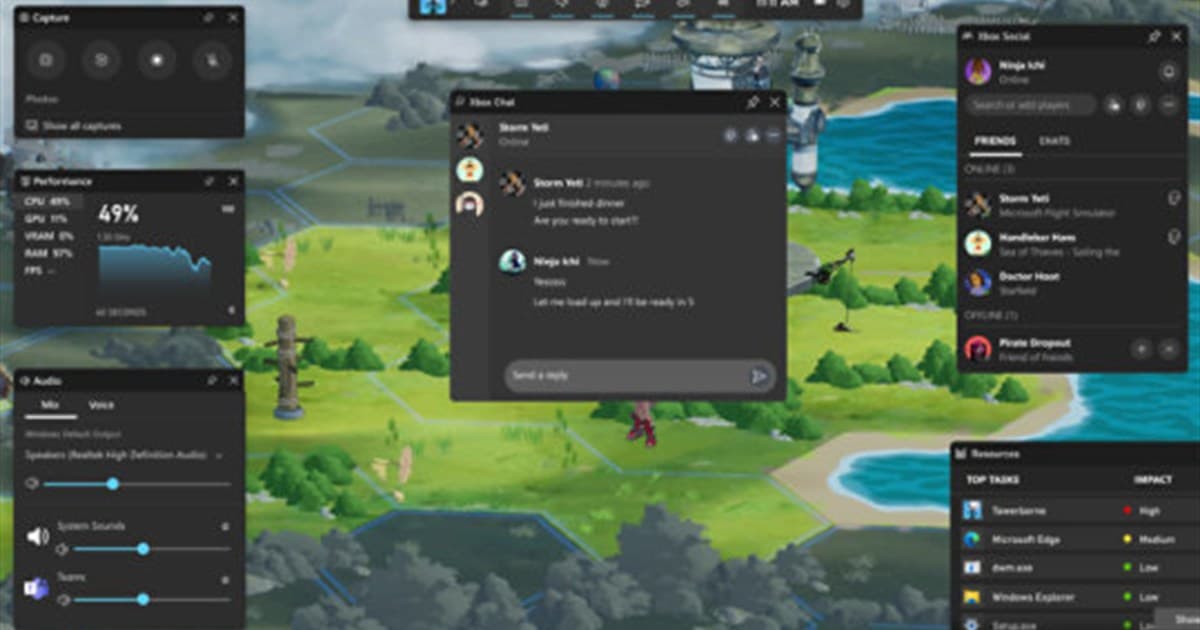
- 1録画方法を決めて空き容量を確保する — リプレイだけに頼らず、振り返りたい試合が映像で残る方法をひとつ決めます。OBS、Xbox Game Bar、NVIDIAグラフィックスカードならNVIDIA appといった公式ツールで自分で録画するか、DORのような自動録画アプリを使えます。映像はすぐ溜まるため、Windows 11の[スタート] > [設定] > [システム] > [ストレージ]でStorage Senseとクリーンアップの推奨事項を確認し、空きを作っておきます。必要な容量は環境で変わるため、数値は書きません。
- 2音声が実際に録れているか確認する — 当時のやり取りまで振り返るには、マイクが録音されている必要があります。Windows 11では[Settings] > [Privacy & security] > [Microphone](日本語表示では「プライバシーとセキュリティ」内の「マイク」)でMicrophone accessをオンにし、Let apps access your microphoneとLet desktop apps access your microphoneがオンか確認します。OBSでは下部の音声ミキサーの音量メーターで、Xbox Game BarではWindowsキー+Alt+Mでマイクの入切を確かめます。本番の前に短くテスト録画をして、再生して聞いてみるのが確実です。Windows 10のサポートは2025年10月14日に終了したため、この記事はWindows 11を前提にしています。
- 3振り返る試合を選ぶ — すべての試合を見ようとせず、負けた試合、流れが大きく変わった試合、なぜそうなったか説明できない試合から選びます。選んだ試合の中でも、重要な集団戦や大きく崩れた場面など、候補を少数に絞ります。この基準は公式文書ではなく一般的な振り返りの原則で、何試合見るべきかという根拠のある数値はありません。
- 4一度に一、二場面を止めながら確認する — 選んだ場面を、一時停止と巻き戻しを繰り返しながら見ます。結果を先に評価せず、その瞬間に自分が知っていた情報と、実際に選んだ行動を順番に書き出します。VALORANTのリプレイも併用する場合は、サーバー視点のため自分の録画とわずかに異なることがあるという公式FAQの説明を頭に入れておきます。
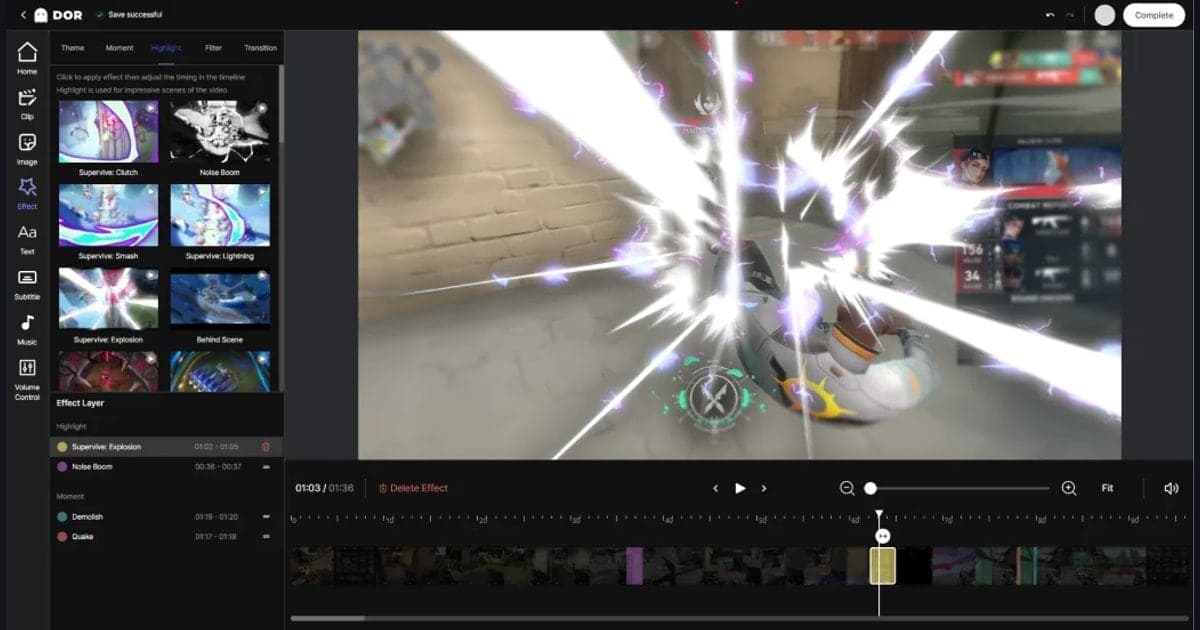
- 5区間を切り出して別に保存する — 確認を終えた場面は試合全体のファイルとは別に保存しておくと、あとで探しやすくなります。DORではアプリのライブラリで区間カットを使い、開始と終了を指定して出力比率を16:9、9:16、1:1から選びます。保存した区間はdor.ggのリンクで共有でき、モバイルブラウザーでも再生できます。ファイル名に日付とゲーム名を入れておく程度の整理でも、十分に見つけ直せます。
振り返り用の映像を得る方法の比較(2026年10月2日確認)
| 方法 | 公式ドキュメントで確認できた範囲 | 長所と限界 |
|---|---|---|
| リーグ・オブ・レジェンドのゲーム内リプレイ | Riotのサポート文書(2026年3月27日掲載版)では、リプレイはパッチ周期の間だけ保持され、クライアントには直近20試合しか表示されません。.roflファイルはWatch Replayで開き、ゲーム内チャットは含まれません。 | クライアント内ですぐ開ける点が長所です。パッチが変わると期限切れになり、通報の証拠としても送れないため、長く残したい試合は別に保存する必要があります。 |
| VALORANTのリプレイ | 2025年9月16日の開発者記事によると、Unrated、Competitive、Swiftplay、Premierが対象で、現在のライブパッチで遊んだ試合だけ開けます。音声・テキストチャットは記録されず、クリップ化や共有の機能はありませんでした。その後のパッチ12.00と12.10で一部の仕様が変わったため、最新の内容はパッチノートで確認します。 | タイムラインにキル・デスのアイコンが表示され、再生速度も変えられます。公式FAQによるとサーバー視点のため、自分で録画した画面とわずかに違うことがあります。 |
| オーバーウォッチのリプレイ | 公式の紹介記事では、プロフィールのReplaysタブで直近10試合(チュートリアルと練習場を除く)を読み込め、新しいパッチでリセットされます。記事に掲載日はなく、2026年5月26日の公式パッチノートにはリプレイコードが消去されたと書かれています。 | ゲーム内ですぐ見返せて便利です。パッチごとに空になることがあり、長期保管には向きません。 |
| 自分で録画(OBS・Xbox Game Bar・NVIDIA app) | OBSは初期設定でデスクトップ音声とマイクを取り込み、予期しない終了に備えてMKVを推奨し、MP4へは「ファイル」メニューの録画の再多重化で変換します。Xbox Game BarはWindowsキー+Alt+Rで録画し、ビデオフォルダー内のCapturesにMP4で保存します。NVIDIA appのRecordはAlt+F9で、NVIDIAグラフィックスカード限定です。 | パッチや試合数に関係なくファイルが残り、ゲーム音声とマイクを一緒に録れます。その代わり録画開始は自分で行い、保存容量や音声設定も自分で管理する必要があります。 |
| DOR フルマッチ自動録画 | 対応ゲームを自動で検出して試合全体をmp4で録画し、アプリのライブラリにまとめます。ライブラリの区間カットで必要な範囲だけを保存できます。 | 録画を自分で始めなくても試合が残ります。Windowsデスクトップアプリで対応ゲームでのみ動作し、どの場面を見るかは自分で選びます。 |
振り返りチェックリスト
- この戦闘が始まる前の自分の位置はどこで、その位置を選んだ理由を説明できますか。
- その瞬間に画面と音から得られた情報のうち、自分が見落としたものは何ですか。
- 自分が下した判断と、実際に取った行動は一致していましたか。
- 同じ状況がもう一度来たら、ひとつだけ変えるとしたら何を変えますか。
- チームとのやり取りがあったなら、自分の要請と対応は明確でしたか。
- 次の試合で確認する行動を、一文で決めましたか。
DORで振り返り用の映像を残す
振り返りは試合が終わってから始まるので、その時点で映像がなければ見返す手段がありません。無料のWindowsアプリであるDORは、対応ゲームを自動で検出して試合全体をmp4で録画し、アプリのライブラリにまとめます。ランク戦を見返すときにゲーム音声とマイクが一緒に録音されていれば当時のやり取りも確認でき、NVIDIAグラフィックスカードではNVENCハードウェアエンコードが標準で使われます。VALORANTをはじめ、リーグ・オブ・レジェンドとオーバーウォッチはキルなどのハイライトクリップが自動で作られる対応ゲームですが、振り返りでは試合全体の映像を基準にするのが自然です。TFTやApex Legendsはフルマッチの自動録画のみなので、自動クリップは期待しないでください。見る場面が決まったら、ライブラリの区間カットで切り出して保存します。手順はゲームクリップの区間カット方法で順番に確認できます。DORが担うのは録画と区間の保存で、どの場面を見るか、どんな問いを立てるかは自分で決めます。
公式の出典と確認日
以下は2026年10月2日に確認した公式文書です。リーグ・オブ・レジェンドのリプレイの仕様はRiotサポート Replays FAQ & Pro-Tips、VALORANTのリプレイはReplays: Everything You Need to Know、録画形式と再多重化はOBS Standard Recording Output Guideで確認しました。オーバーウォッチは公式のリプレイ紹介記事と2026年5月のパッチノート、マイクの権限と空き容量の案内はMicrosoftのサポート文書、NVIDIA appの説明はNVIDIA公式ページを根拠にしています。ゲームの仕様はパッチごとに変わることがあるため、最新のパッチノートも合わせて確認すると安心です。