
結論:ラピッドトリガーは移動キーだけ、アクチュエーションポイント0.5〜1.0mm、感度0.3〜0.5mmから
ラピッドトリガーのおすすめ設定は、最初から一番低い値にする必要はありません。ラピッドトリガーは移動キー(WASD)だけに入れ、アクチュエーションポイントは0.5〜1.0mm、ラピッドトリガー感度(リセット距離)は0.3〜0.5mmから始めてください。
ほかのキーは1.5〜2.0mm、スキルやアルティメット、ジャンプのように誤爆すると損が大きいキーは2.0mm以上と深めにします。この値は、Wootingのガイドが示すより低い数値と、RazerやLogicool G(海外名Logitech G)の設定例が使う1.0mmの間、つまりメーカー案内のちょうど中間にあたります。数試合プレイしてストッピングが滑らず、意図しない入力も出ないときだけ0.1mmずつ下げていけば十分です。
- 移動キー(WASD): アクチュエーションポイント0.5〜1.0mm、ラピッドトリガー感度0.3〜0.5mm
- しゃがみ: 0.5〜1.0mm、しゃがみ連打をする人はラピッドトリガーを追加
- スキルキー1.0〜2.0mm、アルティメット・ジャンプ2.0mm以上
- そのほかのキー: 1.5〜2.0mm、ラピッドトリガーはオフ
- コンティニュアス・ラピッドトリガー(Continuous Rapid Trigger):最初はオフ
- ゲーム用プロファイルと文字入力用プロファイル(2.0mm前後、ラピッドトリガーオフ)を分けて保存
なぜこの値なのか:アクチュエーションポイントとラピッドトリガー感度は別の数値
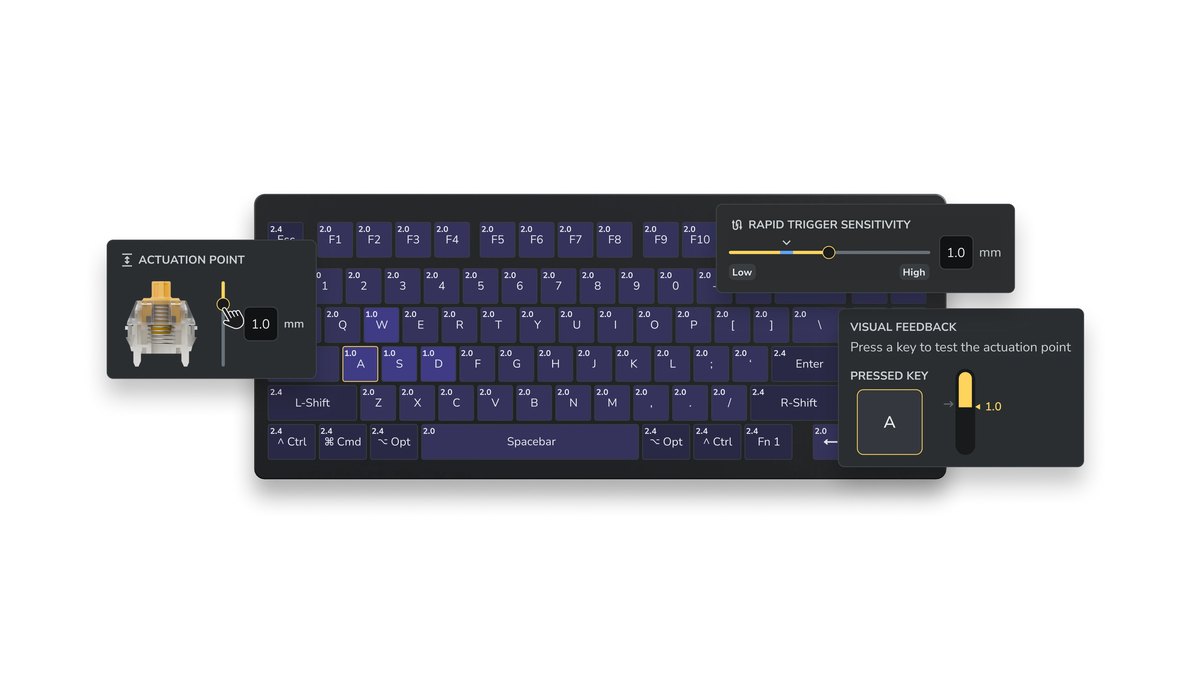
アクチュエーションポイントは、キーを何mm押し込んだら入力とみなすかを決める値です。数値が小さいほどキーの上のほうで反応し、大きいほど深く押す必要があります。ラピッドトリガー感度は、押されたキーをどれだけ戻したら「離した」とみなし、またどれだけ押し込んだら「押した」とみなすかの距離です。
こちらもmmの数値が小さいほど敏感になります。一般的なキーボードは決まったリセット位置を越えないとキーが離れたことにならないのに対し、ラピッドトリガーは指が戻り始めた瞬間を基準に判定します。磁気スイッチ(ホールエフェクト)やアナログ光学スイッチのように、キーの深さを連続して読み取れるキーボードでしか使えないのはこのためです。基本や選び方はゲーミングキーボードの選び方にまとめています。
VALORANT(ヴァロ)とCS2は移動中に撃つと弾が当たりにくいゲームなので、移動キーを離したときにキャラクターがすぐ止まることが大切です。ラピッドトリガーが一番役に立つのがここなので、まずは移動キーだけに入れるのが基本になります。逆に数値を下げすぎると、指が少し震えただけで入力とリセットが繰り返されます。
Corsairは自社の磁気スイッチキーボードで精度の推奨範囲を0.3〜3.6mmと別に記載しており、Wootingも0.15mmのような極端に低い感度は多くの人には合わないと案内しています。0.01mmといった数値も検索されていますが、そうした極端な値は初期値ではありません。
0.1mmから始めて値を上げたらストッピングが安定したという体験談がある一方、低い値に慣れてそのまま使う人もいます。さらに下げるのは、初期値に慣れてからで遅くありません。
| 項目 | 意味 | 調整のコツ |
|---|---|---|
| アクチュエーションポイント | キーを何mm押したら入力されるか | 小さいほど速いが誤入力が増える。移動キーは0.5〜1.0mmから |
| ラピッドトリガー感度(リセット距離) | どれだけ戻せば解除、どれだけ押せば再入力か | 小さいほど敏感。0.3〜0.5mmから、ブレが出たら上げる |
| 押下・解除の感度を分ける | 押すときと離すときの感度を別々に設定 | 最初は同じ値。離したあと再入力されがちなら押下側を鈍くする |
| コンティニュアス・ラピッドトリガー | アクチュエーションポイントより上に戻っても、離しきるまでラピッドトリガーを維持 | 最初はオフ。深いアクチュエーションポイントで使うときだけ試す |
キーボード別の設定手順:Wootility、Razer Synapse、G HUB、SteelSeries GG
- 1ゲーム用プロファイルを新しく作る文字入力用の標準プロファイルはそのままにして、ゲーム用のプロファイルを新しく作ります。Razerは工場出荷時のプロファイルではラピッドトリガーをオンにできないのでユーザープロファイルに切り替え、Logicool Gはオンボードプロファイル2を出発点にできますが、キーの優先順位もオンなのでCS2ではオフにします。
- 2全キーを1.5〜2.0mmにまずすべてのキーのアクチュエーションポイントを1.5〜2.0mmにそろえます。チャットやメニュー操作で誤入力が出にくい基準線です。
- 3WASDだけ浅くW・A・S・Dだけを選んでアクチュエーションポイントを0.5〜1.0mmに下げます。キーごとの設定やキーのグループ選択を使います。
- 4WASDだけにラピッドトリガー同じ4キーだけにラピッドトリガーを入れ、感度を0.3〜0.5mmに合わせます。コンティニュアス・ラピッドトリガーはオフのままにします。
- 5誤爆すると損なキーは深くスキル、アルティメット、ジャンプ、CS2の使用キーのように誤入力でラウンドが崩れるキーは2.0mm以上にし、ラピッドトリガーは入れません。
- 6同じ練習で確かめて0.1mmずつデスマッチ数試合など同じ練習をして、一度にひとつの値だけを0.1mmずつ変えます。意図しない動きが出たら最後に変えた値を戻します。
Wooting 80HE+・60HE v2:wootilityのPerformanceタブ
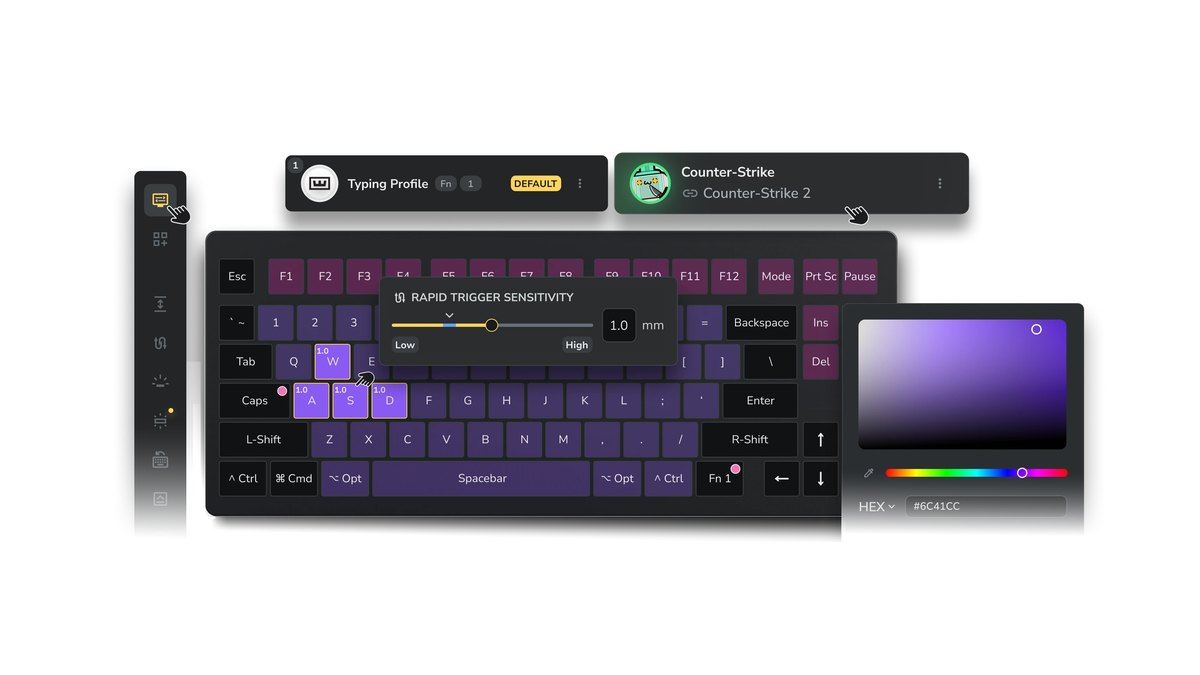
Wootingはウェブ版とデスクトップ版があるWootilityで設定します。プロファイルを選んでPerformanceタブでRapid Triggerをオンにし、「Set per-key rapid trigger」でWASDだけを選んでから感度スライダーを合わせます。
80HE+と60HE v2はアクチュエーションポイントを0.1〜4.0mmの範囲で0.1mm単位、キーごとに変えられ、詳細設定のSeparate Up/Downstrokeをオンにすると押下と解除の感度を別々に設定できます。コンティニュアス・ラピッドトリガーも詳細設定にあります。オンボードプロファイルは最大4つです。なお80HE+の配列はANSIとISOで、日本語配列(JIS)はありません。
Razer Huntsman V3 Pro Tenkeyless:SynapseかFNショートカット
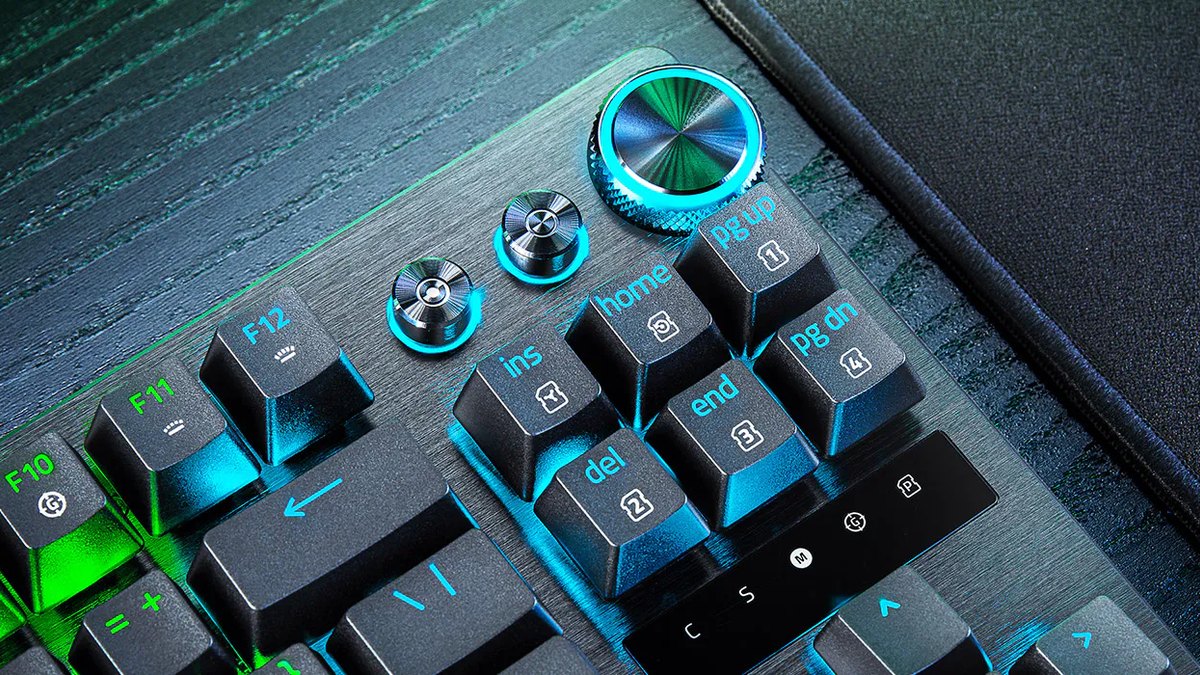
Razer SynapseのActuationタブで、キーごとのアクチュエーションポイントとラピッドトリガーを設定します。ソフトを開かずにキーボードだけでも可能です。FN+Tabでアクチュエーション調整モードに入り、キーを押して今の高さを確認してからダイヤルか矢印キーで変更し、Escで保存します。
FN+Caps Lockはラピッドトリガー調整モードで、Caps Lockでオン・オフを切り替え、ダイヤルで感度を合わせます。アクチュエーションポイントの範囲は0.1〜4.0mmです。注意したいのは、緑に光る工場出荷時のプロファイルが2.0mm・ラピッドトリガーオフに固定されていることです。
ユーザープロファイルに切り替えるとラピッドトリガーを使えます。JP配列モデルも用意されています。Wootingとの違いはWooting 80HE+とHuntsman V3 Pro TKLの比較で解説しています。
Logicool G PRO X2 RAPID:OLEDとローラーでその場で調整
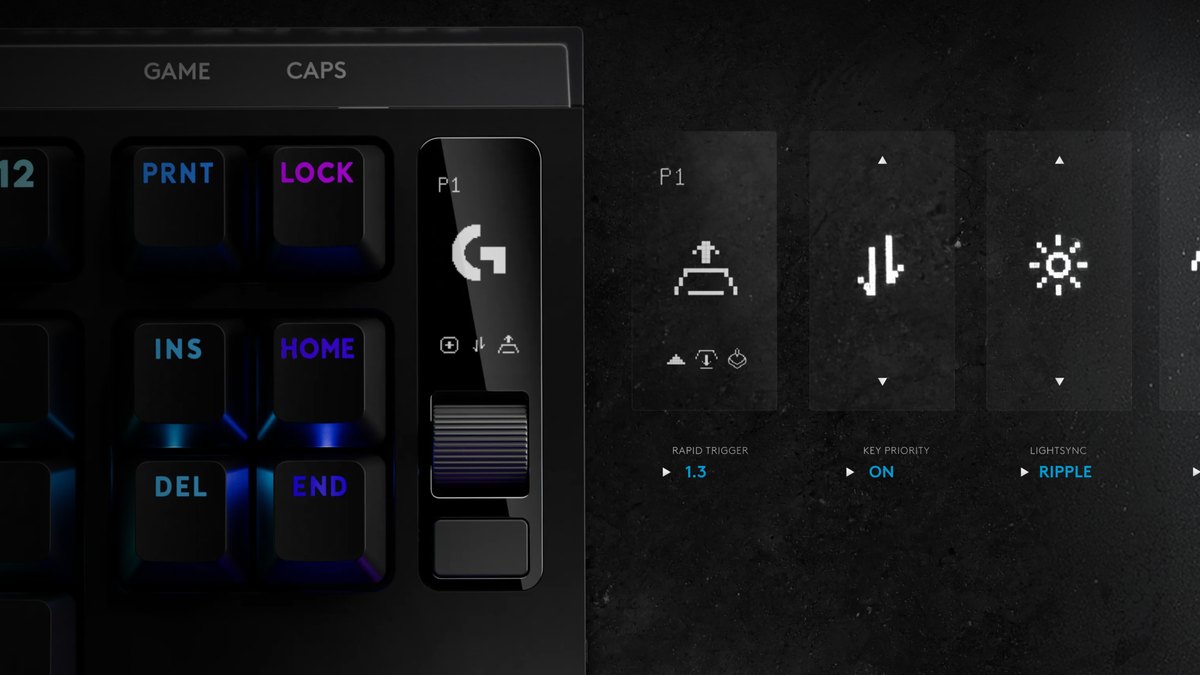
PRO X2 RAPIDは右上のOLEDとナビゲーションローラーで値を変えます。Menuボタンを押してACTUATION POINTかRAPID TRIGGERを選び、SELECT(キーのグループ)、LIST(キーごと)、ALL(全キー)から範囲を決めてローラーで値を回し、ローラーを押して適用します。
アクチュエーションポイントは0.1〜4mmを0.05mm単位で調整でき、G HUBではより細かい設定とプロファイル保存ができます。日本では2026年10月15日に発売され、日本語配列モデルです。
オンボードプロファイル2(FN+2)は全キー1.00mm、ラピッドトリガー0.5mmで初期値に近いものの、キーの優先順位(SOCD)も一緒にオンになっているので、CS2に入る前にオフにしておきましょう。キーボード自体の評価はPRO X2 RAPIDレビューにあります。
SteelSeries Apex Pro TKL Gen 3:GGとオンボード切り替え
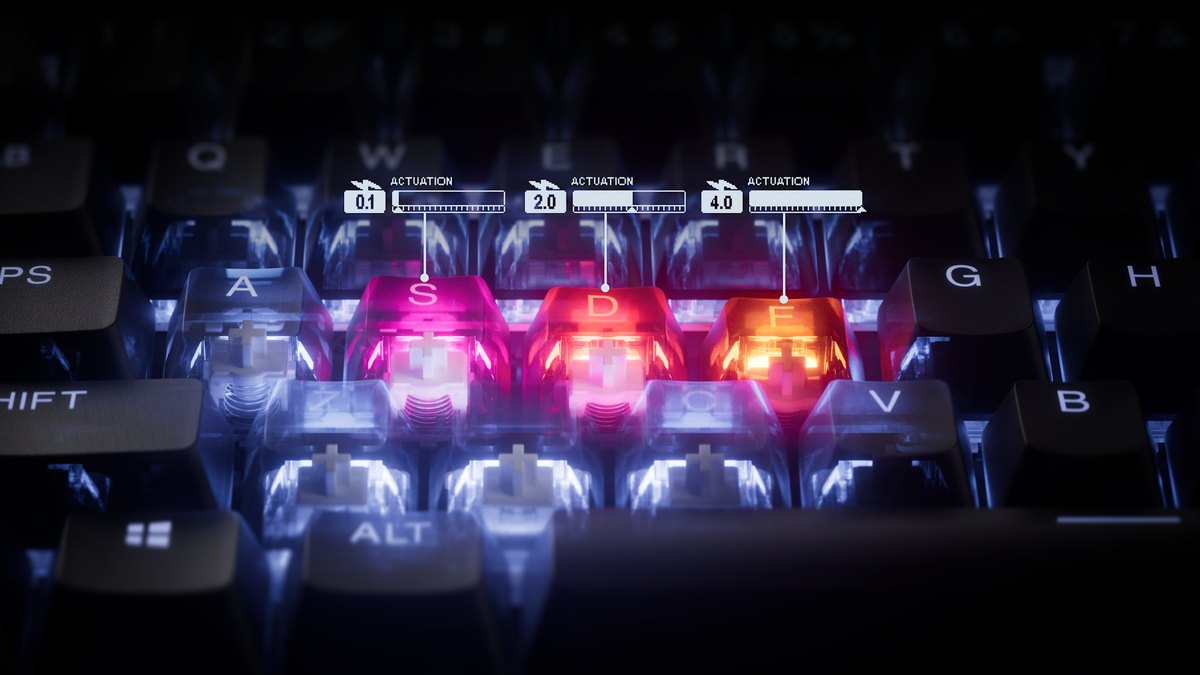
SteelSeries GG(Engine)でキーごとのアクチュエーションポイントを変え、キーボード上ではSteelSeriesキー+Tでラピッドトリガーをオン・オフします。OLEDメニューからはメディアボタンを長押ししてActuationに入り、ホイールを押して切り替えることもできます。
ラピッドトリガーがオンになると数字列の1〜0がマゼンタに変わり、OLEDに稲妻アイコンが出ます。0.1〜4.0mmの調整ができるのはOmniPoint 3.0スイッチを積んだ61キーで、ファンクション列や矢印キーなど残りのキーは通常のスイッチです。
GG QuickSetのTriple Threatプリセットはラピッドトリガー、Rapid Tap(SOCD)、Protection Modeを一度にオンにするので、CS2ではRapid Tapを切っておきます。
| 製品 | アクチュエーション範囲・単位 | ラピッドトリガーをオンにする場所 | 先に確認すること |
|---|---|---|---|
| Wooting 80HE+ | 0.1〜4.0mm、0.1mm単位、キーごと | Wootility Performanceタブ | 押下・解除の分離とコンティニュアスは詳細設定 |
| Wooting 60HE v2 | 0.1〜4.0mm、0.1mm単位、キーごと | Wootility Performanceタブ | オンボードプロファイル4つにゲーム別に保存 |
| Razer Huntsman V3 Pro TKL | 0.1〜4.0mm | Synapse Actuationタブ、FN+Caps Lock | 工場出荷時プロファイルではラピッドトリガー不可 |
| Logitech G PRO X2 RAPID | 0.1〜4mm、0.05mm単位 | OLEDメニューRAPID TRIGGER、G HUB | オンボードプロファイル2はキーの優先順位がオン |
| SteelSeries Apex Pro TKL Gen 3 | 0.1〜4.0mm、OmniPointキー61個 | SteelSeriesキー+T、OLED、GG | Triple ThreatプリセットはRapid Tapも同時にオン |
価格(2026年11月10日時点)
| 製品 | 発売時価格 | 実売価格の範囲 |
|---|---|---|
| Wooting 80HE+ | 販売店で確認 | 販売店で確認 |
| Wooting 60HE v2 | 販売店で確認 | 販売店で確認 |
| Razer Huntsman V3 Pro TKL | 公式ストア32,980円(JP配列) | 約21,980~32,980円 |
| Logicool G PRO X2 RAPID | オープン価格(公式ストア35,750円) | 約30,500~30,800円 |
| SteelSeries Apex Pro TKL Gen 3 | 発売時参考価格45,530円 | 約32,800~37,400円(US・JP配列) |
価格はセールや在庫で頻繁に変わるため、購入前に販売店で確認してください。表の5製品はどれも同じ2つの値で設定できるので、この記事の初期値はどの製品を選んでもそのまま使えます。Razerには似た名前の8KHz版が別にあり価格も違うため、型番まで確認しましょう。
ゲーム別ラピッドトリガー初期値
下の表はメーカーのガイドや設定例をゲーム別にまとめた初期値です。ヴァロではWootingのガイドがWASDのアクチュエーションポイント0.2〜0.5mm、感度0.2〜0.4mmまで示していますが、初めての人はひと段階上から始めたほうが安全です。
CS2では同じメーカーのガイドがアクチュエーションポイント0.7mm、感度0.5mmを基準にしていて、爆弾解除に使う使用キーにはラピッドトリガーを入れないよう案内しています。CS2でSnap Tapのような機能を使ってよいかはSnap Tap・ラピッドトリガーの使用ルール、プロが選ぶデバイス全般はCS2プロ設定まとめで確認してください。
| ゲーム | 移動キーのアクチュエーション/感度 | ほかのキー | メモ |
|---|---|---|---|
| VALORANT | 0.5〜1.0mm/0.3〜0.5mm、慣れたら0.2mmまで | しゃがみ0.5〜1.0mm、スキル1.0〜2.0mm、アルティメット・ジャンプ2.0mm以上 | ラピッドトリガーはWASDだけ、しゃがみ連打する人はしゃがみキーも |
| CS2 | 0.7mm/0.5mm、慣れたら0.4mm、0.2mmまで | ほか1.5mm、使用キーはラピッドトリガーオフ | SOCD機能は切ってラピッドトリガーだけ |
| エーペックスレジェンズ(APEX、参考) | 0.5〜1.0mm/0.3〜0.5mm | ジャンプ・しゃがみは誤入力が多ければ深く | ゲーム専用の推奨資料が少ないのでヴァロの値を出発点に |
| オーバーウォッチ・フォートナイト(参考) | 移動キーだけ上と同じ値 | スキル・建築キー1.5〜2.0mm | 公式の推奨値がないので移動キーの原則だけ |
| LoLなどのMOBA | ラピッドトリガーオフ、1.5〜2.0mm | スキルキー2.0mm前後 | 誤入力がそのまま損になるので深め |
| 音ゲー | 使うキーだけラピッドトリガー、浅め | ほかは標準 | メーカーが連打・精度面の利点を紹介しているジャンル |
| チャット・文字入力 | 2.0mm前後、ラピッドトリガーオフ | 同じ | ゲーム用プロファイルと分ける |
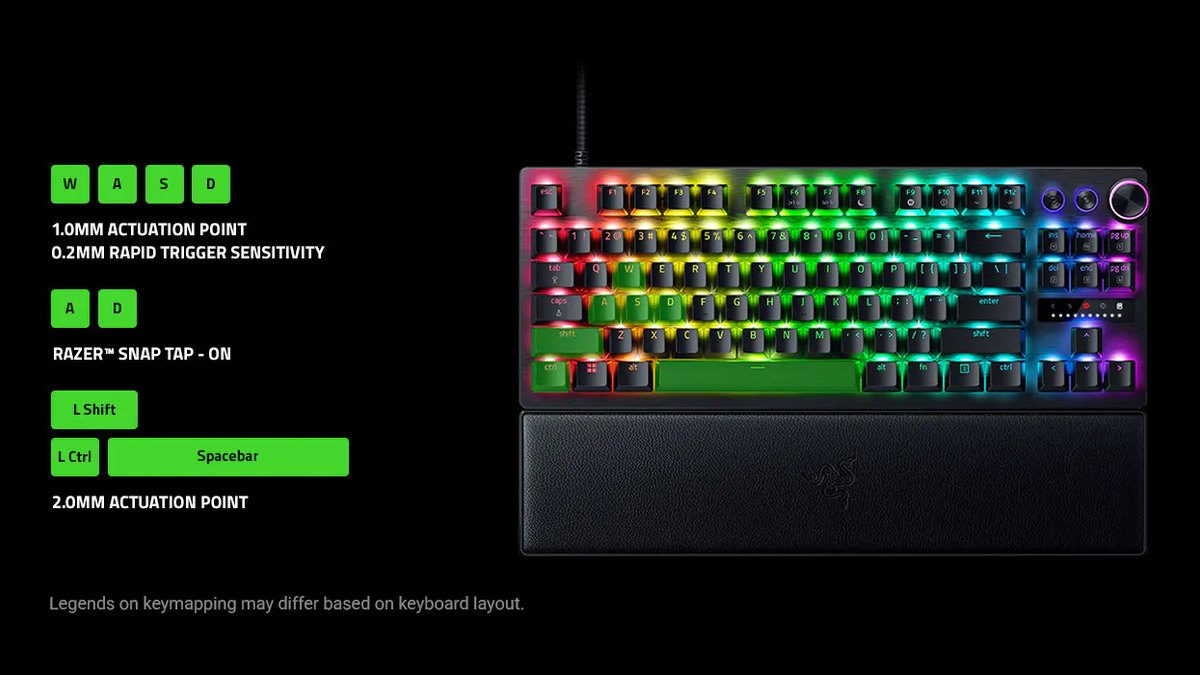
Razerが製品ページで紹介している公式のゲームプロファイル例も同じ考え方です。移動キーはアクチュエーションポイント1.0mmにラピッドトリガー感度0.2mm、左Shift・左Ctrl・スペースキーは2.0mmと深めにしています。ただしこの例は別のゲーム向けで、AとDにSnap Tapが入っているので、CS2にそのまま写さず、キーごとに値を変えるやり方だけ参考にしてください。
ラピッドトリガーでよくある失敗7つ
- 最初から全キーをアクチュエーション0.1mm、感度0.1mmにする。指のわずかなブレでも入力とリセットが繰り返され、ストッピングがかえって不安定になります。
- ラピッドトリガーを全キーに入れる。しゃがみ、ジャンプ、爆弾解除が途切れたり、意図せず再入力されたりします。
- Razerの工場出荷時プロファイル(緑のランプ)でラピッドトリガーがオンにならないのを故障だと思い込む。ユーザープロファイルに切り替えれば使えます。
- Logicool Gのオンボードプロファイル2やSteelSeriesのTriple Threatのように、SOCDも一緒にオンになるプリセットのままCS2に入る。
- アクチュエーションポイントをラピッドトリガー感度より浅くして、ラピッドトリガーがほとんど働かない状態で使う。
- ラピッドトリガーを入れたから逆キーで止めるストッピング(カウンターストレイフ)の練習はいらないと考える。WootingのCS2ガイドも、逆方向のキーを短く押すのは今でも役立つとしています。
- アナログ(コントローラー)入力をオンにしたままゲームを起動する。ゲームがキーボードをパッドとして認識することがあるので、使わないならオフにします。
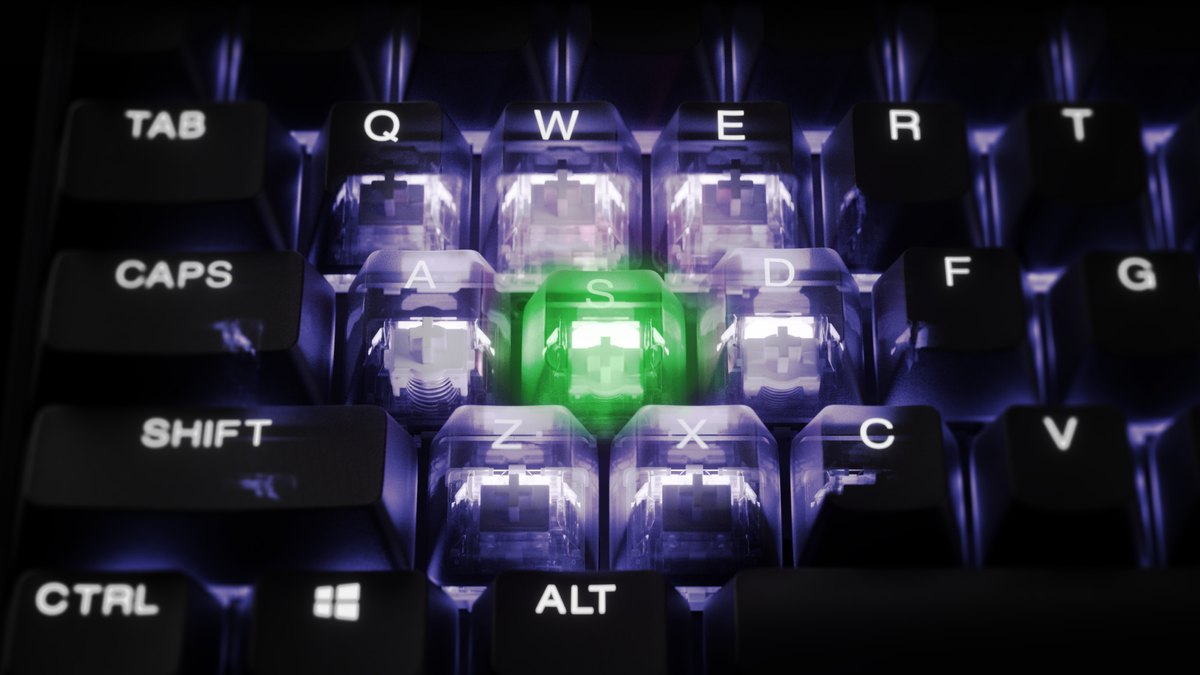
浅いアクチュエーションポイントで隣のキーまで押してしまうのが心配なら、メーカーの補助機能も手です。SteelSeriesのProtection Modeは、押したキーの周りのキーの感度を自動で下げて誤入力を減らします。こうした機能がないキーボードなら、誤入力しがちなキーだけアクチュエーションポイントを少し深くするのが一番簡単な対策です。
設定を変えたあとの確かめ方
値が正しく入ったかは、まずキーボード側の表示で確認します。Wootilityはキーを押すと押し込んだ深さとアクチュエーションポイントを画面に表示し、RazerはFN+Tabモードでキーを押せば作動する高さを確認できます。
SteelSeriesは数字列の光の色とOLEDの稲妻アイコン、Logicool GはOLEDのメイン画面に出るプロファイル番号とメニューの値で確認します。次は実際のプレイです。左右にピークしてから初弾が当たるタイミングや、止まったつもりの瞬間に本当にキャラクターが止まっているかを見たいのですが、これは感覚だけではなかなか分かりません。
画面にキー入力を表示して録画すれば、キーを離した瞬間とキャラクターが止まった瞬間を並べて見られます。やり方はゲーム動画にキー入力を表示する方法で紹介しています。
DORで設定の変更前後を録画して比べる
値を変える前に、今の設定でデスマッチを数試合録画しておくと比較がぐっと楽になります。DORは無料のWindowsアプリで、VALORANTやCS2を起動すると自動で検出して試合をまるごと録画し、録画を「マイクリップ」にまとめます。
VALORANTではキルを自動でクリップにしてエース・クラッチのタグを付け、CS2ではキル・デス・アシストの場面をクリップにまとめます。設定を変えたら同じモードを同じ試合数だけ録画し、アプリで比べたい区間だけを切り出して、DORスタジオで変更前後の動画をつなげ、変えた値をテキストで載せれば、ひとつの画面で違いを見比べられます。
射撃場の練習も残したいなら画面録画(標準ショートカットF7)を使います。比べ方の手順はデバイスを替えた前後の録画比較、VALORANTの録画設定はVALORANTの録画方法にまとめました。

