会心の試合に限って録画が残っていない——VALORANT(ヴァロラント)でこれを経験したなら、原因は注意力ではなく仕組みです。録画ボタンを押す運用は、いつか必ず一番大事な試合で失敗します。本記事ではVALORANTを録画する方法を比較し、全試合が自動でフルマッチとして残り、キルシーンがハイライトとして貯まる録画ソフトの設定を手順で解説します。目指すのは、録画を「やる作業」から「もう済んでいる状態」に変えることです。
リプレイ機能があるのに、なぜ録画ソフトが要るのか
2025年に実装されたVALORANTのリプレイは優れた振り返りツールですが、録画の代わりにはなりません。Riot公式FAQによると、リプレイは試合後にリザルト画面や対戦履歴から「ダウンロード」して初めて見られる事後方式で、再生できるのはクライアントの中だけ。MP4などへの書き出し機能はなく、パッチが切り替わるか21日が経過すると期限切れで消えます。つまり「さっきのキルをすぐクリップに」「この試合を永久保存」という目的には最初から合いません。リプレイ自体の操作や復習への使い方はVALORANTリプレイガイドにまとまっており、映像として残す仕事はリアルタイム録画に任せるべきです。
フルマッチ自動録画を始める手順
- 1無料インストーラーを入手 — DORは無料のWindowsデスクトップアプリです。インストーラーを一つ実行すれば準備は完了します。
- 2VALORANTを起動して検出を確認 — ゲームを起動するとDORが自動で検出します。録画開始ボタンもキャプチャソースの設定もありません。
- 3いつも通り1試合プレイ — プレイ中は試合全体がフルマッチとして録画され、キルなどのハイライト瞬間は個別クリップとして自動保存されます。
- 4試合後にライブラリを確認 — フルマッチ録画とキルクリップが並んでいます。共有したいクリップはブラウザエディタで前後を整えるだけです。
- 5dor.ggリンクで共有 — 仕上げたクリップはdor.ggのリンクで仲間にそのまま共有できます。別途アップロードする手間はありません。
VALORANTの録画方式を比較
| 録画方式 | 強み | 限界 |
|---|---|---|
| ゲーム内リプレイ | 全プレイヤー視点で振り返れる、クライアント内蔵 | 試合後のダウンロード必須、クライアント専用再生、パッチ・21日で期限切れ、動画書き出しなし |
| OBSなど手動録画 | シーンや音声を細かく制御できる | 毎試合自分で開始・停止し、キルシーンは後から手作業で切り出す |
| ホットキー型クリップ | 直前の数分を即座に保存 | 押し忘れた瞬間は消え、フルマッチは残らない |
| DOR自動録画 | 自動検出でフルマッチ録画とキルクリップが同時に貯まる | Windowsデスクトップ専用 |
最初の録画前後のチェック
- PCがWindowsであることを確認する。DORのデスクトップアプリはWindows用です。
- フルマッチ録画が貯まるディスクの空き容量を確保しておく。
- 1試合終えたらライブラリでフルマッチ録画とキルクリップが実際に保存されたか確認する。
- フレームが心配ならコンペの前にアンレートで体感差を確かめる。
- 残したい過去の試合はリプレイが期限切れになる前にダウンロードし、再生画面を録画しておく。
DORが引き受ける録画の仕事
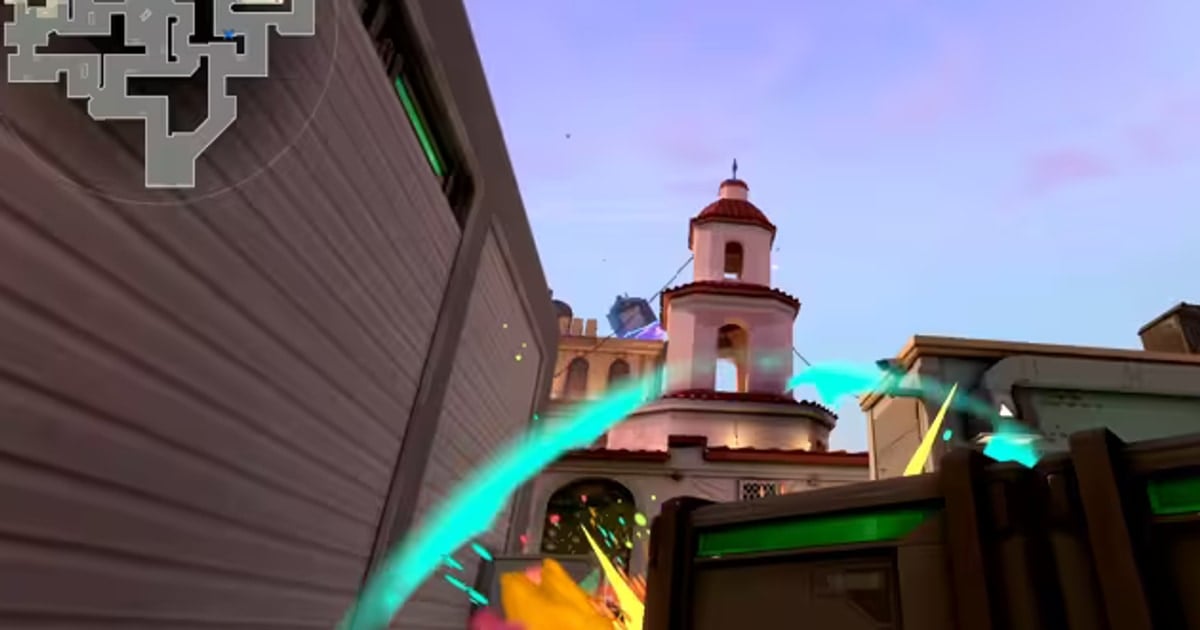
DORは無料で、VALORANTの起動を自動検出して全試合をフルマッチで録画しながら、キルなどのハイライト瞬間を個別クリップとして保存します。NVENCハードウェアエンコードが標準なのでゲーム中の負荷は低く、フルマッチ録画はライブラリに保管され、いつでも見返せます。瞬間クリップの取り方のコツはVALORANTのクリップの取り方、録画中にフレームが落ちるときの点検手順は録画中のFPS低下の直し方に続きます。
公式ドキュメントで確認
リプレイのダウンロード手順や保存期間の公式仕様は、Riot GamesのVALORANTリプレイFAQで確認できます。同文書によれば、リプレイは試合後にダウンロードしてクライアント内でのみ再生でき、パッチサイクルの終了か21日経過で期限切れになります。長く残したい映像は、結局のところ別途の録画が必要です。