シューティングゲームの緻密な立ち回り、格闘ゲームのコンボ、MOBAのスキルコンボを映像で見せるとき、画面だけでは「どのキーを押したのか」がなかなか伝わりません。だからこそ、上級者の解説動画にはたいてい画面の片隅にキーボードとマウスの入力が一緒に表示されています。
この記事では、このキー入力オーバーレイとは何か、なぜ表示しておくと良いのか、通常はどうやって作るのか、そしてDORで録画したクリップにキー入力をどう表示し、映像に入れるのかまで、順を追って整理します。
キー入力オーバーレイとは
キー入力オーバーレイとは、ゲームプレイ映像の上に、今押しているキーボードのキーやマウスボタン、マウスの動きをリアルタイムのグラフィックで重ねて表示する仕組みです。英語ではkey input overlayまたはkeystroke overlayと呼ばれ、多くの場合、画面の隅に小さなキーボードの形で表示されます。
- 押したキーが明るく光ったり色が変わったりして、どのキーを押したかがすぐにわかります。
- マウスの左・右クリック、ホイール、移動方向といったマウス入力も一緒に表示できます。
- WASD移動、スキルキー、ジャンプ・ダッシュなどの操作が、画面の演出や時間の流れとぴったり合います。
なぜ入力を見せると良いのか
キー入力を画面に一緒に表示すると、「言葉では説明しづらい操作」を正確に伝えられます。特に次のような場面で効果が大きいです。
- コンボ・操作の解説: どのキーをどんな順番とタイミングで押したのかを、見る人がそのまま真似できます。
- 入力の共有: 一瞬の立ち回りやエイム操作をコミュニティに投稿するとき、入力が一緒にあると説得力が違います。
- 自分の見直し: 自分のプレイを見返すとき、手がもつれた場面や不要なキー入力を自分で見つけられます。
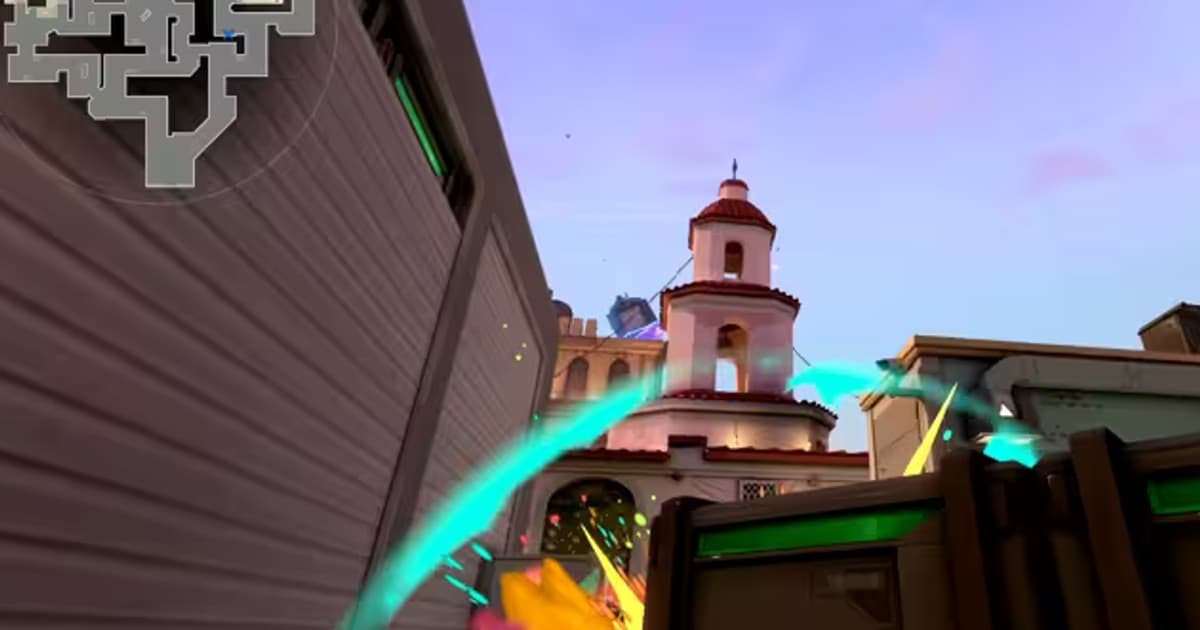
たとえばヴァロラントのカウンターストレイフやリーグ・オブ・レジェンドの素早いスキルコンボ、Apex Legendsのスライド・ジャンプの立ち回りは、キー入力が一緒に見えると理解度が格段に上がります。
通常はどうやるのか: OBS + NohBoard
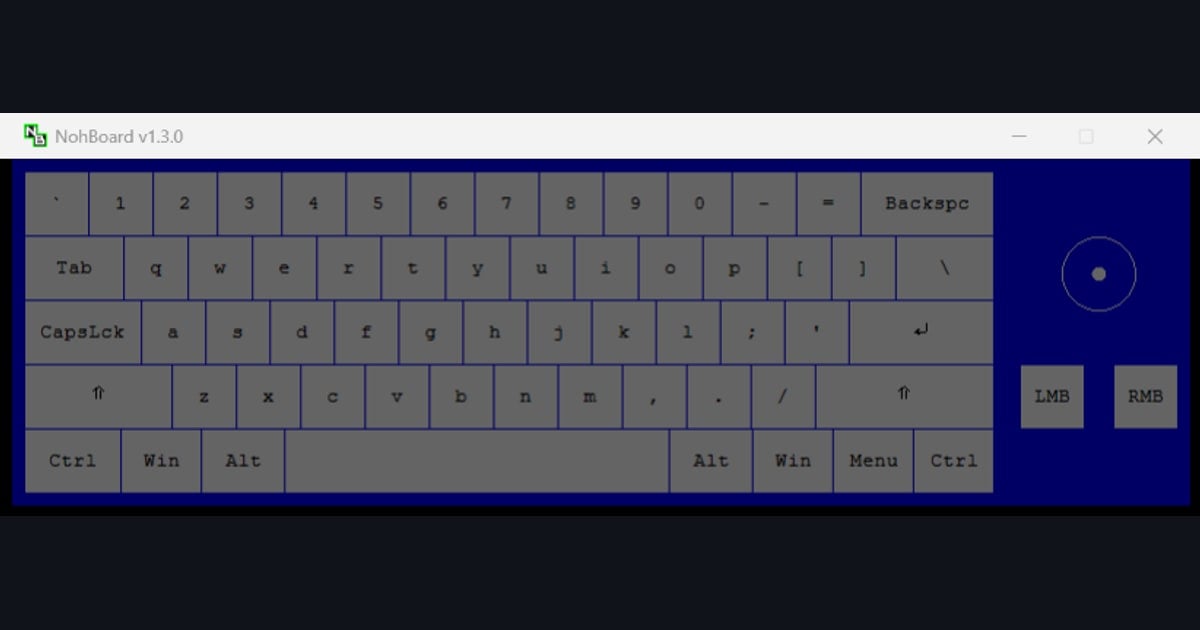
自分でキー入力オーバーレイを作るには、たいていOBSのような配信ソフトにNohBoardのような別のキー表示プログラムを組み合わせます。仕組みは単純ですが、実際に設定してみるとかなり手間がかかります。
- NohBoardのようなキー表示プログラムを別途ダウンロードしてインストールし、起動しておく必要があります。
- 表示するキー配列とスキンを選び、マウス入力まで表示されるように別途設定する必要があります。
- OBSでウィンドウキャプチャやクロマキーでその画面を取り込み、位置やサイズを一つひとつ合わせる必要があります。
- 録画のたびにプログラムを起動しておくのを忘れると、肝心のクリップには入力が映っていません。
配信の設定に慣れている人にはこなせますが、ただ良い場面を一つ素早く残したい人にとってはハードルが高めです。しかも、こうして作った設定は、後からクリップを編集するときに入力だけを個別にオン・オフしづらいのが難点です。
DORでキー入力を表示する
DORは無料のゲーム録画・クリップツールで、対応ゲームを自動で検出して録画します。録画中はキーボード・マウス入力も一緒に記録するため、別途プラグインを入れて位置を合わせる手間なく、録画後のクリップに入力オーバーレイを表示できます。
- NohBoardのようなプログラムを別途インストールしたり、OBSで画面を合成したりする必要がありません。
- 録画前に表示用ソフトを起動しておく必要がないので、起動し忘れる心配もありません。
- オーバーレイは再生時に映像の上に描かれる表示なので元の録画ファイルはそのままで、区間カットや共有時の編集ステップで入力オーバーレイの合成スイッチをオンにしたときだけ映像に合成されます。
- キー入力を合成したクリップは、ファイルとして書き出したり、dor.ggに投稿して共有したりできます。
まとめ
キー入力オーバーレイは、コンボや操作を見せたり、入力を共有したり、自分のプレイを見直したりするうえで大いに役立ちます。自分で作るにはOBSとNohBoardの組み合わせでインストールや設定を引き受ける必要があります。DORで録画していれば入力も一緒に記録されているので、録画後のクリップにキーボード・マウス入力を表示し、必要な区間だけ映像に合成できます。操作をしっかり見せる映像を作りたいなら、一度オンにしておくだけで仕上がりが変わります。
 #ヴァロラント