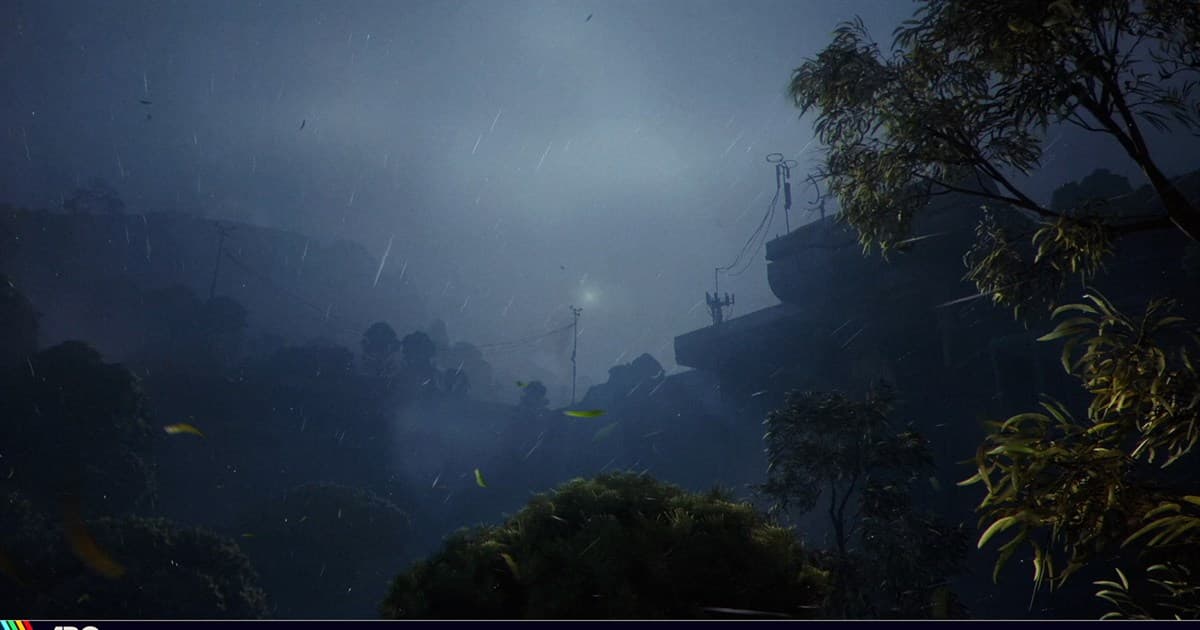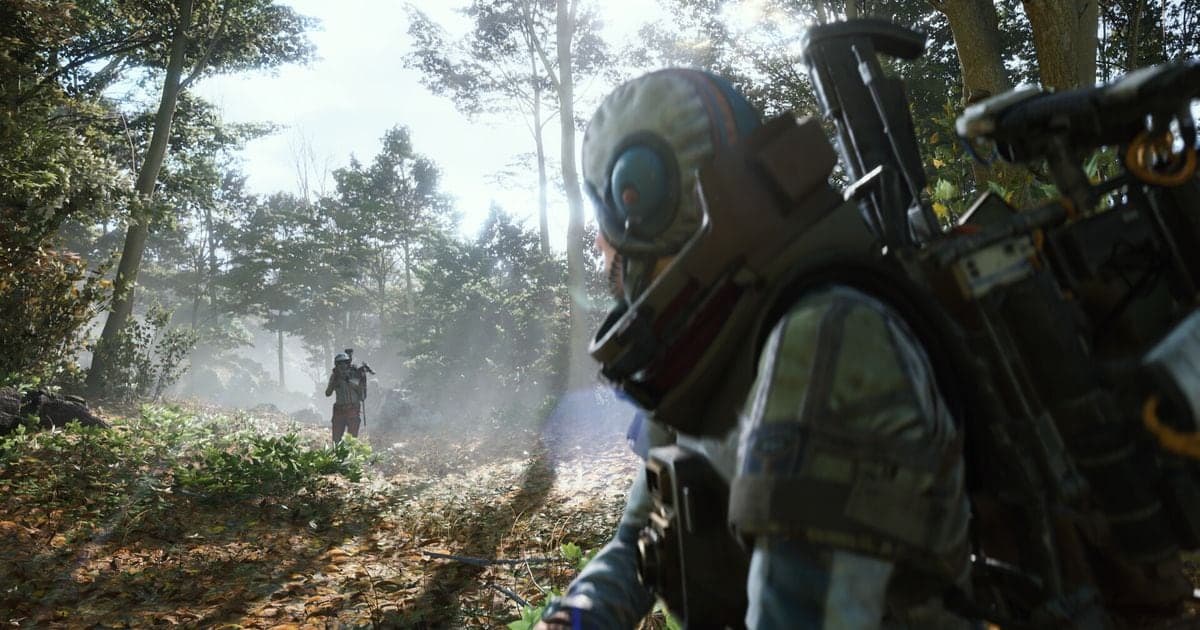
ARC RaidersをPCで録画するいちばん手軽な方法は、Windows標準のXbox Game Bar録画ガイドにあるとおり、ゲーム中にWindowsキー+Alt+Rを押すことです。細かく調整したいならOBS Studio、NVIDIAのグラフィックボードならNVIDIA appも使えます。ただし公式サイトやLive Updateのお知らせでは、どの録画ツールもこのゲームで正常に動くという保証は確認できませんでした。本番の試合の前に、短い試し録画で確かめておくと安心です。この記事はSteamまたはEpic Games Storeで遊ぶWindows PC向けで、コンソールは扱いません。ツールの情報はすべて2026年9月30日確認時点です。
結論:まずどのツールを試すか
初めてならXbox Game Barから始め、音声の構成や解像度を自分で調整したくなったらOBS Studioに移る流れが無難です。画質とPCへの負荷はトレードオフで、解像度やフレームレートを上げるほどファイルが大きくなり負担も増えるのが一般的ですが、具体的な数値は公式の根拠がないため書きません。OBSを選ぶならOBS録画設定ガイドで方向性をつかめます。NVIDIAのグラフィックボードをお使いなら、NVIDIA appも候補です。
ツール別の録画手順
- 1録画の前提を決めておく — この記事はSteamまたはEpic Games Storeで遊ぶWindows PCが前提です。必要スペックはSteamストアのページで確認してください。Steamのページにはカーネルレベルのアンチチート(Kernel Level Anti-Cheat)の表記があり、公式のEnsuring Fair Playの記事もEasy Anti-Cheatのカーネルレベル保護を説明しています。どちらも録画ソフトの扱いには触れていないため、本番前に試し録画をしましょう。
- 2Xbox Game Barで録画する — Windowsキー+Iで設定を開き、xboxと検索してEnable Xbox Game Barを選びます。ゲーム画面でWindowsキー+GでGame Barを表示し、Windowsキー+Alt+Rで録画開始、同じキーで停止します。録画中のマイクはWindowsキー+Alt+Mでオン・オフできます。ファイルはVideosフォルダ内のCapturesにMP4で保存され、ファイル名にアプリ名・日付・時刻が入ります。手順はMicrosoftの英語ドキュメントに基づくため、メニュー名は英語のままにしています。
- 3NVIDIA appで録画する — NVIDIAのグラフィックボードがあればNVIDIA appを使えます。対応GPUとドライバーの条件はNVIDIA公式のシステム要件で確認してください。公式の紹介ではデフォルトのホットキーがAlt+Z(オーバーレイパネル)、Alt+F9(Record)、Alt+Shift+F10(Instant Replayの保存)、Alt+F1(スクリーンショット)とされていますが、変更できるのでアプリで確認してください。NVIDIAの公式紹介ではGeForce RTX 40シリーズでのAV1録画が説明されています。お使いのGPUが対応しているかはアプリで確認してください。
- 4OBS Studioで録画する — ツールメニューの自動構成ウィザードで基本設定を済ませ、ソースの+からゲームキャプチャを追加します。モードは、全画面のゲームを自動で取り込む方式、特定のウィンドウを取り込む方式、ホットキーで選ぶ方式の3つです。デスクトップ音声とマイクは標準で取り込まれるので、音声ミキサーでレベルを見て設定 > 出力を確認し、録画開始で数分試します。画面が真っ黒なら、管理者権限での実行、ウィンドウモードまたはボーダーレス全画面、オーバーレイやFPSカウンターのオフを順に確認します。
- 5ファイルを確認して必要な場面だけ残す — 短く録画したファイルを再生し、ゲーム音とマイクの両方が入っているか確かめます。音が抜けているときは、まずツールの音声ソース設定を見直します。OBSのファイルは「ファイル > 録画を表示」で、Game BarのファイルはVideosのCapturesで見つかります。1試合をまるごと録画した場合は、共有したい場面だけを切り出したほうが扱いやすくなります。
録画方法の比較(2026年9月30日確認時点)
| 方法 | 公式ドキュメントで確認できた特徴 | ARC Raidersでの注意点 |
|---|---|---|
| Xbox Game Bar(Windows標準) | 追加インストール不要で、Windowsキー+Gで開き、Windowsキー+Alt+Rで録画の開始と停止ができます。保存先はVideosフォルダ内のCapturesフォルダで、形式はMP4です。 | 公式ドキュメントにこのゲームの動作保証はありません。システム音を入れるには、Game Bar設定のCapturingで音声ソースをAllにします。 |
| NVIDIA app(NVIDIAのグラフィックボード向け) | Instant Replayは直近の映像をローリング録画して保存し、Recordは止めるまで録画を続けます。対応GPUとWindowsの条件はNVIDIA公式のシステム要件で確認してください。 | オーバーレイを使うツールで、このゲームでの動作を保証する公式案内は確認できませんでした。不具合が出たらオーバーレイをオフにして再試行します。 |
| OBS Studio | ゲームキャプチャ、ウィンドウキャプチャ、画面キャプチャのソースを選び、音声ミキサーで音量を確認します。録画は録画開始、ファイルは「ファイル > 録画を表示」で開きます。 | OBS公式のGame Captureドキュメントに、このゲーム向けの個別の案内は確認できませんでした。管理者権限での実行、ウィンドウモード、オーバーレイとの競合はOBS公式トラブルシューティングの確認項目です。 |
| DOR(無料のWindowsアプリ) | 対応ゲームを自動で検出し、フルマッチをmp4で自動録画してアプリ内の保管庫にまとめます。 | ARC Raidersはフルマッチの自動録画のみです。自動ハイライトクリップはないので、残したい場面は自分で切り出します。 |
録画前のチェックリスト
- Windows PC(SteamまたはEpic Games Store)が前提で、コンソールは別の方法になることを確認します
- 本番の前に短い試し録画をして、画面が真っ黒になっていないか見ます
- 再生して、ゲーム音とマイクの両方が入っているか確認します
- オーバーレイを使うツールで不具合が出たら、オーバーレイをオフにして再試行します
- 保存先とドライブの空き容量を確認します
毎試合録画ボタンを押したくないなら
試合ごとの開始と終了に録画キーを押すのは、つい忘れがちです。無料のWindowsアプリDORはARC Raidersを自動で検出し、フルマッチをmp4で自動録画してアプリ内の保管庫にまとめます。標準のエンコードはNVENCのハードウェアエンコードなので、NVIDIAのグラフィックボードでは専用エンコーダーが処理を受け持ち、ゲーム音とマイク音が同時に録音されるため、ご自身の声も一緒に残ります。ただしARC Raidersはキルなどのハイライト自動クリップの対象外なので、自動クリップは作られません。残したい場面は、保管庫の区間カット(開始・終了の指定、16:9・9:16・1:1)か、インストール不要のブラウザ編集ツールDOR Studioで切り出し、dor.ggリンクで共有できます。
公式ソースと確認日
オーバーレイ無効化の推奨の適用範囲はARC Raiders Live Update 1.42.0、Game Barのショートカットと保存先はMicrosoftサポートのXbox Game Bar案内、NVIDIA appの機能はNVIDIA GeForceの公式紹介で確認しました。NVIDIA appの対応GPUとドライバーの要件は、NVIDIA公式のシステム要件ページで確認してください。OBSの手順はobsproject.comのクイックスタート、Game Capture、トラブルシューティングの各ドキュメントに基づきます。すべて2026年9月30日確認時点で、ショートカットやメニューはアップデートで変わることがあるため、利用前に公式ドキュメントを見直してください。