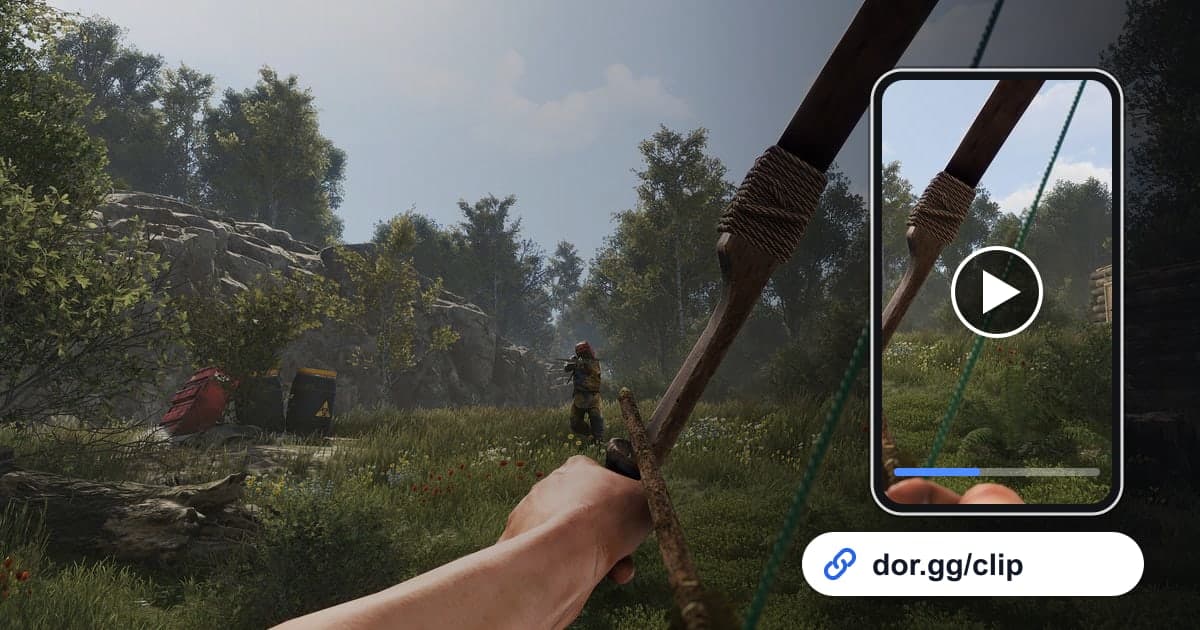
Rustで一晩中拠点を守り抜いたときや、相手の拠点のツールキャビネットまで突破したときは、その場にいなかったチームメンバーにぜひ見せたくなります。この記事では、RustをDORで録画し、レイドや戦闘の場面だけを切り出してdor.ggリンクで友達に送る方法だけを扱います。Rustのセッションは資源集め、建築、待ち時間が混ざって何時間も続くことが多く、決定的な場面はそのうちの数分にすぎません。そこでこの記事では、録画ボタンよりも、長い録画から場面を探す手がかりと、送る前に拠点の情報が漏れないよう確認すべきことに重点を置きます。
要点を先に
Rustを起動すると、DORがセッション全体を自動で1本の動画として残します。レイドがあったなら爆発音が始まる地点から、オフラインレイドを受けたならログイン直後に拠点へ入る場面から区間を決めて切り出し、そのdor.ggリンクをチームチャットに貼り付けます。数時間のセッションを途切れずに収める準備は長時間のゲーム録画の記事にまとめています。
Rustの場面をチームメンバーに送る手順
- 1DORをインストールしてRustのサーバーに入るWindows PCに無料のDORアプリをインストールし、Rustを起動します。DORがゲームを自動で検出して録画し、サーバーにいる間のすべての時間がゲームを終了するまで1本の動画に続けて収められます。
- 2レイドが始まったらまず時刻を残す防衛中は手を離す余裕がないので、状況が落ち着いた直後にチームチャットへおおよその時刻を書いておきます。数時間の録画から爆発が始まった地点をすぐ見つけられ、あとで最初から見返す手間が減ります。
- 3オフラインレイドの跡はログイン直後に見て回るログインしていない間のことは録画されませんが、再びログインして拠点を見て回る場面は録画の冒頭に残ります。崩れた壁、空になった箱、残った爆発の跡をゆっくり映しながら歩けば、チームメンバーに被害の様子をそのまま伝えられます。
- 4ライブラリでセッションを選び、段階ごとに切るゲームを終了すると、セッションがmp4 1本としてライブラリに入ります。レイドのように長い場面は、接近、突破、物資回収に分けて何度か区間を切ると、見る人が流れを追いやすくなります。比率はPC画面のままなら16:9、スマホで見るメンバーが多いなら9:16か1:1を選びます。
- 5リンクをチームチャットに貼るカットが終わるとdor.ggリンクができます。その日ログインできなかったクランメンバーやデュオ相手にリンクを貼るだけでよく、大きな録画ファイルのアップロード先を探す必要はありません。
- 6ワイプの記録はスタジオで1本にワイプ初日の最初の拠点から最初のレイドまでを1本にまとめたいときは、ブラウザでDORスタジオを開いて切り出した動画を結合し、テキストで場面の説明を入れ、BGMの音量を爆発音より低く合わせます。完成した動画はリンクで共有するか、mp4でダウンロードします。
Rustの状況別・場面を探す手がかり
| Rustの状況 | 録画で探す手がかり | 友達に見せるポイント |
|---|---|---|
| レイド防衛 | 爆発音が立て続けに聞こえ始める地点 | どの壁が破られ、どこで食い止めたか |
| レイド攻撃 | 出発前に装備を確認する場面と最初の爆発地点 | 侵入ルートとツールキャビネットを押さえた瞬間 |
| オフラインレイドを受けた後 | ログイン直後に拠点へ歩いて入る場面 | 崩れた壁や荒らされた箱を見て回る被害確認 |
| ワイプ初日の最初のセッション | サーバーに入った直後から最初の拠点にドアを付けるまで | 素手のスタートから最初の拠点を建てるまでの流れ |
| PvPの撃ち合い | 最初の銃声が聞こえる地点 | 遮蔽物の位置と勝負を決めた最後の瞬間 |
| 長い資源集め中のハプニング | ボイスで全員が笑い出した地点 | 前後を短く残した、反応中心の場面 |
Rustの動画を送る前のチェック
- 動画がほかの人に広まっても、拠点の位置やマップの座標が映っていて困らないか
- コードロックに暗証番号を入力する場面が区間に入っていないか
- マイクに次のレイド計画のようなチームの作戦が入っていないか
- ワイプ初日のような長いセッションの前に、ディスクの空きが20GB以上あるか
- レイド動画の突入前の待ち時間が長すぎないか
- 被害確認の場面に、メンバーが気にする箱と壁がすべて映っているか
DORがRustを録画する仕組み
DORは無料のWindowsデスクトップアプリで、Rustを起動すると自動で検出し、「プレイ全体録画」で記録します。起動した瞬間から終了するまでがmp4 1本で、マッチごとのハイライトやレイドを選んでくれる自動クリップはないため、見せたい場面は録画から自分で探して切り出します。録画が長いぶんディスクはすぐに埋まり、アプリ設定の案内どおり空き容量が20GBを下回ると録画は自動で停止します。録画が保存されていなかった場合は録画が保存されないときの対処法でまずディスクの空きを確認します。NVIDIAのグラフィックカードならNVENCハードウェアエンコードが標準で、爆発音などのゲーム音と自分のマイクが1本の動画に一緒に入ります。区間を切る細かなコツはゲームクリップの切り方を参考にしてください。