OBS Studioは無料ながら強力ですが、初めて起動すると設定タブが9つ、項目は数十個もあり、「いったいどこをいじれば高画質でカクつかずに録画できるの?」と途方に暮れてしまいます。結論から言うと、すべてをいじる必要はありません。エンコーダー・レート制御・解像度・キーフレーム・録画フォーマット、この5つさえきちんと押さえれば、残りはデフォルトのままでかまいません。以下のメニューの場所と推奨値をそのまま入力してみてください。それぞれの値が「なぜ」その数字なのかもあわせて説明します。
結論から: OBS録画の推奨値を一行で、そしてもっと速い近道
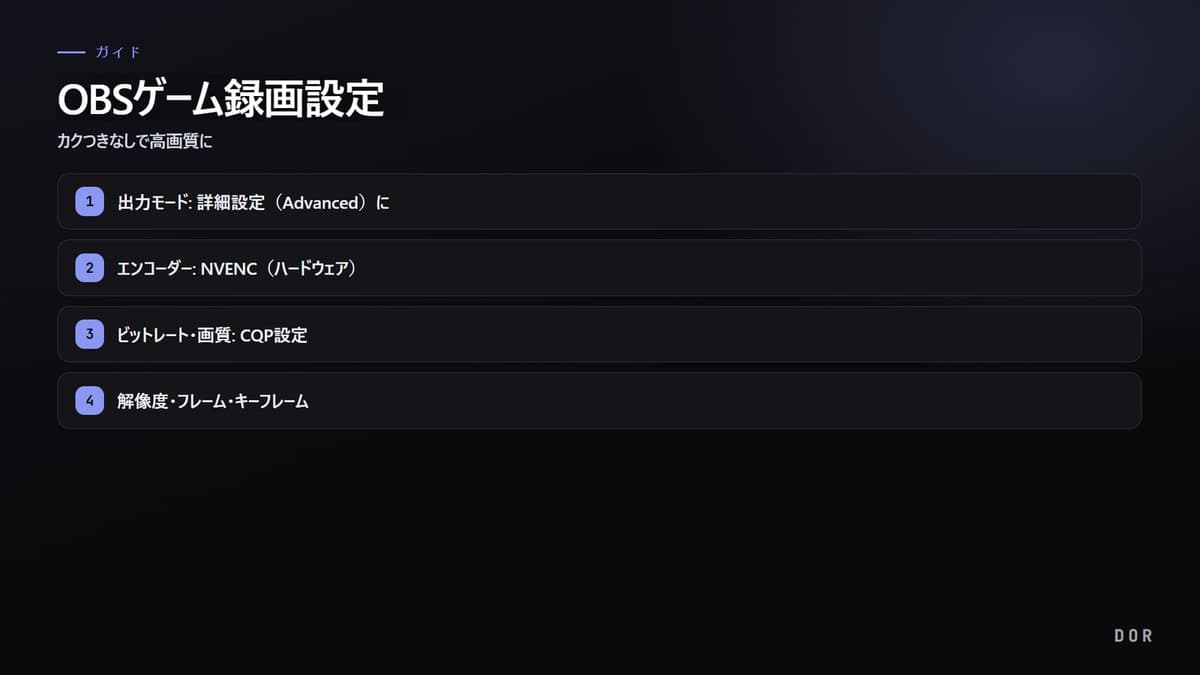
いちばん速い手順は、出力モードを詳細設定に変えたうえで、録画タブのエンコーダーをNVIDIA NVENC(AMDはHW AVC、インテルはQuickSync)、レート制御をCQP 18(16〜20)にし、映像タブで解像度を1920×1080・60fps(低スペックは1280×720・30fps)にして、ふたたび録画タブでキーフレーム間隔を2秒、録画フォーマットをmkv(OBS 32以降でデフォルトのハイブリッドMP4になっていればそのままでも可)に合わせ、最後に詳細設定タブで自動mp4リマックスをオンにすることです(各項目のメニューの場所と理由は以下で順に説明します)。設定より録画そのものが目的なら、無料のWindowsアプリDORのほうが早道です。対応ゲーム(ゲーム一覧を参照)を自動検知し、NVENCなどのハードウェアエンコードをデフォルトに試合全体をバックグラウンドで自動録画して、ゲーム音とマイクを一緒にアプリ内ライブラリへ保存するので、エンコーダー・ビットレート・フォーマットをいじる必要がありません。必要な区間はブラウザのクリップエディターで切り出し、dor.ggのリンクで共有できます。


出力モード: 詳細設定(Advanced)に
まずOBS右下の「設定」→ 左メニューの「出力」を開きます。いちばん上の「出力モード」がデフォルトで「基本」になっているはずなので、これを「詳細設定(Advanced)」に変えます。基本モードではエンコーダーやビットレートをほとんどいじれず、レート制御をCQPにしたり、キーフレーム間隔を指定したりできません。詳細設定に変えると上部に「配信・録画・音声・リプレイバッファ」のタブが現れますが、選ぶのは「録画」タブです。「配信」タブはTwitchやYouTubeへの送出用なので、ここをいじっても録画画質は変わりません。よく混同するところなので、必ず「録画」タブかどうか確認してください。
エンコーダー: NVENC(ハードウェア)
この記事でいちばん重要な一行です。「録画」タブの「エンコーダー」項目を、デフォルトのソフトウェア(x264)ではなく「NVIDIA NVENC H.264」、新しめのグラフィックボードなら「NVIDIA NVENC HEVC」に変えてください。両者の違いを理解すれば、なぜカクつきが消えるのかが見えてきます。
x264はCPUで映像をエンコードします。ゲームもCPUとGPUを使うのに、その上にエンコード処理までCPUに載せると、ゲームのフレームが落ちて画面がカクつきます。一方NVENCは、NVIDIAのグラフィックボード(GTX 10シリーズ以降)に別途搭載された「専用エンコードチップ」を使います。ゲームの演算とエンコードの演算が物理的に分かれているので、録画をオンにしてもゲーム内のフレームがほぼそのまま保たれます。録画するとカクつくという悩みの大半は、エンコーダーをx264からNVENCに変えるだけで解決します。
エンコーダー選択メニューの場所
場所は 設定 → 出力(出力モード: 詳細設定)→ 録画タブ → エンコーダーのドロップダウンです。ここに「NVIDIA NVENC H.264」が見えれば、NVIDIAカードが正常に認識されています。AMD Radeonを使っているなら同じ場所に「AMD HW H.264(AVC)」が、インテルの内蔵グラフィックやArcなら「QuickSync H.264」が表示されます。名前が違うだけで、いずれもハードウェアエンコードなので原理は同じです。RTX 40シリーズやRadeon RX 7000、インテルArc以上なら「AV1」エンコーダーも選べますが、AV1は同じ画質をより小さい容量に収められるので、保存容量の節約に有利です。ただし一部の編集ソフトやプラットフォームとの互換性を先に確認しましょう。ドロップダウンにNVENCがそもそも出てこない場合はグラフィックドライバーが古いので、まずGeForceドライバーを最新に更新してください。
ビットレート・画質: CQP設定
エンコーダーのすぐ下の「レート制御(Rate Control)」を、デフォルトのCBRではなく「CQP」に変えてください。この2つの違いが録画画質を左右します。CBR(固定ビットレート)は、画面が単純でも複雑でも毎秒同じデータ量を詰め込みます。配信(ストリーミング)には向いていますが、録画では静的なロード画面にビットレートを浪費し、肝心の激しい交戦シーンではビットレートが足りず画質が崩れてしまいます。
CQP(固定品質)は「画質の基準」を決めておき、シーンの複雑さに応じてビットレートを自動で増やしたり減らしたりします。動きの多い瞬間にはデータを多く使い、静止画面では節約するので、同じ容量でより一貫した画質が得られます。レート制御をCQPに変えると現れる「CQレベル(CQP値)」を16〜20の間に設定してください。推奨値は18です。この数字は低いほど高画質・大容量、高いほど低画質・低容量になります。16はほぼ無損失に近いものの、ファイルが大きくなり、20は容量が軽い反面、動きの速い画面でわずかに損失が見えます。1080pのゲーム映像基準で18なら、1分あたりおよそ150〜300MB程度で、画質と容量のバランスがいちばん良好です。
解像度・フレーム・キーフレーム
解像度とフレームは 設定 → 「映像」タブで設定します。「基本(キャンバス)解像度」と「出力(スケーリング)解像度」をどちらも1920×1080に、「共通FPS値」を60に設定します。ほとんどのゲームは1080p/60fpsで十分くっきりしており、ショート動画やYouTubeアップロードにもちょうど合います。144Hz・240Hzの高リフレッシュレートモニターで競技系FPSをやるからといって、録画まで144fpsに上げる必要はありません。録画fpsを上げるとGPUエンコーダーの負荷とファイル容量が一緒に跳ね上がり、かえってゲーム内のフレームが揺らぐことがあるので、録画は60fpsに固定し、ゲームは高リフレッシュレートのまま楽しむほうが安定します。低スペックPCなら出力解像度だけ1280×720、30fpsに下げると負担が大きく減ります。
ふたたび 出力 → 録画タブに戻り、「キーフレーム間隔(Keyframe Interval)」を2秒に設定します(0にすると自動ですが、編集・再生の互換のために2秒を明示するほうが安全です)。キーフレームは、映像を巻き戻したり特定の地点へジャンプしたりするときの基準になる「完全な1枚のシーン」フレームです。間隔が長すぎると編集ソフトでカットを切るときにフレームがずれたりシークがもたついたりし、短すぎると容量が増えます。2秒が互換性と容量の標準値です。
録画フォーマット: mkvからmp4へ
設定 → 出力 → 録画タブのいちばん上「録画フォーマット」をmp4ではなく「mkv(Matroska)」に設定してください。mp4で直接録画すると、OBSが途中で強制終了したりゲームが固まって強制終了したりしたときに、ファイル全体が壊れて1〜2時間分が丸ごと消えてしまうことがあります。mp4は録画が正常に終わる瞬間にファイル末尾へインデックスを書き込むことで再生できるのですが、そのインデックスがないと丸ごと読めなくなるためです。mkvは途中で途切れても、その直前まで録画された部分が無事に残ります。2026-09-15時点の確認では、OBS 30.2で導入された「ハイブリッドMP4(Hybrid MP4)」は録画中に異常終了してもファイルが復旧できるよう設計されており、OBS 32.0からは新規プロファイルのデフォルト録画フォーマットになっています。録画フォーマットがすでにハイブリッドMP4ならそのままでかまいません。この記事のmkv録画後にリマックスする方式は、それ以前のバージョンか、通常のMP4(MPEG-4)を選んだ場合を基準にしています。
問題は、mkvをPremiereやDaVinciといった一部の編集ソフトやSNSアップロードで直接読み込めない場合があることです。そこで録画はmkvで安全に受け、終わったあとにOBS上部メニューの「ファイル」→「録画の再多重化(Remux Recordings)」でmkvをmp4に変換すればOKです。リマックスは再エンコードではなくコンテナだけを変える作業なので、画質の損失がまったくなく数秒で終わります。設定 → 詳細設定 → 「録画」欄で「自動的にmp4へリマックス」オプションをオンにしておけば、この工程をOBSが自動でやってくれます。出力タブではなく詳細設定タブにあるので注意してください。
音声設定
設定 → 「音声」タブで「デスクトップ音声」(ゲームやDiscordの音)と「マイク/補助音声」(自分の声)をそれぞれ指定します。次に 出力 → 録画タブの「音声トラック」で、デスクトップはトラック1、マイクはトラック2のように分けて録音するようチェックを入れてください。トラックを分けておくと、編集時にゲーム音は上げて自分のマイクだけ下げる、あるいは逆に解説だけ上げるといった具合に、2つの音を別々に調整できます。1つにまとめて録音すると、あとから2つを切り離せないので、編集を見据えるならトラック分離は必須です。
黒画面・カクつき問題の解決
設定をすべて合わせたのに録画ファイルが黒画面でしか保存されない場合、ゲームの画面モードが「フルスクリーン(Exclusive Fullscreen)」になっていることがほとんどです。フルスクリーンはゲームが画面出力を独占するため、OBSのキャプチャが妨げられます。ゲームのグラフィック設定で画面モードを「ボーダーレスウィンドウ(Borderless Windowed)」に変えれば、ほぼ解決します。それでもダメなら、OBSを右クリック →「管理者として実行」してください。ヴァロラントのようにセキュリティ(アンチチート)が強いゲームは、管理者権限がないと画面をキャプチャできません。最後に、GeForceやRadeonのグラフィックドライバーを最新に更新すると、黒画面と録画のカクつきが同時に解決することが多いです。ノートPCなら、OBSが内蔵グラフィックではなく外部GPUで動くよう、Windowsの「グラフィック設定」でOBSを「高パフォーマンス」に指定するのも忘れずに。
それでも録画のカクつきが残るとき: OBS公式ガイドの点検順
エンコーダーをNVENCに変えてもフレーム落ちが残る場合、ゲームがGPUをフル稼働させてOBSが画面を合成する余力が残らない、GPU過負荷であることがほとんどです。OBS公式ナレッジベースのエンコード性能トラブルシューティングガイド(2026-09-15確認時点)は、以下の順で点検するよう案内しています。上から一つずつ適用し、各手順のあとに短いテスト録画で確認してください。
- 1OBSを管理者として実行 — Windowsでのみ可能な、いちばん手早い対処です。OBSを管理者として実行するとWindowsにGPU容量の確保を要求できるため、上の黒画面対策とは別にカクつきにも効果があります。OBSのガイドも、ほかの手順より先にこれを試すよう案内しています。
- 2GPUを使うほかのプログラムを閉じる — バックグラウンドで起動したままの別のゲームや、GPUで計算を行うプログラムのように、GPUを多く使うアプリをタスクマネージャーで確認して終了します(何のプログラムか確実に分かるものだけ)。GPUはゲームの描画とOBSのシーン合成を同時に処理するので、競合する作業が減るほどOBSに回る分が増えます。
- 3ゲームのフレームレートに上限をかける — ゲームがGPUをフル稼働させていると、OBSが画面を合成する余力がほとんど残りません。ゲームのフレームレートをモニターのリフレッシュレートに合わせて制限するか、垂直同期(V-Sync)をオンにすると、OBS側の処理に余裕が生まれます。
- 4ゲームのグラフィック設定を下げる — フレームレートの上限だけで足りなければ、影やアンチエイリアスのような重い項目を一段階下げて、GPUの余裕をさらに作ります。
- 5WindowsのGame DVRをオフにする(ゲームモードは古いビルドのみ) — OBSのガイドは、Windowsがバックグラウンドでゲームを録画するGame DVRが追加のシステムリソースを使うため、OBSを使う間はオフにするよう案内しています。ゲームモードはCPU・GPUといったシステムリソースをゲームに優先的に割り当てるためOBSに影響することがありますが、最近のWindowsではオンのままでよく、Windows 10の1809より古いバージョンでだけオフにするよう案内しています。
- 6OBSの出力設定を下げる — ここまでの手順でも足りなければ、設定 → 映像で出力解像度を1280×720、フレームレートを30fpsに下げます。OBSの解像度を下げれば必要なGPUリソースも減り、この記事の低スペック向け推奨値と同じです。
推奨設定まとめ
- 出力モード: 詳細設定(Advanced)・上部「録画」タブを選択
- エンコーダー: NVIDIA NVENC H.264(AMDはHW AVC / インテルはQuickSync / 新しめはAV1)
- レート制御: CQP(CBRではない)・CQP値16〜20、18推奨
- 解像度: 1920×1080(低スペックは1280×720)
- フレーム: 60fps(低スペックは30fps)・キーフレーム間隔2秒
- 録画フォーマット: mkv → 終わったあとmp4へリマックス
- 音声: デスクトップ(トラック1)・マイク(トラック2)を分離録音
設定が面倒なら、DOR
ここまで進めたなら、OBSで高画質・低カクつき録画のセットアップを終えたことになります。とはいえ、毎回ゲームごとに録画ボタンを押し、終わったあと1時間の映像から名場面の区間を手で探して切らなければならない作業は、依然として残ります。この一連の流れがすべて面倒なら、設定自体を気にする必要のない方法もあります。
DORは、上でまとめたNVENCハードウェアエンコード・キーフレームといった設定がすべてデフォルトで決まっているので、インストール後はゲームを起動するだけです。ゲームの起動を自動検知してバックグラウンドで録画を始め、OBSが「全体録画」だけするのとは違い、ヴァロラント・リーグ・オブ・レジェンド・PUBGといったゲームでは、キル・エース・ペンタキル・クラッチのような名場面をAIがリアルタイムで検知し、その区間だけを切り出してクリップとして保存します。ウォーターマークもなく無料です。黒画面やカクつきの心配なく、設定とカット編集の両方を減らしたいなら、OBSのセットアップに時間を費やす前に、まずDORを試すほうが早道です。