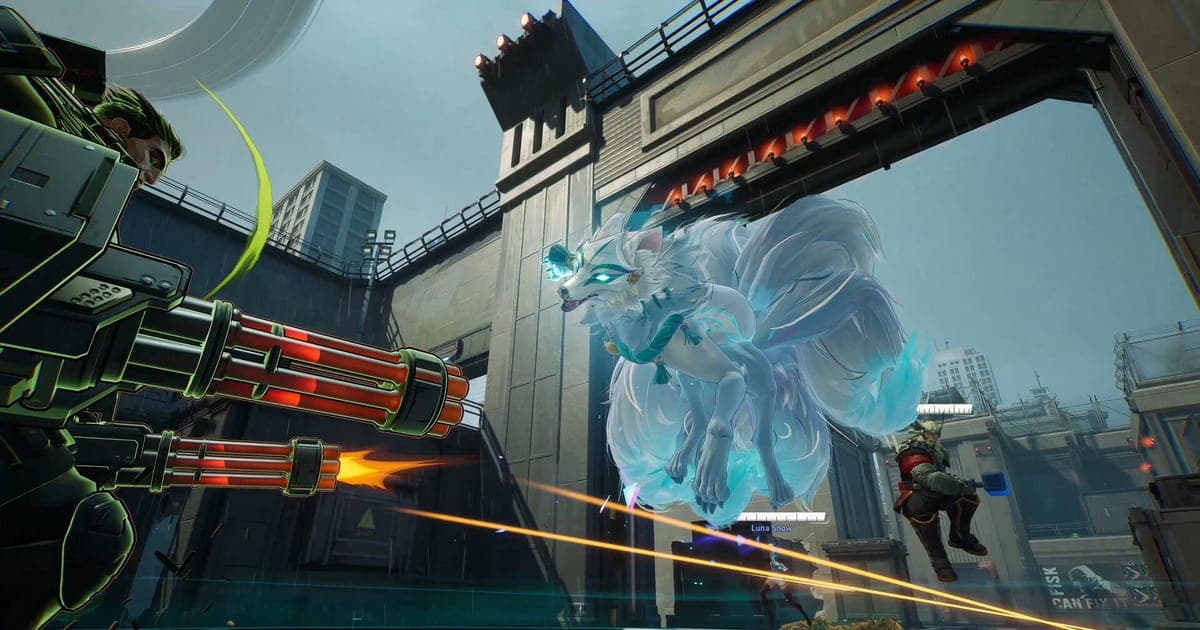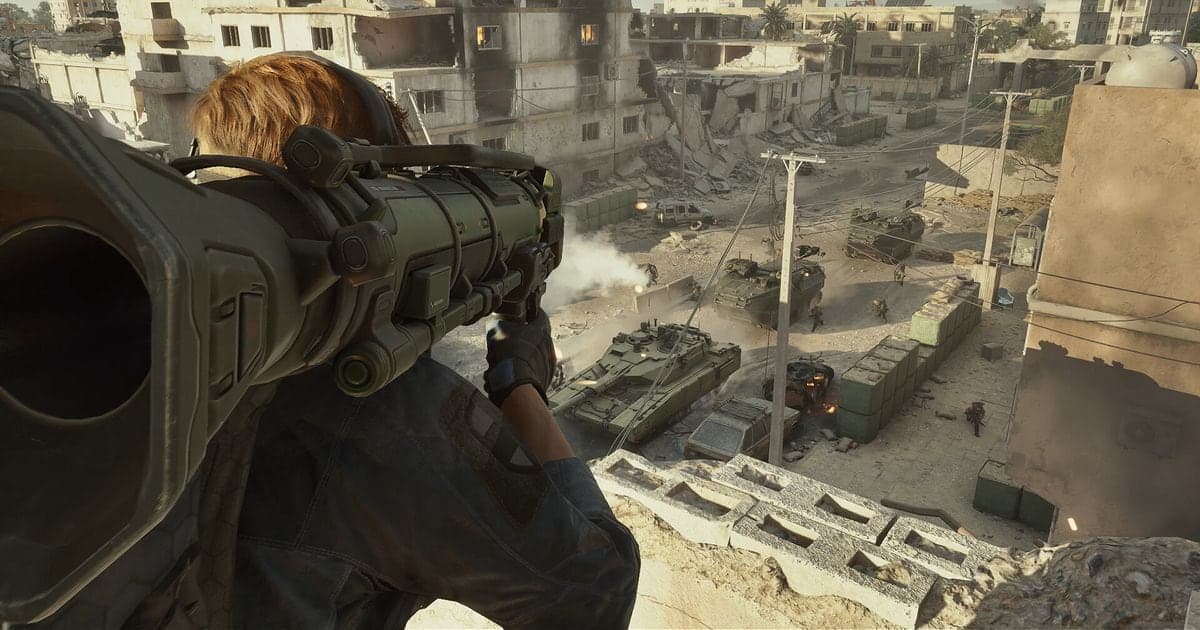
デルタフォース(Delta Force)のPC版をいちばん手軽に録画する方法は、Windowsに入っているXbox Game BarでWindowsキー+Alt+Rを押すことで、NVIDIA appやAMD Software、OBS Studioでも同じように録画できます。2026年9月30日確認時点では、公式の禁止・非推奨ソフトウェア一覧に画面録画ソフトは載っていませんが、一覧は変更される可能性があるため、録画の前に最新の告知をご確認ください。この記事はSteam・Epic Games Store・公式実行ファイルで入手するPC(Windows)版のみが対象で、コンソール版とモバイル版は含みません。録画した映像から見せたい場面を切り出すツールを探している方は、デルタフォースのクリップ作成ソフト比較もあわせてご覧ください。
結論:すぐ始めるならGame Bar、細かく調整するならOBS
設定の手順がいちばん少ないのは、最初からWindowsに入っているXbox Game Barです。NVIDIAのグラフィックスカードならNVIDIA appのRecordとInstant Replay、AMDのグラフィックスカードならAMD Softwareに内蔵されたRecord機能が次の選択肢になります。OBS Studioは、Sources、Audio Mixer、Settings > Outputまで自分で確認する手順が増える一方、映像ソースや出力オプションを選べると公式のQuick Start Guideに書かれています。画質やPCへの負荷がツールごとにどれだけ違うかについて公式の数値は見つからなかったため、どれが優れているとは断定せず、ご自身のPCで短く録画して確かめることをおすすめします。OBSの出力設定はOBSゲーム録画設定ガイドで続けて確認できます。
デルタフォースを録画する手順
- 1Xbox Game Barで録画する — Windowsの設定(Win+I)で「xbox」を検索し、「Enable Xbox Game Bar」をオンにします。Win+GでGame Barのコントロールが表示され、Game Barの設定の「Capturing」で「All」を選ぶとシステム音声も含まれます。ゲームを起動してからWindowsキー+Alt+Rで録画を開始し、録画中はWindowsキー+Alt+Mでマイクのオン・オフを切り替え、もう一度Windowsキー+Alt+Rを押すと停止します。ファイルはMP4で、アプリ名・日付・時刻を含む名前でVideos > Capturesフォルダに保存されます。デルタフォースの中でこのショートカットがどう動くかについて公式の説明はないため、先に短く試してみてください。
- 2NVIDIA appで録画する(GeForceグラフィックスカード) — Alt+Z、またはNVIDIA appウィンドウ右上のボタンでNVIDIA Overlayを開きます。「Record」は、もう一度押すまで録画を続け、ショートカットはAlt+F9です。「Instant Replay」は常に録り続けるローリング録画で、記憶に残る場面があったらAlt+Shift+F10を押してクリップとして保存します。AV1コーデックは、Alt+Zのオーバーレイ上部の歯車アイコンから「Video capture」で有効にできます。これらのショートカットは2024年11月12日公開のNVIDIAの記事に基づいており、自動保存の「Highlights」がデルタフォースに対応しているかは確認できなかったため扱いません。
- 3AMD Softwareで録画する(Radeonグラフィックスカード) — AMD Software: Adrenalin Editionには、ゲームプレイを録画する「Record」機能が内蔵されています。録画のショートカットは、AMD Softwareで「Hotkey」を検索して「Hotkey Settings」を開き、Media Hotkeysの項目まで進んで設定します。組み合わせにはCTRLまたはALTを含める必要があります。そのほかのメニュー名や保存先はドライバーのバージョンで異なる場合があるため、AMDの公式サポート記事でご確認ください。
- 4OBS Studioで録画する — ToolsメニューからAuto-Configuration Wizardを実行し、Sources dockの+で映像ソースを追加します。Windows専用のGame Captureソースは、3Dゲームを最も高いパフォーマンスで取り込む用途だとOBSのドキュメントに書かれています。Audio Mixerのメーターが動くことを確認し、Settings > AudioとSettings > Outputを見直してから、Controls dockのStart Recordingを押します。画面が真っ黒になる場合、OBSのドキュメントは管理者として実行すること、ウィンドウモードまたは枠なしフルスクリーンを使うこと、FPSカウンターなどのオーバーレイを切ることを案内しており、フックできないゲームにはWindow CaptureかDisplay Captureを勧めています。デルタフォースでGame Captureが使えるかについて公式の言及はありません。
- 5本番の前に短くテスト録画する — どのツールを使う場合も、OBSの公式ガイドが勧めるように、実際の試合に入る前に数分間テスト録画をしてみてください。再生して、画面が真っ黒になっていないか、ゲーム音が入っているか、マイクを使うなら自分の声が入っているかを確認します。問題がなければ、同じ設定のまま本番の試合に臨めます。
公式ドキュメントで確認した録画方法の比較(2026年9月30日確認)
| 方法 | 公式ドキュメントで確認できた特徴 | 開始方法 |
|---|---|---|
| Xbox Game Bar(Windows標準) | Windowsの設定で「Enable Xbox Game Bar」をオンにして使います。MP4でVideos > Capturesフォルダに保存され、システム音声はCapturingの設定で「All」を選ぶと含まれます。 | Windowsキー+Alt+R(マイクのオン・オフ:Windowsキー+Alt+M) |
| NVIDIA app(GeForceグラフィックスカード) | NVIDIA Overlayで「Record」と「Instant Replay」(ローリング録画)が使え、Video captureの設定でAV1を有効にできます。 | Alt+Zでオーバーレイ、Alt+F9でRecord、Alt+Shift+F10でInstant Replayを保存 |
| AMD Software: Adrenalin Edition | ゲームプレイを録画する「Record」機能が内蔵されており、メディア用ショートカットはHotkey Settingsで設定します。 | AMD Softwareで「Hotkey」を検索してMedia Hotkeys(組み合わせにCTRLまたはALTが必要) |
| OBS Studio | 無料のオープンソースで、Windows 10・11に対応します。Game Capture・Window Capture・Display CaptureのソースとOutput設定を調整できます。 | Controls dockのStart Recording |
| DOR | 無料のWindowsアプリで、対応ゲームを自動検出してフルマッチをmp4で保存します。デルタフォースでは自動ハイライトクリップはありません。 | ゲームを自動検出してフルマッチを自動録画 |
録画前の確認リスト
- PC(Windows)版でプレイしていることを確認します。コンソール版とモバイル版はこの記事の対象外です。
- 録画と同時に起動しないソフトを整理します。公式の禁止一覧にあるCheat Engineなどの解析ソフト・仮想マシン・キー入力を模倣するスクリプト、非推奨一覧にあるリモート操作・配信ツール(TeamViewer、Parsec、Sunshineなど)とRenderDocのようなフレームキャプチャツールが該当します。
- ゲーム音とマイクがそれぞれ録音されているか、テストファイルで確認します。
- 保存先フォルダとドライブの空き容量を確認します。ゲーム本体のインストール容量とは別に、録画ファイルが増えていきます。
- 公式の禁止・非推奨一覧の最新版を確認します。2024年12月4日に公開された内容を2026年9月30日に確認しており、その後変わる可能性があります。
設定なしで自動的に残したいなら DOR
試合のたびに録画ボタンを押すのが面倒なら、無料のWindowsアプリDORが選択肢になります。DORは対応ゲームを自動検出してフルマッチをmp4で保存し、デルタフォースで対応しているのはこのフルマッチの自動録画までです。キルなどの場面を自動で切り出すハイライトクリップは、デルタフォースでは提供されていません。NVIDIAのグラフィックスカードではNVENCハードウェアエンコードが標準で使われ、ゲーム音とマイクを同時に録音できるので、自分の声と試合の音を一緒に残したい方に向いています。録画した試合は、アプリのライブラリで区間を切り出す機能を使って開始と終了を指定し、16:9・9:16・1:1の比率で書き出してdor.ggのリンクで共有でき、インストール不要のブラウザ版DOR Studioでも編集できます。DORの対応範囲はデルタフォースのハブで、見せたい場面の切り出し方はゲームクリップのトリミング方法でご確認ください。どの録画ツールを使う場合でも、アンチチートの最新の告知は公式リンクでご確認ください。
公式ソース
2026年9月30日に確認した公式資料です。デルタフォースの禁止・非推奨ソフトウェア一覧はSteamのお知らせ(2024年12月4日公開)、Xbox Game Barの手順はMicrosoftサポートのページ、NVIDIA appのショートカットはNVIDIA GeForceニュース(2024年11月12日公開)で確認しました。OBSとAMD Softwareの内容は各公式ドキュメント(OBS Quick Start Guide、AMDのサポート記事)を参照しており、メニュー名はバージョンによって異なる場合があります。