結論から言うと、マーベル・ライバルズのアルティメットコンボを最も確実に残す方法は、自動クリップツールをオンにしておくことです。ゲーム内ハイライト機能も使えますが、コンボが一瞬で終わるヒーローシューターの特性上、手でショートカットを押すタイミングを毎回合わせるのは難しいです。この記事ではゲーム自体の機能から自動クリップまでステップ別に整理します。
マーベル・ライバルズのハイライトが難しい理由
マーベル・ライバルズはアルティメット複数が1〜2秒のうちに重なりながら集団戦が終わるゲームです。インビジブルの爆発、アイアンマンの範囲技、サポーターのアルティメット連携が同時に炸裂すると画面が華やかになりますが、そのシーンをもう一度見ようとするとすでに次の集団戦に移っていることが多いです。
こうした流れはオーバーウォッチをやったことがある人なら馴染みがあるでしょう。決定的なシーンは長くても数秒で、その短い瞬間をクリップで残せるかがコンテンツと振り返りの質を分けます。
方法1. ゲーム内ハイライト機能を使う
マーベル・ライバルズは独自のハイライト機能を提供します。試合中に印象的なプレイが出ると自動で直近のシーンをキャプチャしておき、メニューから見返せます。次の手順で確認しましょう。
- メインメニュー右上のプロフィールアイコンをクリックします。
- キャリア(Career)メニューに入り、お気に入りまたはハイライトタブを開きます。
- 自動保存された直近のハイライト(通常5個前後)を確認します。
- PCなら保存されたハイライトタブの下で動画ファイルのパスを確認できます。
保存場所は通常Videosフォルダ内のMarvel Rivals / Highlightsのパスです。例えばC:\Users\ユーザー名\Videos\Marvel Rivals\Highlightsの形で生成されます。ここからファイルを探して編集ソフトで開き、必要な区間だけ切って使えばOKです。
方法2. ショートカットで直接録画する
外部録画ツールの即時クリップショートカットを使えば、今起きたシーンをさかのぼって保存できます。通常は直前の15秒から数分まで巻き戻して切ってくれるので、コンボが炸裂した直後にキーを一度押すだけでその瞬間が残ります。
ただしこの方式は毎回手がかかります。集団戦に集中していると、いざ良いシーンが出たときにショートカットを押すのを忘れやすいです。だから自動検知と併用することをおすすめします。
方法3. DORでアルティメットコンボを自動クリップ
マーベル・ライバルズはアルティメットコンボが一瞬で終わりますが、DORはキルとハイライトを自動検知してその瞬間をクリップで保存します。人がショートカットを押す必要なく、集団戦が炸裂する間にDORが自動で決定的な区間をつかんで短いクリップにしておきます。
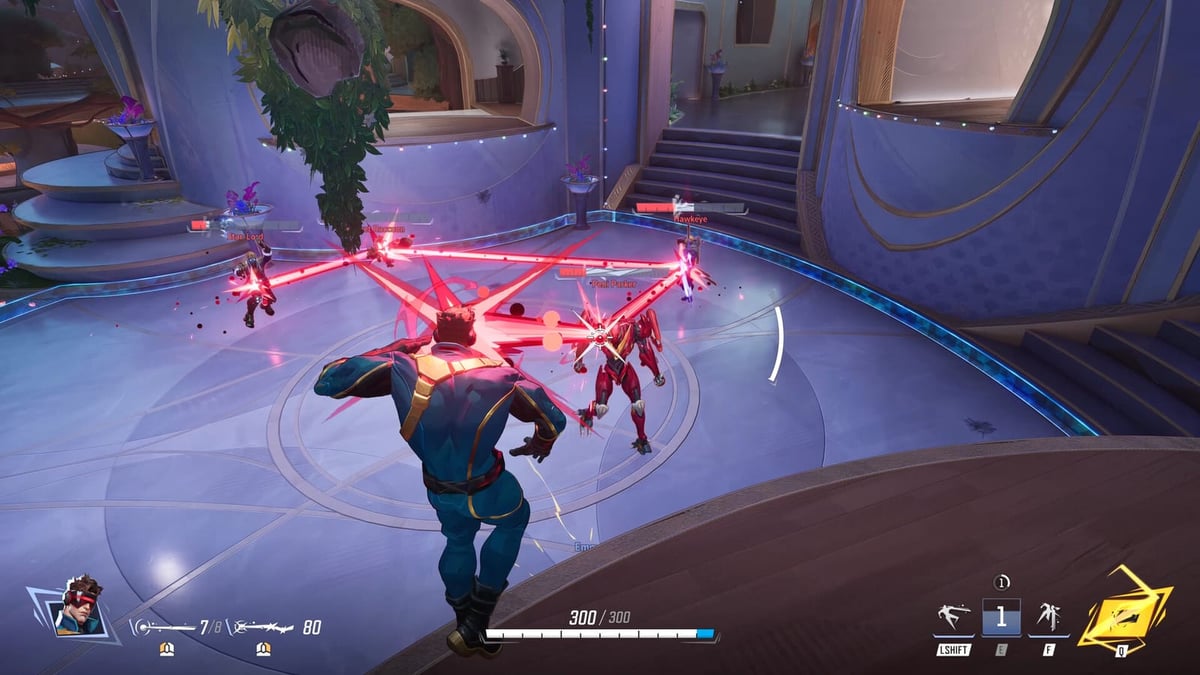
使い方は簡単です。DORをインストールしてマーベル・ライバルズを起動すると、DORがゲームを自動認識してバックグラウンドで試合全体を録画します。ゲームが終わるとキルとハイライトの瞬間だけを選び出したクリップが自動で整理されているので、コンボの一カットを別途探して切る必要がありません。
- DORをインストールして起動しておきます。
- いつものようにマーベル・ライバルズを起動してプレイします。DORがゲームを自動検知します。
- 集団戦やアルティメットコンボは自動で検知され、クリップ候補として表示されます。
- 試合後、整理されたクリップの中から気に入ったシーンをそのまま保存または共有します。
どの方法を選ぶべきか
たまに一、二シーンだけ残せばいいなら、ゲーム内ハイライト機能で十分です。毎試合アルティメットコンボを漏れなく残したい、または動画コンテンツや振り返り用に継続してクリップを集めるなら、DORの自動クリップが時間を大きく節約してくれます。手でショートカットを押す負担なく、良いシーンが勝手に集まるからです。
まとめると、まずはDORをオンにしておいて、いつものようにプレイしてください。コンボが炸裂する瞬間を意識しなくても、試合が終わればハイライトクリップが準備できているはずです。