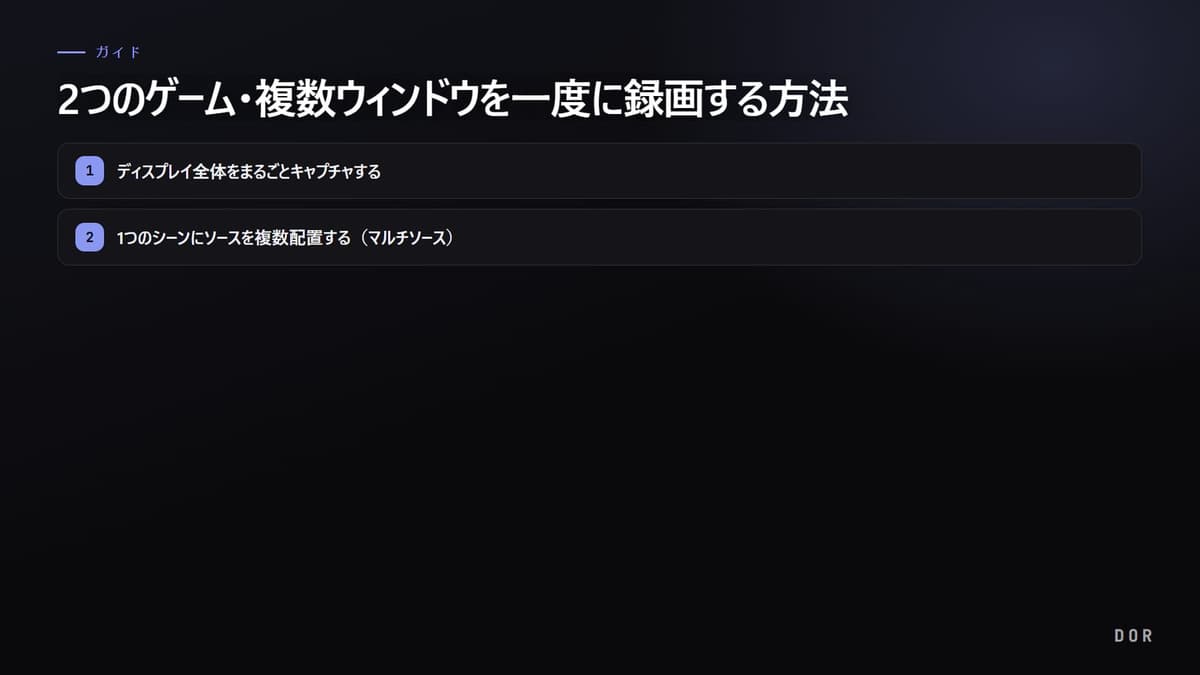
結論から言うと、2つのゲームや複数のウィンドウを一度に録画する道は大きく2つです。1つ目はモニター全体をまるごと捉えるディスプレイ(全画面)キャプチャ、2つ目は1つのシーンにウィンドウソースを複数のせて並べて配置するマルチソース方式です。手早く済ませたいなら全画面キャプチャ、画面をきれいに構成したいならマルチソース配置を選べばOKです。
2つの方式は目的が異なります。全画面キャプチャはモニターに見えるものすべてをそのまま記録するので、通知ウィンドウやタスクバーまで一緒に収まります。マルチソース配置は欲しいウィンドウだけ選んで位置とサイズを自分で決めるため、仕上がりが整います。以下で各方式を段階的に見ていきます。
方法1:ディスプレイ全体をまるごとキャプチャする
最も手間が少ない方式です。2つのゲームウィンドウを1つのモニター内に表示しておき、そのモニター画面全体をそのまま録画します。ウィンドウをどう配置しても見えるとおりに記録されるので、別途の構成はほとんど必要ありません。
- 録画する2つのゲームをどちらも起動し、ウィンドウモードまたはボーダーレスウィンドウモードで表示します。
- 2つのウィンドウを1つのモニター内で左右に並べて配置します。Windowsではウィンドウを画面の端にドラッグすると自動で半分ずつ分割されます。
- 録画ツールで「ディスプレイキャプチャ」または「全画面」ソースを追加し、該当のモニターを選びます。
- 2つのウィンドウが切れずにすべて見えるかをプレビューで確認したあと、録画を開始します。
全画面モードのゲームは、ディスプレイキャプチャでうまく捉えられないことがあります。こうしたときはゲームのオプションでボーダーレスウィンドウモードに変えると、2つのウィンドウを1画面にのせるのがずっと楽になります。ヴァロラントやリーグ・オブ・レジェンドのような人気タイトルは、ほとんどがこのモードに対応しています。ゲームごとの詳しい録画設定はヴァロラント録画ガイドとリーグ・オブ・レジェンド録画ガイドで別に扱います。
方法2:1つのシーンにソースを複数配置する(マルチソース)
OBS Studioのようなツールは、1つのシーン内に「ウィンドウキャプチャ」ソースを複数のせられます。ウィンドウごとに位置とサイズを別々に決められるので、2つのゲームを正確に半々に分けたり、片方を小さく表示したりといった構成ができます。
- 1ディスプレイ全体をまるごとキャプチャする
- 21つのシーンにソースを複数配置する(マルチソース)
- ソース一覧で「追加」を押して「ウィンドウキャプチャ」を作り、1つ目のゲームウィンドウを指定します。
- 同じ方法で「ウィンドウキャプチャ」をもう1つ追加し、2つ目のゲームウィンドウを指定します。
- プレビューで各ソースの赤い枠をドラッグしてサイズを調整し、2つのウィンドウを左右に並べて配置します。
- 2つのウィンドウが重ならず画面内にすべて収まるか確認したあと、録画を開始します。
2つのモニターを同時に収めるとき
各ゲームを別々のモニターで動かし、2つの画面を1つの映像に収めたいなら、キャンバス解像度を2つのモニター幅を合わせた値に広げる必要があります。たとえば1920x1080のモニター2台なら、キャンバスを3840x1080に設定し、2つのディスプレイキャプチャソースを左右にくっつけて配置します。こうすると2つの画面が1フレーム内に切れずに収まり、同期もそのまま保たれます。
レイアウト構成:見やすく分けるコツ
2つのウィンドウをただ詰め込むだけだと文字が小さくなり、どちらもよく見えません。比重が同じ2つのゲームなら左右半々が無難で、片方が主になる状況ならメインを大きく、サブを隅に小さくのせる構成が見やすいです。
- 左右分割:2つのゲームの比重が近いとき。画面を正確に半分ずつ分けます。
- メイン+サブ:1つのゲームが中心のとき。メインを大きく置き、サブを隅に小さく配置します。
- 上下分割:縦に長い情報が多いウィンドウ同士を一緒に収めるときに便利です。
どの構成でも、文字やミニマップのような核心情報がつぶれない程度のサイズを確保するのが最優先です。録画前にプレビューで一番小さい文字が読めるか一度確認するだけでも、撮り直しの手間を大きく減らせます。
もっと簡単な代替案:DORで録画して結合
ソースを1つひとつ配置してキャンバス解像度まで合わせる工程が面倒なら、録画自体をシンプルに進める方法があります。DORはゲーム画面を自動で検出してきれいに録画し、複数のクリップをエディターで結合できます。2つのゲームをそれぞれ別に録画したあと、編集段階で並べて貼ったりつなげたりすれば、複雑なマルチソース設定なしでも欲しい画面を作れます。

まとめると、手早く済ませたいならディスプレイ全体キャプチャ、画面を整えたいならマルチソース配置、設定の負担を減らしたいなら自動検出録画後に編集で結合、です。扱うゲーム数と仕上がりの用途に合わせて1つを選べば、2つのゲーム・複数ウィンドウの録画がぐっと楽になります。