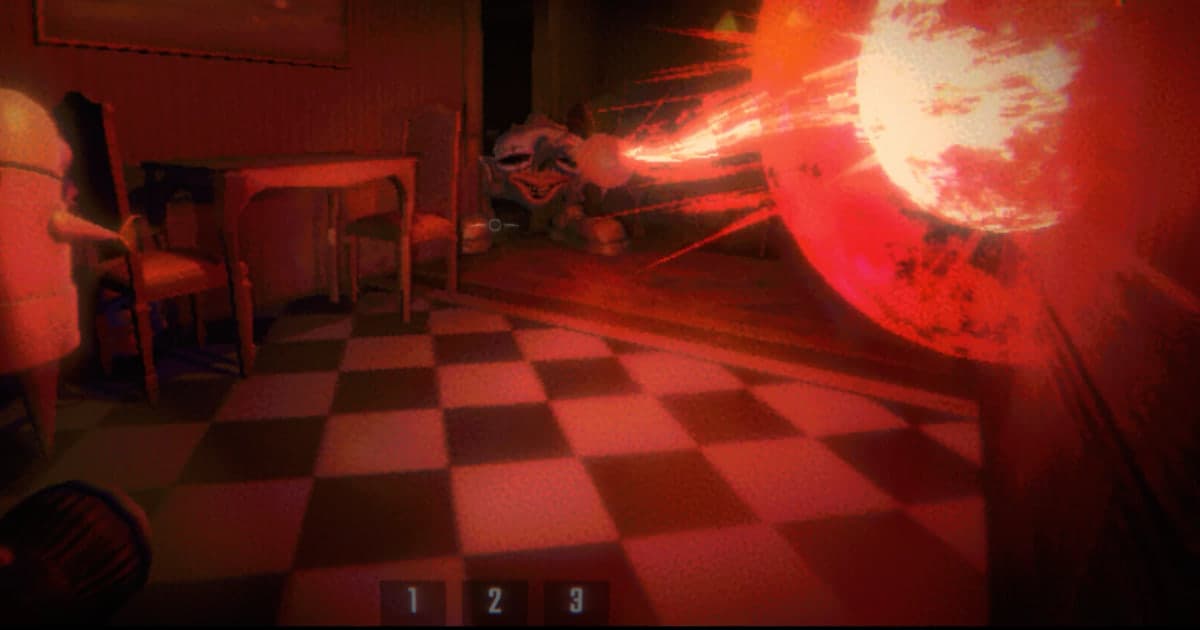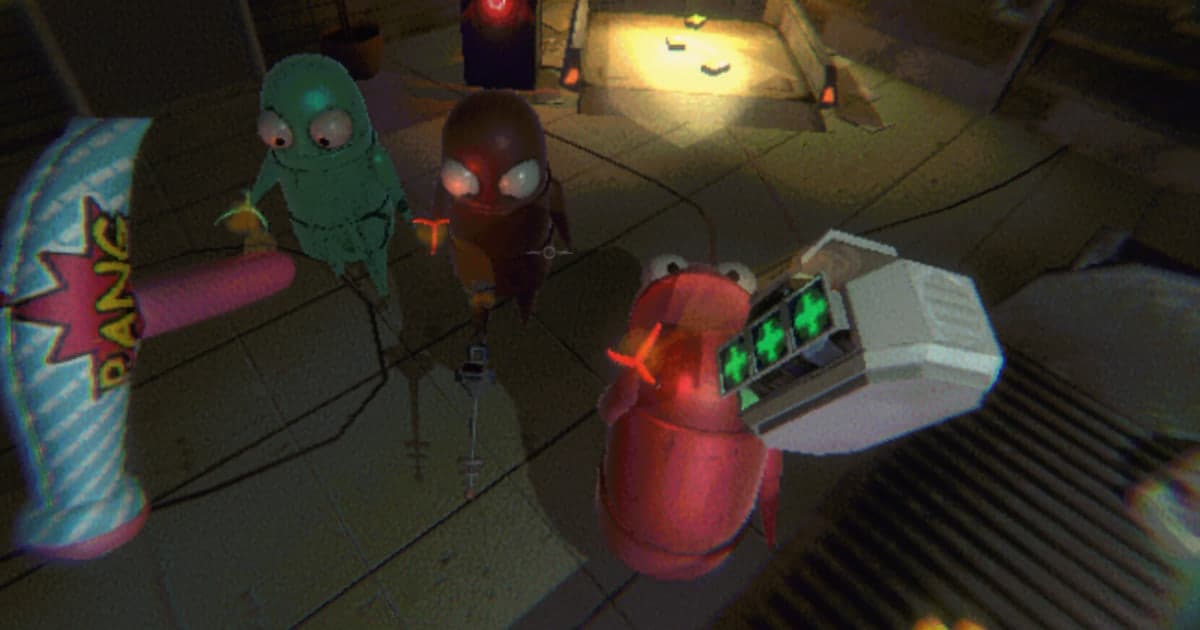
R.E.P.O. は最大6人で潜り込み、価値のある物を運び出すオンライン協力ホラーです。ストアページでは物理演算やモンスターと並んで近接ボイスチャット(proximity voice chat)が中心的な要素として挙げられています。距離が離れると声が届かない仕組みなので、ピアノを運ぶ途中で事故が起きた瞬間の悲鳴と笑いがそのまま動画のネタになります。ところが録画を見返すと音が欠けていることがよくあります。自分の声しか入っていない、Discord での会話がまるごと抜けている、エコーが重なって何を言っているのか分からない、といった状態です。この記事では Windows PC で R.E.P.O. を録画するとき、どの音がどの条件で入るのかを整理します。まず音の出どころごとに結論をまとめ、DOR の設定でマイクと「PC音声を録音」をどう扱うか、起動前に何を決めておくかを手順で説明します。ゲーム内ですでに声が聞こえていない場合は録画設定では解決しないので、ゲーム側で確認する範囲も分けて示しました。なお2025年10月30日のモンスターアップデート以降は、Discord からフレンドのゲームに直接参加できるようになっています。一緒に潜る相手を集める段階はゲームの Discord サーバーの探し方とゲーム仲間・パーティーの探し方で扱っています。
結論:近接ボイスチャットは必ず入り、Discord の声は「PC音声を録音」で決まります
DOR の音声は1つのトラックにまとめて録音されます。つまり何を入れるかは、録画が終わったあとではなく始める前に決まります。基準は単純です。R.E.P.O. の近接ボイスチャットはゲームウィンドウから出る音なので、「PC音声を録音」をオフにしていても入ります。反対に Discord 通話のようなゲーム外の音は、この設定をオンにしておかないと入りません。初期値はオンなので、設定を触ったことがなければ Discord の会話まで一緒に録音されている状態です。音楽や通知音が混ざるのが嫌なら、オフにしてゲーム音と自分のマイクだけを残す選び方もあります。自分の声は「マイク録音」(初期値オン)が担当します。マイクが複数つながっているときは「マイク入力デバイス」で実際に使うものを選び、「マイクテスト」を押して話しながら信号が届くか確認します。もう一つ、R.E.P.O. は一度入ると何戦も続けて遊ぶゲームです。プレイ全体が1本になるためセッションの動画は長くなり、保存先のドライブが埋まると録画自体が止まります。空き容量の警告をよく見るなら、Steam のゲーム録画で保存容量が足りないときの対処の整理手順を参考にしてください。
R.E.P.O. の声を録画に残す手順
- 1起動する前に DOR の設定 > オーディオを確認しますdor.gg から DOR をダウンロードしてインストールし、設定 > オーディオを開きます。「マイク録音」と「PC音声を録音」はどちらも初期値でオンです。ヘッドセットを新しく挿した場合や、ウェブカメラやキャプチャー機器も一緒につないでいる場合は「マイク入力デバイス」が別の機器になっていることがあるので、実際に使うマイクを選び「マイクテスト」を押します。信号が届けば入力は拾えています。声が小さすぎたり大きすぎたりするときは「入力音量」、ゲーム音が声をかき消すときは「出力音量」で整えます。
- 2フレンドの声がどこから来るかに合わせて「PC音声を録音」を決めますR.E.P.O. だけを起動してゲーム内の近接ボイスチャットだけで話すなら、この設定はオフでも大丈夫です。近接ボイスチャットはゲームウィンドウの音なのでそのまま入り、音楽や通知音は混ざらないので整理された動画が残ります。反対に Discord 通話も併用するパーティーなら必ずオンにします。オンにしておくと、ゲーム内で聞こえた声と Discord での会話が同じトラックにまとまって残ります。両方を混ぜて使うパーティーは多いので、どちらが主な会話の通路なのかをプレイ前に確かめておくほうが確実です。
- 3解像度・フレーム・クリップの長さも起動前に決めます解像度・フレーム・ホットキー・クリップの長さは、必ず R.E.P.O. の起動前に決めます。設定 > ビデオの「ビデオ解像度」と「ビデオフレーム」は初期値が1080p・30フレームで、無料では720p・1080p と30・60フレームを選べます(1440p 以上と120フレーム以上は Pro)。設定 > ハイライトではクリップのキー(初期値 F8)と長さ(15・30・45・60秒、初期値30秒)を決めます。運搬事故のように前後の流れが要る場面が多いなら45〜60秒が扱いやすいです。
- 4R.E.P.O. を起動してロビーで音を一度点検しますDOR を起動したまま Steam 版の R.E.P.O. を立ち上げると、DOR がゲームのプロセスを検知して録画を始めます。R.E.P.O. の検知はアプリ 1.7.0 から入っているので、長く更新していなければ先に最新版にします。トラックやロビーでフレンドに一言話し、相手の声が聞こえるか、自分の声が届くかを互いに確認します。この時点で聞こえないなら、録画ではなくゲームや機器の側を見る必要があります。R.E.P.O. の対応言語は現在のところ英語のみなので、ゲーム内設定のオーディオやデバイスの項目も英語で表示されます。
- 5悲鳴が出た場面はすぐ F8 で残しますモンスターに見つかって悲鳴が出たとき、運んでいた物が割れたとき、搬出の直前に全員倒れたときは、その直後に F8 を一度押します。押した瞬間を基準に直前30秒(設定した長さ)が別クリップとして保存され、セッション全体の録画は途切れず続きます。押すのが遅すぎると場面の始まりが設定した長さの外に出てしまうので、状況が落ち着いた直後が目安です。残したい瞬間はこうして自分で保存します。押し忘れてもプレイ全体の動画には残っています。
- 6プレイ後に音を確認し、残す動画をお気に入りにしますゲームを終了するとそのセッションがマイクリップに1つのまとまりとして保存され、中にはプレイ全体の動画と F8 のクリップが一緒に入っています。再生して、近接ボイスチャット・自分のマイク・Discord の会話が狙ったとおり入っているかを先に確かめます。抜けている音があれば次のプレイの前に設定を直します。残したい動画はお気に入りにしておきます。ファイル自動管理がオンなら、プレイ全体の動画は決められた容量(初期値5GB)の中で古いセッションから整理されますが、お気に入りにした動画は削除されません。
音の出どころ別・録画に入る条件(2026年10月16日確認)
| 音の出どころ | 録画に入る条件 | 確認する場所 |
|---|---|---|
| フレンドがゲーム内の近接ボイスチャットで話した声 | ゲームウィンドウの音なので「PC音声を録音」のオン・オフに関係なく入ります。ただしゲーム内で聞こえないほど離れた声は録画にも残りません。 | ゲーム内設定のオーディオ項目(英語表記)と DOR の設定 > オーディオの「出力音量」 |
| 自分のマイクの声 | DOR の設定 > オーディオの「マイク録音」がオンのときに入ります。初期値はオンで、デバイスが複数ある場合は指定したものの音だけが入ります。 | DOR の設定 > オーディオの「マイク録音」「マイク入力デバイス」「マイクテスト」「入力音量」 |
| Discord 通話で話すフレンドの声 | 「PC音声を録音」がオンのときだけ入ります。オフだとゲームウィンドウの音だけが録音され、通話は動画に残りません。 | DOR の設定 > オーディオの「PC音声を録音」(初期値オン) |
| モンスターの声・足音・ゲームの効果音 | ゲームウィンドウの音なのでどちらの設定でも入ります。音の種類ごとの音量はゲーム内で調整します。 | ゲーム内設定の音量項目(ストアページに「カスタム音量調整」のタグ表示) |
| 死亡後に自分が話した言葉 | 「マイク録音」がオンならマイクの音はそのまま録画に入ります。生存者に届くかどうかは別で、2025年10月30日のモンスターアップデートで入ったデスヘッドを操作して話す必要があります。 | ゲーム内の観戦画面にあるデスヘッドのバッテリー |
| 音楽・別ウィンドウの動画・通知音 | 「PC音声を録音」がオンなら一緒に入ります。動画に混ぜたくないならプレイ前にオフにするか、そのアプリを閉じます。 | DOR の設定 > オーディオの「PC音声を録音」 |
近接ボイスチャットやマイクが動画に入っていないときの確認項目
- DOR アプリが 1.7.0 以上です。それより前のバージョンには R.E.P.O. の検知がなく、設定 > ゲームの該当項目に最新版へ更新するよう案内が出ます。
- 設定 > ゲームで R.E.P.O. の「プレイ全体録画」がオンです(個人の PC は初期値オン、ネットカフェは初期値オフ)。
- 設定 > オーディオの「マイク録音」がオンで、「マイク入力デバイス」が実際に話すマイクになっており、「マイクテスト」で信号が届いています。
- Discord の会話だけが抜けているなら「PC音声を録音」がオフになっていないか見ます。オフだとゲームウィンドウの音だけが録音されます。
- ゲーム内でも聞こえていなかったかを思い出します。そうであれば録画設定ではなくゲームや機器の側なので、ゲーム内設定のオーディオ・デバイス項目(英語表記)と Windows のサウンド設定の入力デバイスを確認し、同じ症状はストアページのサポートリンク(公式 Discord)で探します。声がまったく通じない間は、ゲーム内チャットで状況を伝える手もあります。2025年10月30日の更新告知にチャットが開いている間のエンターキーの挙動を直した項目があるためチャット機能自体は確認できますが、開くキーは公式の資料にないので、ゲーム内設定の操作一覧で確認します。
- エコーが聞こえるならスピーカーではなくヘッドセットを使います。スピーカーから出た相手の声が再びマイクに入ると、その音が録画にもそのまま重なります。
DOR で R.E.P.O. を録画する:プレイ全体の自動録画と F8 の直前30秒
DOR は Windows PC 向けの無料録画アプリです。Steam 版 R.E.P.O. の実行ファイルを検知すると録画を始め、ゲームを終了するとそのセッションを1本の動画として保存します。個人の PC では初期値でオンなので録画ボタンを押す必要がなく、設定 > ゲームの「プレイ全体録画」でゲームごとにオフにできます。音は1つのトラックにまとめて録音されます。「マイク録音」がオンなら自分の声が入り、「PC音声を録音」がオンなら Discord を含む PC 全体の音が、オフならゲームウィンドウの音が入ります。近接ボイスチャットはゲームウィンドウの音なので、どちらでも入ります。録画中に F8 を押すと直前30秒が別クリップとして保存され、長さは15・30・45・60秒から選べます。初期値の画質は1080p・30フレームで、無料では720p・1080p と30・60フレームが使えます。録画はマイクリップで再生し、区間の切り出し(ログインが必要)で 16:9・9:16・1:1 の比率に整えられます。残したい瞬間は F8 で自分で保存します。音声は1つのトラックにまとまるので、録画の前に設定 > オーディオの「入力音量」と「出力音量」で自分の声とゲーム音のバランスを合わせておきます。解像度・フレーム・クリップの長さはゲームを起動する前に決め、ネットカフェでは設定 > ゲームの「プレイ全体録画」をオンにしてから始めます。