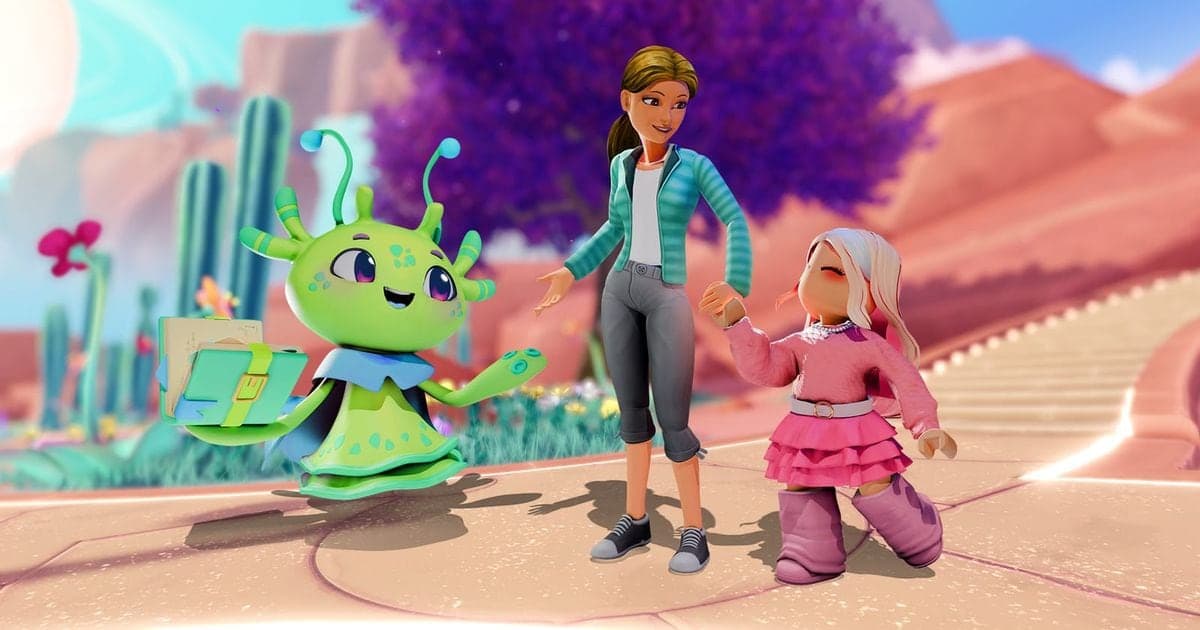
Roblox(ロブロックス)の公式なPC(Windows)向け最低要件は、64ビット版のWindows 10または11、DirectX 10以上のfeature levelへの対応、1.6GHz以上のプロセッサー、RAM 1GB、ストレージ300MB、インターネット回線4〜8Mb/sです(2026年9月30日確認)。公式ヘルプに別立ての推奨スペック表はありません。スペック不足でラグが出るときは、公式の案内順に、まずゲーム内でグラフィックスレベルを下げます。同じPCで録画もする予定なら、録画側の目安はゲーム録画の推奨スペックの記事で別にまとめています。この記事はMac・Linux・モバイルではなく、WindowsのPCだけを対象にします。
Roblox PC公式要件の表(2026年9月30日確認)
| 項目 | 公式ヘルプの表記 | 補足 |
|---|---|---|
| OS | 64ビット版のWindows 10またはWindows 11 | Mac・Linux・Chrome OSは別項目のため、この記事では扱いません。MicrosoftはWindows 10のサポートが2025年10月14日に終了したと案内しています。 |
| グラフィックス | DirectX 10 or higher feature level support | 最適な性能の目安:5年未満のコンピューターと専用グラフィックス、または3年未満のノートPCと内蔵グラフィックス |
| プロセッサー(CPU) | 2005年以降のプロセッサーで、クロック1.6GHz以上を推奨 | 古いAMDプロセッサーで一部問題があったと公式ヘルプに書かれています。 |
| メモリ(RAM) | 最低1GBを推奨 | Windows 10または11での記載です。 |
| ストレージ | 最低300MBを推奨 | Robloxのインストールに必要なシステムストレージです。 |
| インターネット | 1人世帯で4〜8Mb/s以上を推奨 | 人数の多い世帯ではより大きな帯域を推奨しています。 |
先に知っておきたい結論
公式に載っている数値はかなり低めですが、これは動かすための出発点であり、快適さの保証ではありません。体感はプレイするエクスペリエンス(experience)によって変わるためです。公式ヘルプが最適なパフォーマンスの目安として挙げているのは、5年未満のコンピューターと専用(dedicated)グラフィックスカード、または3年未満のノートPCと内蔵グラフィックスです。CPUやGPUの型番、フレームレートの目標値は公式に書かれていないため、この記事でも特定の製品はおすすめしません。また、Robloxのヘルプは対応OSとしてWindows 10と11の両方を挙げていますが、MicrosoftのドキュメントにはWindows 10のサポートが2025年10月14日に終了したと書かれています。別々の事実として区別してください。低スペックのPCでプレイしながら録画もしたい場合は、低スペックPCでのゲーム録画の記事もあわせて確認してください。
自分のPCを確認してラグを減らす順序
- 1Windowsの設定でOS・プロセッサー・RAMを確認する — スタートボタンを右クリックしてWindows Settings(設定)を開き、System > Aboutへ進むと、Device specificationsでプロセッサーの種類、搭載RAMの容量、32ビットか64ビットかを確認できます。日本語画面のメニュー表記は確認できていないため、Microsoft英語版ドキュメントの表記を併記しています。ストレージはSettings > System > Storageで確認し、上の表の64ビットWindows 10/11、RAM 1GB、300MBと見比べます。
- 2dxdiagでDirectX 10以上への対応を確認する — Windowsキー+Rを押してdxdiagと入力し、Enterキーで DirectX Diagnostic Tool を開きます。Display(またはDisplay 1・2)タブのFeature Levelsに10以上が表示されていれば、Robloxのグラフィックス要件を満たしています。Robloxのヘルプは、DDI VersionやFeature Levelsに10以上が表示されない場合はDirectX 10以上に対応していないと案内しています。
- 3グラフィックスドライバーと互換モードを点検する — RobloxのGraphics Problems on Computersの記事は、「graphics card is too old」のエラーや「Graphics failed to initialize」などの症状の原因として、DirectX 10以上のfeature level非対応、最新ではないドライバー、まれな未対応のグラフィックスカード、グラフィックス設定の変更を挙げています。ドライバーはグラフィックスカードメーカーのサポートページで、自分のモデルの最新版を入手するよう案内されています。また、Robloxのアプリを右クリックしてProperties > Compatibilityタブを開き、「Run this program in compatibility mode」にチェックが入っていれば外します。
- 4ラグの種類を切り分ける — 公式の記事はラグを3種類に分けています。Network Lagはインターネットが遅い・不安定な場合、Graphics Lagはデバイスの性能が足りず映像がカクつく場合、System Lagはほかの負荷の高いアプリが資源を使っている場合です。グラフィックスが原因なら次の手順へ、ネットワークが原因なら先に回線の状態を確認します。
- 5グラフィックスレベルを下げる — プレイ中にEscキーを押してゲーム内メニューを開き、Settingsタブへ進みます。Graphics ModeをManualにするとGraphics Qualityのスライダーが表示され、右がより良いグラフィックス、左がより良いパフォーマンスです。ラグの記事では、GRAPHICSセクションでレベルを確認し、下げる前に「Graphics Quality - Auto」をオフにするよう案内しています。記事によって表記が異なるため、両方の名称を書いています。公式は、レベルを下げると画質は落ちますが端末の負担が減り、より良い体験になる場合があると説明しており、ResumeまたはEscでゲームに戻ります。
- 6ほかの重いアプリを閉じ、それでもだめならアップグレード — グラフィックスレベルを下げてもカクつく場合は、ブラウザーやダウンロードなど資源を多く使うほかのアプリを閉じます。それでも解決しなければ、公式の記事はアップグレードするか、より高性能なデバイスを使うよう案内しています。
インストール前・ラグが出たときのチェックリスト
- Settings > System > Aboutで、64ビットのWindows 10または11であることを確認しました。
- dxdiagのDisplayタブのFeature Levelsに10以上が表示されています。
- RAM 1GB、ストレージ300MB、インターネット4〜8Mb/s以上かどうかを表と見比べました。
- グラフィックスカードメーカーのサポートページで、自分のモデルの最新ドライバーを入手しました。
- RobloxアプリのCompatibilityタブで互換モードのチェックが外れています。
- Esc > SettingsでGraphics Qualityを下げ、ほかの重いアプリを閉じました。
Robloxのプレイを録画したいときは
Robloxのゲームページにあるとおり、DORはRobloxを検出してフルマッチを自動で録画し、mp4で保存する無料のWindowsアプリです。Robloxはキルなどの場面を自動で切り出すハイライトクリップの対象ゲームではないため、長く録画された映像から必要な部分は、アプリのライブラリにある区間カットで切り出して使います。この記事と接点があるのは、Roblox公式のラグ分類にあるSystem Lagです。録画アプリもPCの資源を使うので、低スペックなら上の手順5でグラフィックスレベルを先に下げてから録画する順序をおすすめします。グラフィックスカードがNVIDIA製であれば、録画のエンコードは標準でGPUのNVENCが担当します。友達とボイスチャットをしながらRobloxを遊ぶ場合は、ゲーム音とマイクの声をまとめて録音できます。Robloxのドキュメントにある独自の動画録画機能(Windows 10・11のみ対応)はRoblox側の機能で、DORとは別物です。実際の録画手順はRobloxのゲームプレイを録画する方法の記事で続けて確認してください。
公式の出典と確認日
この記事の要件とメニューの経路は、2026年9月30日に実際に開いて確認した公式ドキュメントに基づいており、値は変わる場合があります。要件の表はComputer Hardware & Operating System Requirements、ラグの3分類とグラフィックスレベルの調整はHow to Reduce Lag and Speed Up Play、システム情報の確認はMicrosoftのFind information about your Windows deviceが根拠です。Graphics ModeについてはRobloxのGraphics Qualityの記事、dxdiagの手順と原因の一覧はGraphics Problems on Computersの記事、DirectX versionの確認はMicrosoftのWhich version of DirectX is on your PCの記事で確認しました。日本語画面のメニュー表記は確認できなかったため、英語表記を併記しています。