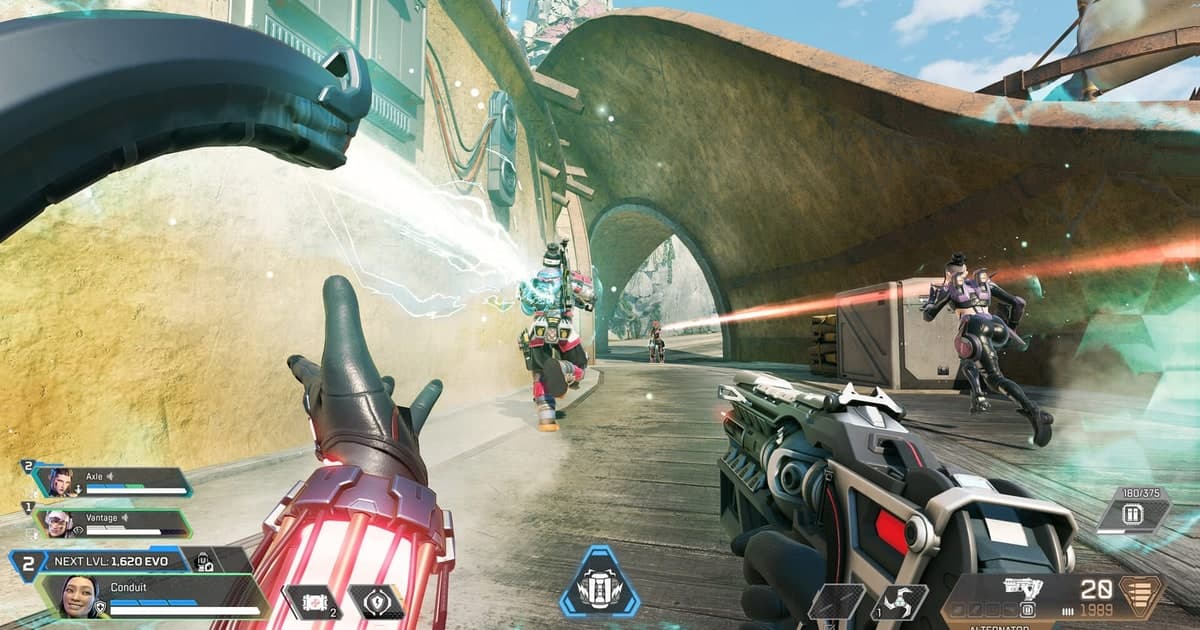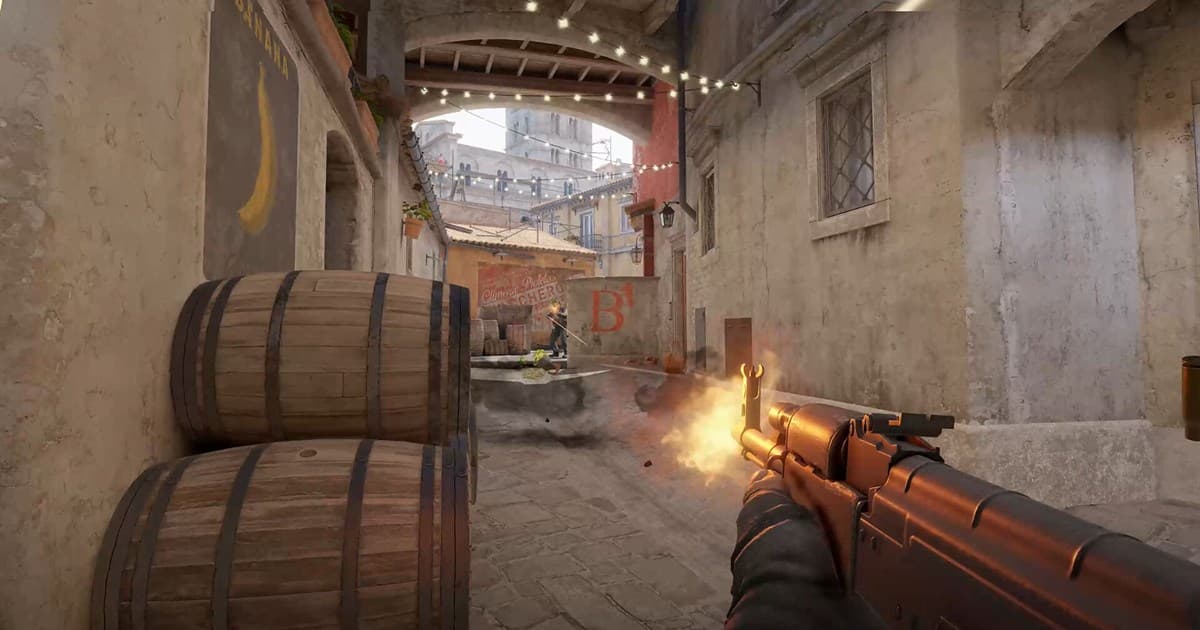
Twitchで配信した映像は永遠には残りません。アーカイブは一定期間が過ぎると自動的に削除され、そのとき編集していない名場面はそのまま消えます。他人の配信も同じで「後で見よう」と流すと二度と見つからないことが多いです。この記事ではTwitch配信を残す方法を状況別に整理します。
まず知るべきこと:アーカイブは自動で消えます
Twitchの過去の配信(VOD)はアカウント等級によって保存期間が違います。一般アカウントは約7日、パートナー・Turbo・Primeの利用者は約60日で自動的に削除されます。期間が過ぎると復旧できないため、残したい配信があるならその前に手を打つ必要があります。
方法1. 自分の配信アーカイブを残してダウンロードする
- 1過去の配信の保存をオンにする — クリエイターダッシュボード → 設定 → 配信 →「過去の配信を保存」を有効化。以降の配信からVODが生成されます。
- 2ハイライトに変換する — 動画マネージャーでVODをハイライトにすると保存期間の制限なく残ります。
- 3原本をダウンロードする — 動画マネージャーのダウンロードメニューから自分の配信原本をPCに保存できます。
自分の配信ならこの方法が最も簡単です。ただし配信全体が一つの長いファイルなので、後で特定の場面を探すには毎回スクラブが必要で、ファイル容量も大きくなります。
方法2. 他人の配信から名場面だけクリップで残す
他の人の配信は原本をダウンロードできません。代わりにクリップ機能で直近の区間を切り取って残せます。配信画面でクリップボタンを押すかショートカットを使うと直前の区間がクリップとして保存され、このクリップは配信が削除された後も残ります。
クリップをファイルとしてダウンロードする詳しい方法はTwitchクリップのダウンロードと永久保存の記事で別途扱いました。
| 方法 | 対象 | 長さ制限 | 残る形 |
|---|---|---|---|
| 過去の配信を保存 | 自分の配信のみ | 配信全体 | 期間が過ぎると削除 |
| ハイライト変換 | 自分の配信のみ | 自由に編集 | 永久保存 |
| クリップ | すべての配信 | 最大60秒前後 | 永久保存 |
| 自分のPCで直接録画 | すべての画面 | 制限なし | 自分のディスクに原本 |
方法3. そもそも自分のPCで原本として録画する
最も確実な方法はTwitchの保存ポリシーと無関係に自分のコンピュータに直接残すことです。特に自分がゲーム配信をしているなら、送出用の圧縮映像とは別にローカル原本を残しておくほうが後で編集するとき画質の差が大きく出ます。
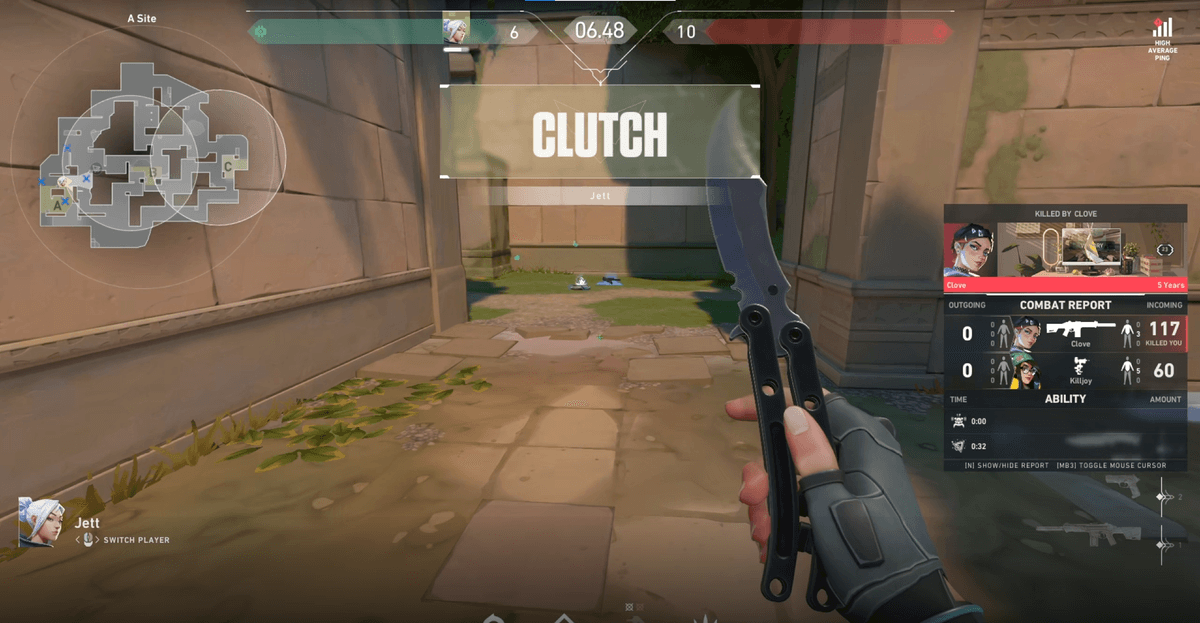
DOR(ドール)はゲームを自動で検知して録画し、キルや名場面が出るとその区間だけ個別クリップとして切り分けます。配信をしていてもいなくても自分のPCに原本が残るため、アーカイブが消えても影響を受けません。配信全体をまるごと保存するのと違い場面ごとに分かれているので後から探すのも簡単です。
- 1DORを起動してゲームを実行する — ゲームを自動認識するのでキャプチャ方式やソース設定は不要です。
- 2配信はいつも通り進める — Twitchへの送出とは別にローカル原本が一緒に保存されます。
- 3配信後はクリップだけ選んで編集する — 名場面がすでに切られているので長いVODをスクラブする必要がありません。
どの方法を選ぶべきか
自分の配信全体を保管するのが目的なら過去の配信の保存をオンにしてハイライトに変換しておいてください。他人の配信で瞬間を残すのが目的ならクリップが唯一の方法です。一方、画質劣化のない原本と後の編集まで考えるなら自分のPCで直接録画する方式が最も安全です。三つは排他的ではないので併用しても構いません。