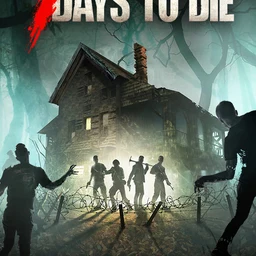
7 Days to Die で何日もかけて築いたトラップ拠点が、ブラッドムーンの夜にゾンビのホードを食い止めた場面を一緒に遊ぶ友だちに見せたいなら、DOR で録画しておき、必要な区間だけを切り出してリンクで送れば十分です。7 Days to Die は2026年10月のアプリアップデートで DOR の「プレイ全体録画」対応ゲームになりました。ゲームを起動すると DOR が自動で検出し、終了するまでを1本の動画として残します。このゲームは昼に採掘や製作、トレーダーのクエストで時間を過ごし、ホードの夜にその準備が試される構造なので、録画のどこに見せ場があるかを比較的予測しやすいです。この記事では、ホードの夜、拠点、崩落事故などの場面を選んで切り出し、つなぐ方法を紹介します。
ホードの夜を最後まで録画する前に決めておくこと
ブラッドムーンの夜は日暮れから夜明けまで続くので、その日に接続した時間全体が1本の長い録画になります。録画が途中で止まらないようにディスク容量を先に空けておくことがいちばん大切で、編集するときは最初から「3区間だけ使う」と決めておけば、数時間の動画をすべて見返さずに済みます。長時間のプレイを最後まで安定して録画するための点検手順は長時間のゲーム録画でまとめています。
ホードの夜と拠点の場面を選んで送る手順
- 1設定で 7 Days to Die の録画がオンになっているか確認するDOR の設定の「プレイ全体録画」グループで 7 Days to Die がオンになっていれば、Windows PC でゲームを起動した瞬間に自動で録画が始まります。オフにするときは確認ウィンドウが表示されるので、ホードの夜の直前にうっかり切れる心配は少なくなります。
- 2ゲーム内の日付でホードの夜に印をつける画面に表示されるゲーム内の日付と時刻を見て、「ブラッドムーンの日、接続2時間ごろの日暮れ」のようにメモしておきます。録画では空が赤く変わる場面がいちばん目立つ目印なので、メモした時刻の近くでその色の変化を探してください。
- 3ホードの夜を始まり・山場・夜明けの3区間に切る夜をまるごと送っても、友だちは最後まで見てくれません。空が赤くなる始まりの20〜30秒、トラップとタレットがいちばん忙しく動く山場の1〜2分、攻撃がやんだ夜明けの30秒をそれぞれ区間カットで切り、ライブラリに置いておきます。
- 4拠点の紹介は昼間に別途歩いて残すホードの夜の映像は暗くゾンビだらけで、拠点の構造がよく見えません。昼間に拠点の周りをゆっくり一周し、トラップの配置や出入口を見せる場面をわざと残しておけば、その1分が拠点の紹介動画になります。
- 5スタジオで3区間をつなぎ、日付を添えるブラウザの DOR スタジオで始まり、山場、夜明けの順に動画を結合し、テキストで生存日数や「トラップ3段目」のような説明を添えます。BGM を敷いてゲーム音の音量を整えれば、ホードの夜のハイライトが1本できあがります。
- 6協力プレイの友だちにリンクで送る完成した動画は dor.gg のリンクで共有できます。同じワールドで一緒に拠点を作った友だちや、次のホードの夜に合流する友だちにリンクを送れば、アプリなしでブラウザからすぐ再生できます。
7 Days to Die の場面別の編集方法
| 場面 | 録画内で探す手がかり | 編集方法 |
|---|---|---|
| ブラッドムーンの始まり | 空が赤く染まる日暮れどき | ホードが見える直前まで20〜30秒、16:9 |
| ホード防衛の山場 | トラップとタレットにゾンビが押し寄せる区間 | いちばん激しい1〜2分、16:9 |
| 生き延びた夜明け | 空が明るくなり攻撃がやむ場面 | 拠点の被害を見て回る30秒、16:9 |
| トラップ拠点の紹介 | 昼間に拠点の周りをゆっくり歩く場面 | 一周1分前後、テキストで構造を説明 |
| 建物の崩落事故 | 支えを誤って壊したあとに建物が崩れる瞬間 | 崩れる5秒前から10〜15秒、9:16 |
| ジャイロコプターの初飛行 | 自作の乗り物に初めて乗り込む場面 | 離陸から30秒、16:9 |
送る前に確認すること
- 設定の「プレイ全体録画」で 7 Days to Die がオンになっています。
- ブラッドムーンの日とおおよその時刻をメモしました。
- ホードの夜を始まり、山場、夜明けの3区間に切っておきました。
- 昼間に撮った拠点紹介の場面が別にあります。
- 崩落事故のような短い場面は9:16で切りました。
- ホードの夜の接続前に、ディスクの空き容量が20GBより十分にありました。
DOR が 7 Days to Die を録画・編集するしくみ
DOR は無料の Windows デスクトップアプリで、7 Days to Die を起動すると自動で検出し、ゲームを終了するまでを1本の mp4 動画として録画します。ホード防衛や拠点の完成を自動で切り出す機能はないため、アプリのライブラリで場面を探し、区間カットで開始点と終了点を指定して、16:9、9:16、1:1から比率を選びます。切り出した複数の区間を1本にまとめる手順はゲームクリップを複数つなげる方法で確認できます。結合はインストール不要でブラウザで開く DOR スタジオで行い、長さの調整、エフェクトテンプレート、テキスト、BGM、音量も扱えて、結果を mp4 でダウンロードするかリンクで共有します。スタジオの画面構成はDOR ブラウザクリップエディターで詳しく紹介しています。ゲーム音とマイクが一緒に録音されるので、ホードが壁を叩く中で友だちと交わしたコールも動画に残ります。