結論から言うと、長時間ゲーム録画が途中でカクつく原因は、ほぼいつも2つです。1つはディスクが映像データに書き込みが追いつかない遅い書き込み速度、もう1つは1ファイルでふくらみ続ける大容量映像です。解決策も明確です。録画の保存先を速いSSDに移し、長い録画を小さなファイルに自動分割すれば、2〜3時間のセッションも最後までなめらかに収まります。
高画質録画はデータを一定に流すのではなく、瞬間ごとにまとめてディスクに書き込みます。このときディスクがその瞬間の書き込み量を受け切れないと、CPUとGPUの使用率がまともに見えてもフレームが落ち、映像がカクつきます。つまりカクつきは性能ではなく保存のボトルネックである場合が多いのです。
なぜ長時間録画でだけカクつくのか
短い録画は問題なかったのに1時間を超えるとカクつき始めるのには理由があります。録画時間が長くなるほどディスクに蓄積されるデータが大きくなり、ファイル1つのサイズが数十GBにふくらむと、OSがそのファイルを更新する負担も一緒に大きくなります。さらに空き容量まで減ると書き込み速度がより落ちます。
- 遅いディスク:HDDやUSB外付けドライブは高画質録画の瞬間書き込み量に耐えられません。
- 大容量の単一ファイル:ひと塊で大きくなり続ける映像は更新負担が蓄積します。
- 空き容量不足:保存容量がいっぱいになるほど書き込み速度が目に見えて遅くなります。
- バックグラウンド同期:クラウド同期フォルダに録画すると、リアルタイム書き込みと衝突してカクつきが生じます。
ステップ1:保存先を速いSSDに移す
最も効果が大きい措置です。SSDはHDDより持続書き込み速度がはるかに安定しているため、同じ設定でもカクつきがなくなるケースが多いです。録画の保存フォルダをゲームがインストールされたドライブではない別の内蔵SSDに指定すれば、ゲームのロードと録画の書き込みが同じディスクで競合せず、より安定します。
- 内蔵SSDを最優先に、可能ならゲームドライブと分けます。
- USB 2.0外付けドライブや共有ハブに接続されたストレージは避けます。
- クラウド同期がかかったフォルダ(ドライブ、OneDriveなど)は録画対象から除外します。
- 保存ドライブは常に20%以上の空き容量を残します。
ステップ2:自動ファイル分割をオンにする
OBS Studioを基準にすると、設定 > 出力で出力モードを詳細に変え、録画タブの自動ファイル分割オプションをオンにすればOKです。時間や容量の基準で、録画が一定単位ごとに新しいファイルに区切られて保存されます。1ファイルが際限なく大きくならないのでディスク更新負担が減り、途中でクラッシュしてもそれまでの断片はそのまま無事に残ります。
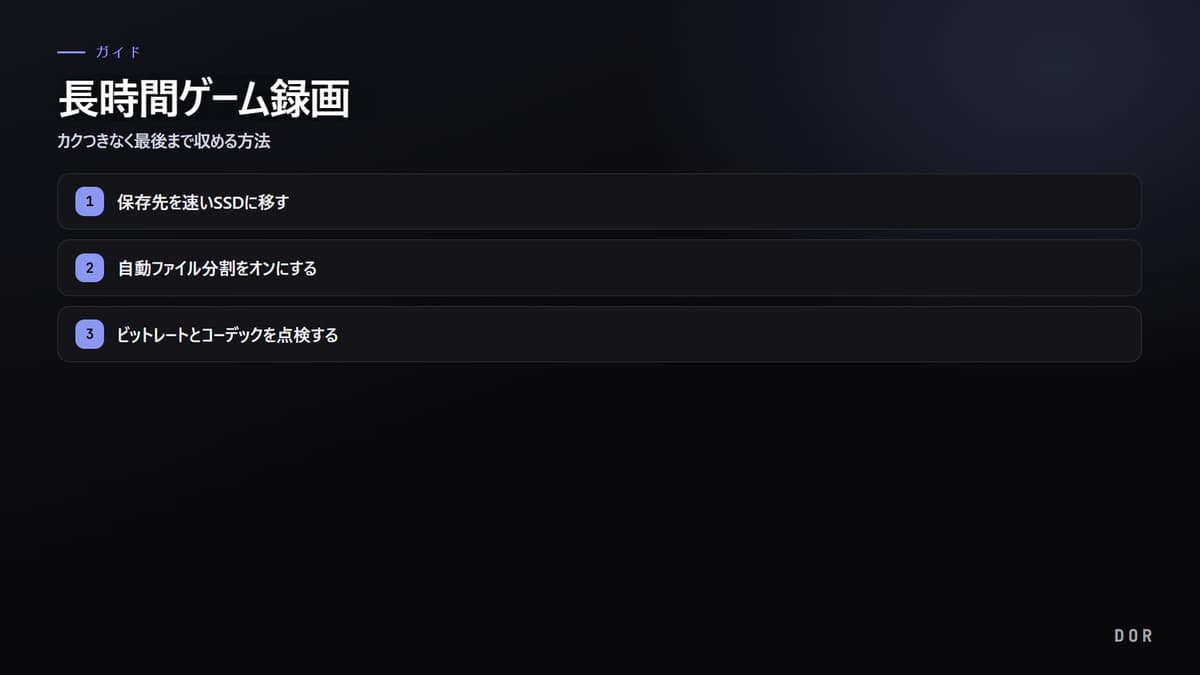
- 1保存先を速いSSDに移す
- 2自動ファイル分割をオンにする
- 3ビットレートとコーデックを点検する
分割の基準は通常15分または1GB程度に設定すれば無難です。細かく刻みすぎると編集時のつなぎ合わせが面倒で、大きくしすぎると分割の利点が減ります。長いセッションをまるごと保管するつもりなら30分単位で分けても十分です。
ステップ3:ビットレートとコーデックを点検する
SSDに移してファイルを分割しても、まだカクつくなら、設定したビットレートがディスクの処理量を超えている可能性があります。4K高ビットレート録画は瞬間書き込み量が非常に大きいため、画質が過剰だと思ったらビットレートを一段下げてディスクの余裕を確保しましょう。GPUハードウェアエンコーダー(NVENCなど)を使えば、CPU負担を減らしながら安定して録画できます。
- 1080p 60fpsでカクつくなら、まずビットレートを下げてみます。
- 可能ならGPUハードウェアエンコーダーを使ってCPU負担を分散します。
- 4KはSSDが事実上必須で、空き容量も十分に確保します。
DORはディスク負担自体が少ない
ここまでがまるごと録画をカクつきなく保つ方法ですが、アプローチ自体を変えるともっと簡単です。DORはクリップ単位で自動保存されるので、長時間まるごと録画のディスク負担が少ないです。2〜3時間を1ファイルに書き続ける代わりに、意味のある瞬間を短いクリップに分けて保存するため、大容量の単一ファイルが作られません。

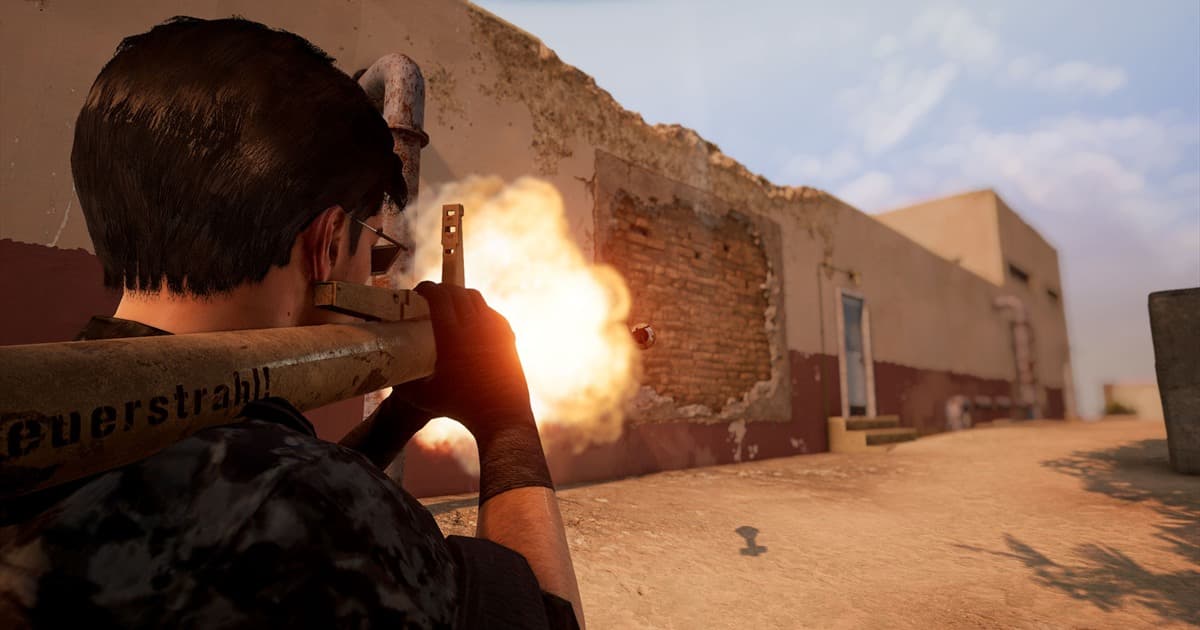
長いセッションでもディスクに一度に集中する書き込み量が小さく保たれるので、遅いディスクでもカクつきリスクが減ります。ヴァロラントの1試合のようにテンポの速いゲームでも、PUBGの長いマッチでも、まるごと録画ファイルを別途管理する必要なく、必要なシーンだけクリップで残せます。
まとめると手順はシンプルです。まず保存先を速いSSDに移し、自動ファイル分割をオンにし、それでもカクつくならビットレートを調整しましょう。まるごと録画のディスク管理が負担なら、クリップ単位で保存されるDORでアプローチ自体を変えるのも良い選択です。