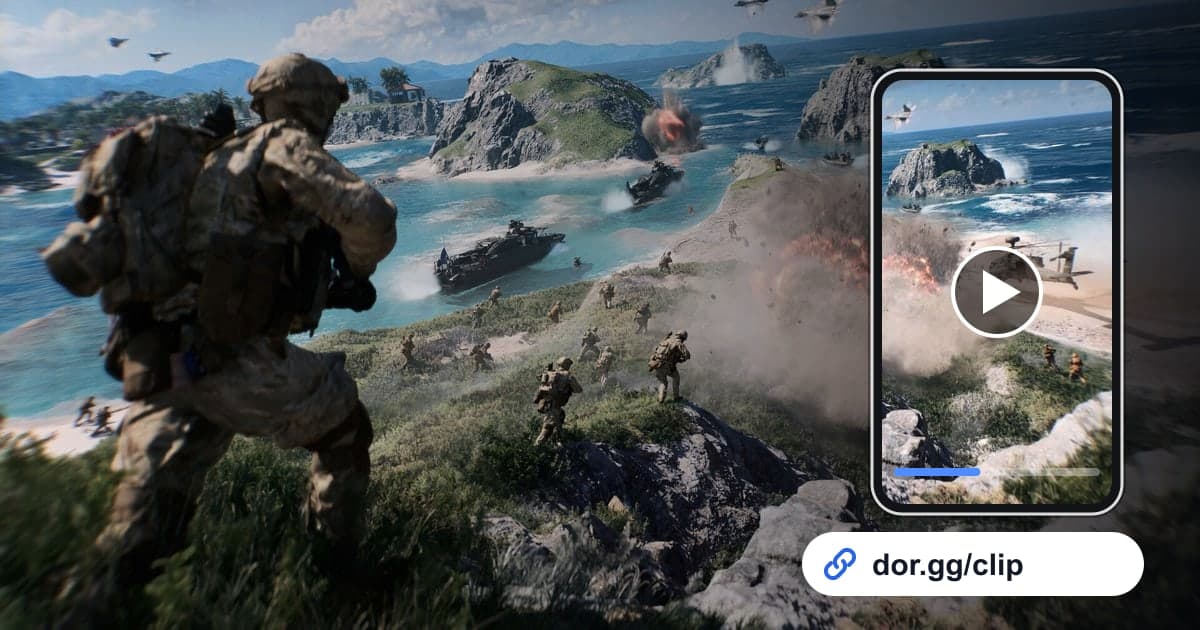
バトルフィールド 6 の面白さは、戦場のスケールにあります。ヘリを操縦して前線の上を通り抜ける場面、戦車の一撃で建物の壁がまるごと崩れる瞬間、分隊の 4 人がスモークの中へ一緒に飛び込んで拠点をひっくり返す場面は、言葉で説明するより動画で見せたほうがずっと早く伝わります。この記事では、そうした場面を DOR で録画し、必要な部分だけを切り出して dor.gg リンクで友達に送る方法をひとつ、最初から最後まで整理します。
まず録画の仕組みを確認する
DOR はバトルフィールド 6 の起動を自動で検出し、1 試合全体を録画します。バトルフィールド 6 では、ヘリの撃墜や連続撃破を検出して切り出す自動ハイライトクリップは作られないため、録画が終わったらライブラリで場面を探し、自分で区間を指定する必要があります。大規模な戦場なので録画が長く、場面があちこちに散らばっている点がほかのゲームとの違いです。開始点と終了点をつかむ基本的な感覚は ゲームクリップの切り出し方 にまとめてあるので、この記事ではバトルフィールド 6 の場面を選ぶ基準に絞ります。
バトルフィールド 6 の場面を友達に送る手順
- 1DOR をインストールしてすぐにバトルフィールド 6 へ無料の Windows アプリ DOR をインストールしてバトルフィールド 6 を起動すると、DOR が自動でゲームを検出し、1 試合全体を mp4 で録画します。録画のショートカットを覚えたり、試合ごとにボタンを押したりする必要はありません。分隊のコールまで残したい場合は、マイクをつないでおけばゲーム音と一緒に録音されます。
- 2ヘリや車両の場面は乗り込んだ瞬間を基準点にする広いマップで車両の場面を探すときは、乗り込んだ瞬間がいちばん確かな目印になります。ライブラリで録画を開き、画面が車両視点に切り替わる地点を見つけたら、離陸や発進から着陸、降車、撃墜の直後までをひとつの区間にします。ヘリの場面は長くなりがちなので、いちばん危なかった飛行区間だけを残すのがおすすめです。
- 3建物破壊は崩れる前の姿から残す壁が崩れる瞬間だけを切り出すと、何が変わったのかが伝わりにくくなります。建物が無傷で立っている様子を冒頭に数秒置き、土煙が収まって新しく開いた道が見えるところまでを終わりにします。破壊の前後を別の角度から見せたい場合は、2 つの区間を別々に切り出して、ブラウザのスタジオでつなげます。
- 4分隊での制圧は一緒に動き出した地点から拠点制圧は、制圧完了の通知だけを見せても分隊が何をしたのかがわかりません。分隊員が同じ方向へ走り出したり、スモークを焚いたりした地点から始め、制圧が終わって分隊員が守りの位置につく場面までを含めます。受け取った分隊員が自分の動きを見つけられるよう、画面内に分隊の表示が見える区間を選びます。
- 5区間の切り出しで比率を決めるライブラリの区間切り出しで開始と終了を指定し、16:9、9:16、1:1 から出力比率を選びます。ヘリや建物破壊のように画面全体にわたる場面は 16:9 がよく合い、一人の撃破シーンを短く見せるなら 9:16 も使えます。
- 6分隊のチャットに dor.gg リンクを貼る切り出しが終わると dor.gg リンクで共有できます。長い録画ファイルを丸ごと送るのではなく、切り出した場面だけをリンクで渡すので、受け取る人もすぐに要点だけを見られます。リンクは PC やスマホのブラウザでそのまま開け、アプリを入れる必要はありません。
バトルフィールド 6 の場面別・共有のポイント
| 状況 | 画面で探すもの | リンクと一緒に送る一言 |
|---|---|---|
| ヘリで前線を横切った場面 | 乗り込んで離陸する瞬間と、着陸または撃墜の直後 | 誰が操縦し、誰が射撃したか |
| 戦車や車両で押し込んだ場面 | 車両に乗り込んだ瞬間と車両撃破の通知 | どの方向から進入したか |
| 建物を崩して道を開いた瞬間 | 崩れる前の壁と、土煙が収まったあとの様子 | 何を使って崩したか |
| 分隊で拠点を制圧した場面 | 分隊員が同じ方向へ動き出した地点と制圧完了 | 分隊員それぞれの役割 |
| 分隊員を蘇生して流れをつないだ場面 | 分隊員が倒れた位置と蘇生後の反撃 | どんな状況で蘇生したか |
| 敵車両を食い止めた防衛 | 敵車両が初めて見えた瞬間から撃破まで | どの装備で止めたか |
リンクを送る前のチェック
- ヘリや車両の場面は乗り込んだ瞬間から始まり、結果まで入っています。
- 建物破壊の場面の冒頭に、崩れる前の建物の姿が入っています。
- 分隊での制圧の場面で、分隊の表示と制圧完了の両方が見えます。
- 分隊員の声が録音されている場合は、共有前に了承をもらいました。
- ひとつの場面に移動時間が長く入らないよう、前後を整理しました。
- リンクと一緒に、誰が何をしたかを一行で書き添えました。
DOR でバトルフィールド 6 の共有を仕上げる
DOR は無料の Windows アプリで、バトルフィールド 6 を起動すると自動で検出して試合全体を録画します。このゲームには自動ハイライトクリップがないため、ライブラリで場面を探して切り出し、dor.gg リンクで送るのが基本です。NVIDIA のグラフィックカードなら、NVENC ハードウェアエンコードが標準です。ゲーム音とマイクが一緒に録音されるので、分隊のコールが入った場面もそのまま残ります。音量バランスを整えるコツは ゲーム音とマイクを一緒に録画する方法 で確認できます。インストール不要でブラウザから開ける DOR スタジオでは、複数の場面のつなぎ合わせ、テキスト、BGM、音量調整を経て、mp4 でダウンロードするかリンクで共有できます。一緒に場面を作る分隊員が必要なら、バトルフィールド 6 の分隊募集ガイド を参考にしてください。


