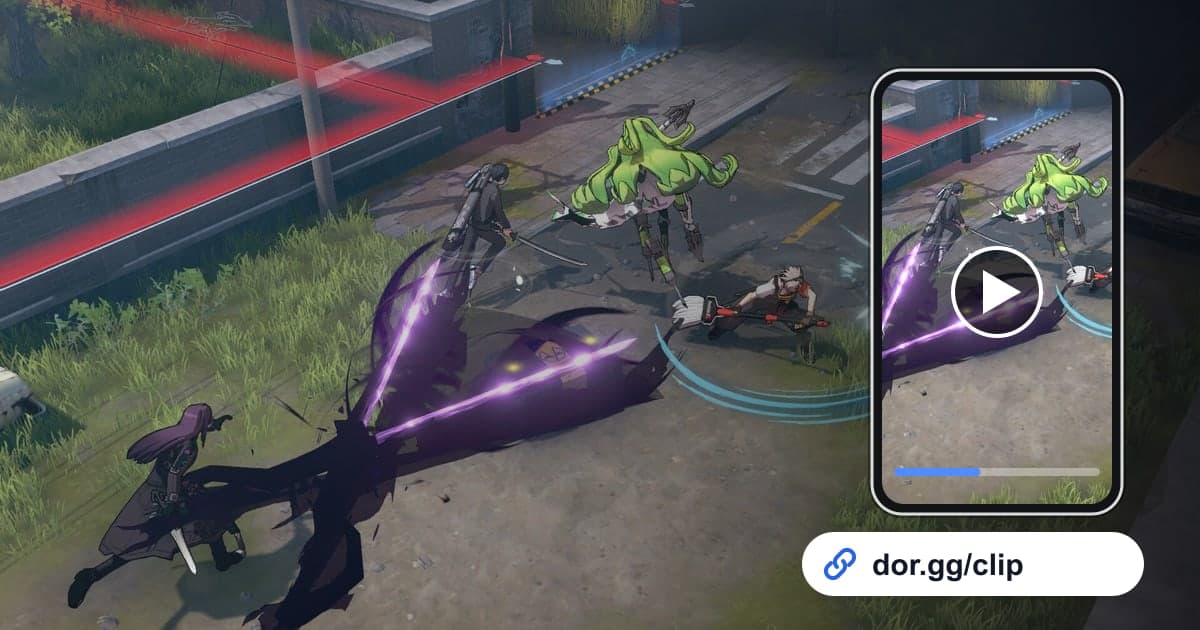
エターナルリターンは素材集め、製作、移動、戦闘が1試合の中で途切れず続くので、録画を丸ごと送ると、友達は見せたい場面にたどり着く前に疲れてしまいます。最終戦や禁止区域を抜け出した瞬間だけを切り取ってリンクで送れば、短い時間で要点が伝わります。この記事では、エターナルリターンの1試合をDORで録画し、録画の中から場面を探して切り取り、dor.ggリンクで共有する方法だけを説明します。エターナルリターンはDORで自動ハイライトクリップが作られないゲームなので、場面は試合全体の録画から自分で探す必要があります。
場面の性質に合わせて長さを変える
キャラクターのスキルコンボのように数秒で終わる場面は短く、禁止区域からの脱出のように移動ルートが要の場面は長く切り取るのが基本です。最終1位なら、最後の戦闘が始まった瞬間から勝利画面までを残せば十分です。場面が長くても短くても、開始点と終了点をきっちり合わせるコツはゲーム動画の切り取り方にまとめています。
エターナルリターンの場面をリンクで送る手順
- 1DORをインストールしてエターナルリターンを起動するDORは無料のWindowsデスクトップアプリです。インストールしてエターナルリターンを起動すると、DORがゲームを自動で検出し、1試合を開始から終了まで録画します。試合ごとに録画を始める必要はありません。
- 2試合が終わったら順位と場面の種類を覚えておく1位を取った試合なら場面は録画の最後にあり、禁止区域からの脱出や追撃からの逃げ切りはたいてい中盤以降に出てきます。試合が終わった直後に最終順位と見せたい場面の種類だけ覚えておけば、録画の中で探し始める位置が決まります。
- 3ライブラリで録画を開き、スキル効果が集まる地点を探す録画はmp4で保存され、DORアプリのライブラリで見られます。エターナルリターンは上から見下ろす視点の画面なので、再生バーを動かしながら、画面にスキル効果が一気に集まる地点で止めれば、そこが戦闘です。自動クリップはないので、この段階で自分で位置を確かめます。
- 4場面の長さに合わせて区間カットする区間カットで開始と終了を指定します。スキルコンボは最初のスキルの直前から相手が倒れた直後まで短く、禁止区域からの脱出は警告が出た時点から安全なエリアに着くまで、移動ルートを含めて切り取ります。
- 5見下ろし視点に合う比率を選ぶ出力比率は16:9、9:16、1:1から選びます。戦闘の範囲が広い最終戦やチームの連携の場面は、周りの状況も一緒に映る16:9がよく合います。自分のキャラクターの周りで終わるスキルコンボは9:16や1:1で切り取っても要点は残りますが、画面の端から入ってくる敵が抜けることがあるので、プレビューで確認しましょう。
- 6チームのトークルームにdor.ggリンクを送るカットが終わるとdor.ggリンクができます。一緒に遊んだチームのトークルームに貼れば、それぞれDORをインストールせずに、スマホやPCのブラウザで見られます。次の試合の前にその場面を見ながら、ルートや戦闘に入る順番を話し合うのにも向いています。
エターナルリターンの場面別・録画の中の位置
| 場面 | 録画の中で探す位置 | 友達に伝わること |
|---|---|---|
| 最終1位 | 録画の最後、残ったチームとの最後の戦闘 | 最後の戦闘から勝利画面までの緊張感 |
| 禁止区域からの脱出 | エリアが禁止区域に変わる直前に急いで移動する場面 | 時間に追われながら選んだルートと判断 |
| 3人チームの連携 | 3人のスキル効果が1つの画面で重なって炸裂する区間 | 誰が先に入り、誰が仕留めたかの呼吸 |
| キャラクターのスキルコンボ | 自分のキャラクターの周りでスキル効果が続けてつながる数秒 | スキルの順番と入力のタイミング |
| 素材集めのルートと製作の完成 | 録画の最初のほう、エリアを回って素材を集める区間 | どの順番でエリアを回ったかのルート |
| 追撃を振り切った場面 | 体力が少ない状態で敵チームから逃げる区間 | 生き残って次の戦闘につながった流れ |
エターナルリターンの動画を送る前に確認すること
- 最終1位の動画は勝利画面まで入っていて、結果がはっきり見えるか確認します。
- 禁止区域からの脱出の動画は警告が出た時点から始まり、なぜ急いだのかが見えるか確認します。
- チームの連携の動画は、3人全員が画面に入っている区間か見ます。
- スキルコンボの動画は最初のスキルの直前から始まり、順番が最初から見えるか確認します。
- 縦や正方形で切り取るときは、画面の端にいる敵チームやミニマップが欠けていないかプレビューで見ます。
- チームメンバーの声が録音されていたら、チームの外に共有する前に本人に聞きます。
1位を取った試合は最終戦1つを送るだけでも反応がありますが、チームで振り返るつもりなら、序盤の素材集めのルートの場面も別のリンクでもう1本切り取っておきましょう。同じ試合の始まりと終わりを並べて見れば、どのルートの選択が最後の戦闘で有利に働いたのかを話しやすくなります。
DORでエターナルリターンの場面を共有する流れ
DORはエターナルリターンが起動すると自動で検出し、1試合をmp4で録画して、ゲーム音とマイクを一緒に収録します。NVIDIAのグラフィックカードでは、NVENCハードウェアエンコードが標準で適用されます。場面はライブラリの区間カットで切り取ってdor.ggリンクで送り、複数の場面をつなげたり文字やBGMを入れたりしたいときは、インストール不要でブラウザから開くDORスタジオで仕上げてから、リンクで共有するかmp4でダウンロードします。スキルコンボを縦動画にするときの画面の残し方はゲームの縦動画の作り方の記事で、動画を一緒に見返すチームメンバーの探し方はエターナルリターンのランクチームの探し方の記事で扱っています。


