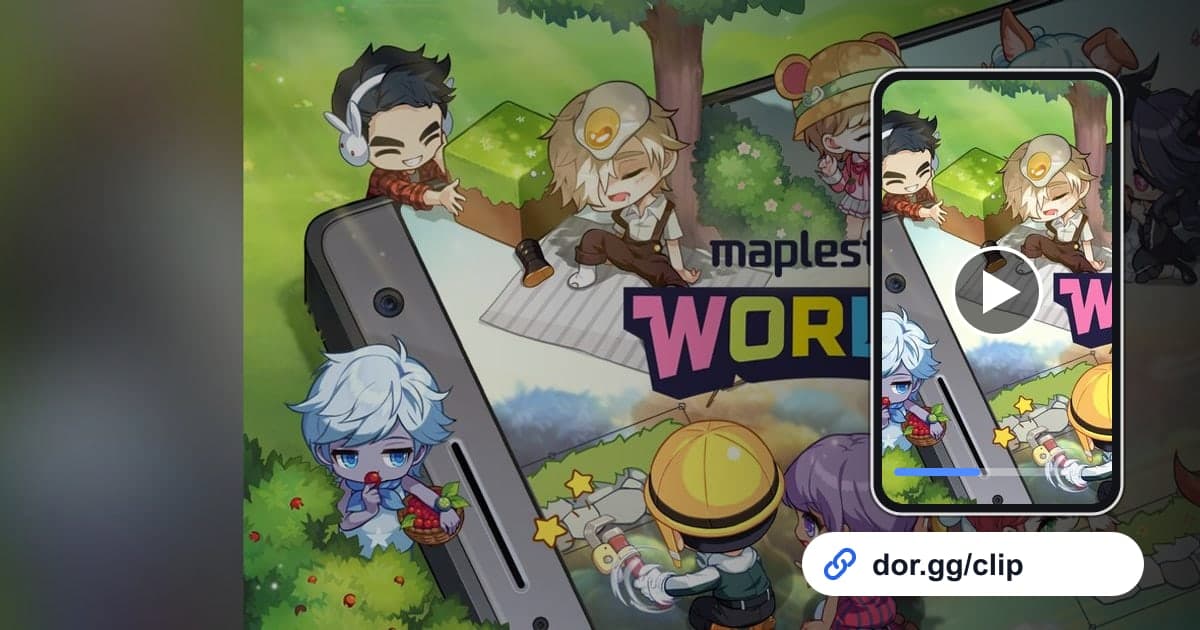
MapleStory Worlds はネクソンが運営するユーザー制作ワールドのプラットフォームで、公式サイトでも自分の手で新しい世界を作って遊べる場所だと紹介されています。友達とワールドを渡り歩いていると、ミニゲームで最後まで生き残ったり、全員で妙なマップに迷い込んだりする場面がよくあります。MapleStory Worlds は 2026 年 10 月のアプリアップデートで DOR の「プレイ全体録画」対応ゲームになりました。PC クライアントを起動すると DOR が自動で検出し、終了するまでを 1 本の動画として残します。この記事では、いくつものワールドが混ざった長い録画から見せたい場面だけを選び、その場にいた人に送る方法を説明します。
何か所ワールドを回っても、起動している間は 1 本の動画になる
MapleStory Worlds ではワールドごとにジャンルもルールも違いますが、DOR の録画はワールド単位では分かれません。クライアントを起動して 5 つのワールドを回れば、その 5 つが順番に 1 本の動画に入ります。だからこそ、遊んでいる途中で印象に残る場面があったらワールド名とおおよその時刻をメモしておくのが、いちばんの時間の節約になります。メイプルストーリー本編は DOR では別の対応ゲームなので、本編の狩りやボスの動画は メイプルストーリー のハブで別に扱っています。この記事はユーザーが作ったワールドで遊ぶ場面だけが対象です。
複数のワールドが混ざった録画から場面を選んで送る手順
- 1PC クライアントで接続して自動録画を始めるMapleStory Worlds は PC とモバイルの両方に対応していますが、DOR が録画するのは Windows PC で起動したクライアントです。PC でクライアントを起動すると DOR が自動で検出して録画を始め、クライアントを閉じるまで 1 本の動画として続けます。
- 2訪れたワールド名と時刻をメモする新しいワールドに入るたびに、ワールド名と時刻をスマートフォンのメモに 1 行ずつ残します。遊んでいるうちにどのワールドで何があったかはすぐ混ざってしまうので、このメモが録画を送るときの目次になります。
- 3画面が大きく変わる入場地点で録画を区切るワールドを移ると背景もマップの構成も丸ごと変わります。ライブラリーでタイムラインを送りながら画面の雰囲気ががらりと変わる地点を探せば録画がワールドごとに分かれ、メモの順番と照らし合わせて目的のワールドへすぐ移動できます。
- 4ミニゲームは順位が出たあと数秒まで残すミニゲーム優勝の場面は最後の瞬間だけを送っても状況が伝わりません。試合が始まる場面を少しと決定的な瞬間、そして順位や結果が表示されたあとの 2〜3 秒までを 1 本に切り出すと、受け取った友達にも流れが分かります。
- 5自作ワールドは縦型の試遊動画にする自分で作ったワールドを紹介するときは区間カットで 9:16 を選び、ブラウザーの DOR スタジオでいくつかの区間を結合してワールド名をテキストで入れます。初めて見る人が最初の数秒でどんなワールドか分かるよう、いちばん目を引く場面を先頭に置きます。
- 6その日一緒に遊んだ友達にリンクを送る完成した動画は dor.gg リンクで共有されます。同じワールドにいた友達にはその場面のリンクを、ワールド制作の仲間には試遊動画のリンクを送れば、相手はアプリを入れずにブラウザーですぐ見られます。
MapleStory Worlds のワールドの種類別に切り出して送る場面
| ワールドの種類 | 録画で探す目印 | 長さ・比率・送る相手 |
|---|---|---|
| マッチングが必要な対戦・ミニゲームのワールド | 参加者が集まって試合が始まる場面から順位が出る結果まで | 結果発表込みで 30 秒前後、16:9、一緒に参加した友達 |
| シングルプレイ可能なワールド | 一人でパズルや障害物を越える区間のうち、失敗と成功が集中したところ | 成功の直後まで 20 秒、9:16、同じワールドを遊んだことのある友達 |
| メイプルストーリーのオリジナル・リメイクワールド | 見覚えのある村やマップが再び現れる入場直後 | 1 分以内、16:9、昔メイプルを一緒に遊んでいた友達 |
| 着せ替えワールド | アバターを着替えてお互いに見せ合う区間 | 10〜15 秒、1:1、一緒にコーデを選んだ友達 |
| 自作ワールドの試遊 | 自分で作ったマップを最初から最後まで遊んだ区間 | 見どころだけ 40 秒前後、9:16、遊んでくれそうな友達や制作仲間 |
| 友達みんなで迷った場面 | 吹き出しが次々に出てキャラクターが一か所に集まった区間 | 15 秒前後、16:9、その場にいた友達のグループチャット |
リンクを送る前に確認すること
- PC クライアントで遊んだ場面です。
- メモしたワールド名と録画内の順番が合っています。
- ミニゲームの動画に結果や順位が見える場面まで入っています。
- ほかの参加者のニックネームが大きく映る場面で問題ないか考えました。
- 試遊動画は 9:16 で切り出し、ワールド名をテキストで入れました。
- ディスクの空き容量が 20GB より十分にあります。
DOR が MapleStory Worlds を録画する仕組み
DOR は無料の Windows デスクトップアプリです。MapleStory Worlds のクライアントを起動すると自動で検出し、終了するまでを 1 本の mp4 動画として保存しますが、ミニゲームの優勝や特定のワールドへの入場を自動ハイライトとして切り出すことはしません。見たい場面はアプリのライブラリーで自分で探して区間カットで開始と終了を決め、16:9、9:16、1:1 から比率を選ぶと dor.gg リンクが作られます。複数のワールドの場面を 1 本にまとめたり、テキストや BGM を入れたりしたい場合はブラウザーで使える DOR クリップエディターを参考にしてください。開始点と終了点を正確に決めるコツはゲームクリップの切り出し方にまとめています。ゲーム音とマイクが一緒に録音されるので、友達と通話しながら笑った自分の声も動画に残ります。MapleStory Worlds を録画しない日は、設定の「プレイ全体録画」でオフにでき、オフにするときは確認画面が出ます。