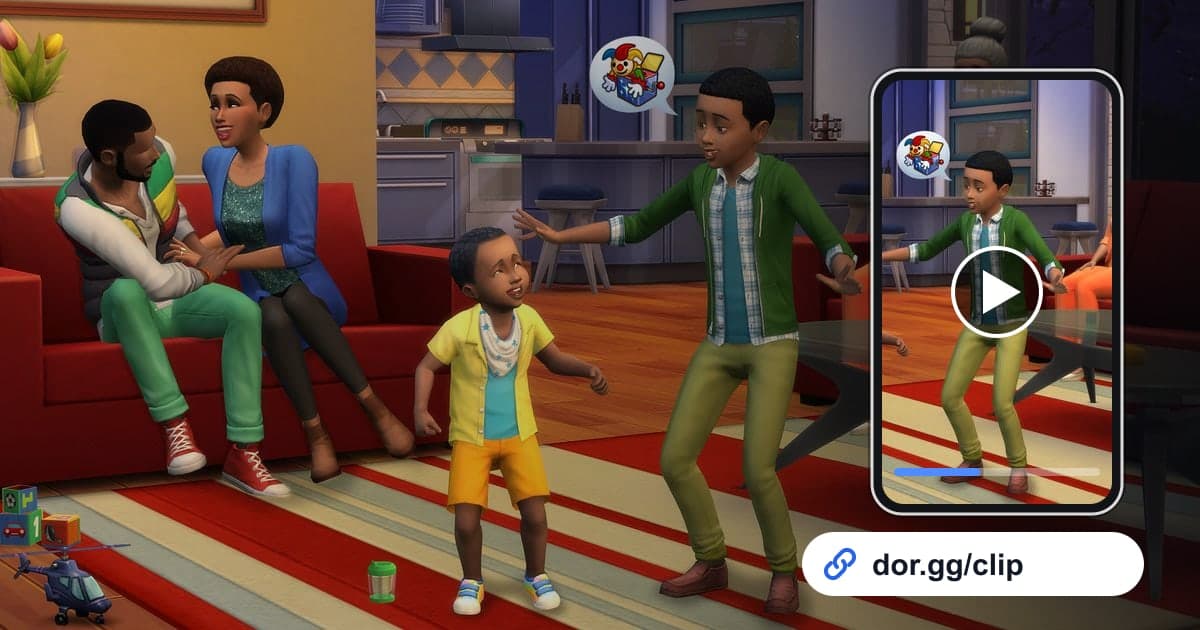
ザ・シムズ4 で見せたくなるものは、だいたい二種類に分かれます。夜じゅう手をかけて建てた家と、まったく予想していなかった瞬間に起きたシムたちの出来事です。空き区画から始めて壁を立て、家具をひとつずつ置いて完成させた家は写真より動画で見て回ってこそ魅力が伝わり、料理中に突然起きた騒ぎや子どもが大人へ成長する瞬間は、その場面そのものが話のタネになります。この記事では ザ・シムズ4 を DOR で録画し、長いプレイの録画からそうした場面を探して切り出し、dor.gg リンクで送るひとつの方法だけを扱います。家づくりのように何時間もかかる過程を短くまとめるコツと、一瞬で終わるハプニングを逃さないコツに分けてまとめました。
1回のプレイを丸ごと録画し、見せたい瞬間だけを選ぶ
DOR はザ・シムズ4 をプレイ全体録画で保存します。ゲームを起動してから終了するまで、シム作成の画面で髪型を選んだ時間も、建築モードで壁紙を変えた時間も、ライブモードでシムたちが一日を過ごした時間もすべて1本の動画に入ります。家の完成やハプニングを検知して別のクリップを作る機能はないため、見せたい場面は録画から自分で探して区間カットで切り出します。家を1軒建てるのに何時間も使う日が多く録画が長くなりやすいので、長い録画を最後まで安定して記録するための確認は 長時間のゲーム録画 で先に済ませておきましょう。ドライブの空き容量が20GB未満になると録画が自動で止まることも覚えておきます。
完成した家とハプニングを友達に送る手順
- 1DOR を起動したままゲームを始めるDOR は無料の Windows アプリで、対応ゲームを起動すると自動で検知して録画を始めます。家を建てながらどんなコンセプトなのかを声で説明しておきたいなら、マイクをつないでおきましょう。ゲームの音と声が同じ動画に一緒に残り、あとで別に説明をつける手間が減ります。
- 2建築を始めたときと終えたときの時刻をメモする建築モードの作業は何時間も続き、録画の中で似た画面が繰り返されます。空き区画で作業を始めたとき、壁を立て終えたとき、最後の家具を置いたときのように、段階が終わるたびにタスクバーの時計をメモしておけば、あとで段階ごとの場面をすばやく見つけられます。
- 3ハプニングが起きたら一時停止して時刻を確認するライブモードのハプニングは一瞬で過ぎ去ります。おかしなことが起きたらゲームを少し一時停止して時刻を見ておきましょう。録画は続いているので一時停止の前の場面はすでに残っており、その時刻の直前の数秒が送る場面です。
- 4家づくりは段階ごとに数秒ずつ選んで切り出す何時間もの家づくりをそのまま送ると、友達は最後まで見るのが大変です。基礎ができた場面、壁と屋根ができた場面、ひと部屋が完成した場面、完成した家を見て回る場面をそれぞれ5〜15秒ずつ区間カットで切り出しておけば、過程が短くまとまります。
- 5見る端末に合わせて比率を選んでリンクを作るアプリのライブラリにある区間カットで出力比率を選びます。家全体の外観は16:9が合い、ひと部屋やシムひとりに注目した場面はスマホで見る友達のために9:16、メッセンジャーで正方形に表示させたいなら1:1を選べます。完了すると dor.gg リンクができます。
- 6どんな家族、どんな家かをひとこと添えるリンクと一緒に、どんなコンセプトで建てた家か、何代続いている家族かをひとこと書いて送りましょう。同じゲームを遊んでいる友達なら、次にどんな部屋を足すとよいか聞いてみるのもおすすめです。
プレイモード別の場面と受け取る人が喜ぶポイント
| プレイモード・瞬間 | 録画で探す手がかり | 受け取る人が喜ぶポイント |
|---|---|---|
| シム作成 | 背景が変わりながらシムがひとり画面中央に立っている編集画面 | 着飾る前と後の比較 |
| 建築モードの基礎 | 空き区画の上に床と壁が初めて立ち上がる場面 | 家の骨組みができていく過程 |
| 家具の配置 | 部屋ごとに家具が埋まっていく場面 | インテリアの好みが表れるひと部屋 |
| 完成した家の見て回り | 建築を終えてカメラをゆっくり回す区間 | 外観と部屋の構成がひと目で分かる |
| ライブモードのハプニング | 急に雰囲気が変わってシムたちが慌てる瞬間 | 前後数秒だけで十分な笑い |
| 成長・世代交代 | 誕生日のお祝いのあとシムの姿が変わる瞬間 | 家族の物語を一緒に見てきた友達の共感 |
シムズ4 の場面を送る前の確認
- 家づくりの動画に基礎から完成までの段階が順番どおり入っています。
- カタログを眺めて悩んでいた長い区間は切りました。
- ハプニングのクリップは出来事の直前から始まり、反応まで入っています。
- 完成した家の見て回りは、カメラがゆっくり動く区間を選びました。
- 長い建築作業を始める前に、ドライブの空き容量が20GBより十分あることを確認しました。
- リンクを一度開いて、スマホでも家の構造が分かりやすいことを確かめました。
DOR でザ・シムズ4 のプレイを残す仕組み
DOR は無料の Windows デスクトップアプリです。2026年10月のアプリアップデートからザ・シムズ4 が対応ゲームに加わり、ゲームを起動すると自動で検知して終了するまでのプレイ全体を mp4 1本で録画します。設定のプレイ全体録画の項目でゲームごとにオン・オフできます。アプリのライブラリで区間を切り出して dor.gg リンクを作れば、友達はアプリをインストールせずにリンクを押すだけで動画を見られます。段階ごとに切り出した家づくりの場面を1本につなげ、段階ごとに短いテキストと BGM を入れたいときは ブラウザのクリップエディター で紹介している DOR スタジオを使えばよく、完成した動画はリンクで共有するか mp4 でダウンロードできます。完成した家を縦型動画に整えてリールに投稿するつもりなら、インスタのリールにゲーム動画を投稿する方法 の比率と長さの案内もあわせて確認してください。