
結論から言うと、スペースマリーン2のクリップソフトは、オペレーションを丸ごと自動録画しておき、終わった後に場面を選ぶ方法が処刑やパリィの瞬間をいちばん逃しにくいです。無料のWindowsアプリDORは、ゲームを起動すると自動で検出し、起動から終了までのプレイセッション全体を録画します。映像はアプリの「マイクリップ」にたまります。
あとは投稿したい場面だけを切り抜き、16:9、9:16、1:1から比率を選んで保存するだけです。
Warhammer 40,000: Space Marine 2(スペースマリーン2)は、2024年9月9日に発売されたSaber Interactiveの三人称アクションゲームで、最大3人で遊べるキャンペーンとオペレーションの協力プレイ、6対6のPvPモード「エターナルウォー」があります。
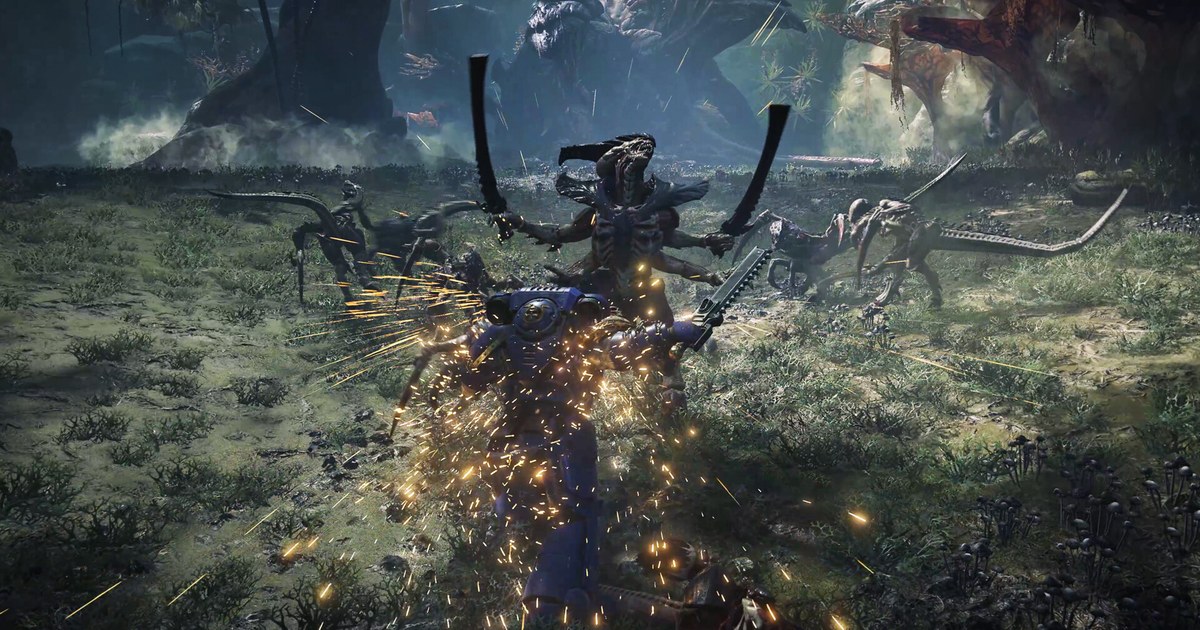
ティラニッドの大群が押し寄せる中で、パーフェクトパリィ、処刑演出、倒れた仲間の救助が数秒おきに続くため、場面が過ぎてから保存のショートカットを思い出すやり方ではタイミングを逃しがちです。ゲームごとの対応範囲と案内はスペースマリーン2のハブで確認できます。
結論:オペレーション全体の自動録画が第一候補、直前保存ツールは補助に
スペースマリーン2でまず選ぶべきは、オペレーションを最初から最後まで残す自動録画です。
NVIDIA Appのインスタントリプレイ、Windows Game Barのバックグラウンド録画、Medalのクリップショートカット、OBSのリプレイバッファは、たった今過ぎた区間を保存する方式なので、残したい場面が起きるたびに保存キーを押す必要があります。
ウェーブの最中は手を離しにくく、処刑演出が終わってから「今の保存しておけばよかった」と気づくことも多いはずです。一方、プレイ全体が録画されていれば、オペレーション後に映像を送りながら場面を選ぶだけです。直前保存ツールにも使い道はあります。
すでにRTXのグラフィックカードでNVIDIA Appを使っている、あるいは友達とMedalでクリップをやり取りしているなら、併用して補助にできます。この二つの違いはMedalとShadowPlayの比較にまとめました。
スペースマリーン2はSteamの最低動作環境からSSDが必須で、グラフィック負荷の高いゲームなので、どのツールを選んでも最初は1080pの標準画質で始め、ウェーブ中のフレームレートを確認するのが安全です。
スペースマリーン2 クリップツール比較
| ツール | 場面の残し方 | スペースマリーン2で使うとき |
|---|---|---|
| NVIDIA App | インスタントリプレイで直前の区間を保存、対応ゲームではハイライトを自動キャプチャ | GeForce RTX 20〜50シリーズが必要で、ウェーブ中でも保存キーを押す必要があります |
| Xbox Game Bar | Windows標準機能、バックグラウンド録画で直前の区間を保存 | インストール不要ですが、Microsoftもバックグラウンド録画がゲーム性能に影響することがあると案内しています |
| Medal | クリップショートカットで直前の区間を保存(15秒から最大20分)、セッション全体の録画モードもあり | 標準はショートカット保存なので、オペレーション全体を残すには設定でセッション録画をオンにします |
| OBS Studio | リプレイバッファで直前の区間を保存、手動録画 | 自由度は高いものの、シーン、エンコーダー、バッファの長さを自分で設定する必要があります |
| DOR | ゲームを起動すると自動検出し、起動から終了までセッション全体を録画 | 入れておけば勝手に録画される無料アプリなので、オペレーション後に場面だけ切り抜けば済みます |
クリップソフトを選ぶ前に確認すること
- オペレーション後でも場面を選べるようにセッション全体が残るか
- 自分のグラフィックカードで使えるツールか(NVIDIA AppはRTX 20〜50シリーズ)
- 録画をオンにした状態でウェーブ中のフレームレートが保てるか
- ショート用の9:16にすぐ切り抜けるか
- 録画を保存する空き容量に余裕があるか
スペースマリーン2のオペレーションをクリップにする手順
- 1DORをインストールしてスペースマリーン2を起動するDORをインストールしたら、Steamからいつも通りスペースマリーン2を起動します。ゲームが検出されて録画が始まります。オペレーション中に押すボタンはないので、最初の1回は設定を変えずにそのまま遊んでみてください。
- 2画質は初期設定で始めてフレームレートを確認する無料で使える画質は720pと1080p、30fpsと60fpsで、初期設定は1080p・30fpsです。ウェーブが押し寄せる場面でフレームレートが保てるか確認し、必要なら変更してください。RTXシリーズなど対応するNVIDIAのグラフィックカードでは、NVENCハードウェアエンコードで録画します。
- 3オペレーション後にマイクリップで場面を探すオペレーションを終えて「マイクリップ」を開くと、今のプレイが映像として残っています。再生しながら、パーフェクトパリィ、処刑演出、仲間の救助、最後のウェーブを片付ける区間をメモしておきましょう。1回のオペレーションで使う場面は2〜3個あれば十分です。
- 49:16に切り抜いてショート用クリップを作る投稿したい場面の始まりと終わりを決め、アプリで区間を切り抜いて比率を選びます。横長動画は16:9、ショートやリールは9:16、正方形は1:1です。三人称視点なのでキャラクターが画面中央にいる場面は縦に切り抜いても見やすくなります。縦動画のコツはゲームの縦動画の作り方で続けて読めます。
- 5複数の場面はスタジオでつなげて共有する場面が複数あるなら、DOR スタジオ(dor.gg/studio)で一本の動画にまとめます。処刑の瞬間にシェイクズームやパンチズームなどのエフェクトテンプレートをのせ、テキスト、BGM、音量を整えてmp4で書き出すか、dor.ggリンクで共有します。つなげる手順はゲームクリップを複数つなげる方法にまとめました。
DORでスペースマリーン2のオペレーションクリップを作る
DORは無料のWindows向けゲーム録画アプリです。対応ゲームのスペースマリーン2を起動すると自動で検出し、起動から終了までのプレイセッション全体を録画します。録画はアプリの「マイクリップ」にたまります。
スペースマリーン2では、録画した映像から好きな場面を自分で選んで切り抜き、保存する流れで使います。
アプリで区間を切り抜いて16:9、9:16、1:1の比率を選べ、DOR スタジオ(dor.gg/studio)では複数の動画をつなげる、比率を変える、シェイクズーム、パンチズーム、グリッチトランジションなどのエフェクトテンプレート、テキスト、BGM、音量調整を経て、mp4で書き出すかdor.ggリンクで共有できます。
録画にはゲーム音とマイクが1つのトラックで入り、DORで作った映像には透かしが入りません。無料画質は720pと1080p、30fpsと60fpsで、1440p、4K、120fps、144fpsはDOR Proで使えます。切り抜いた場面を分隊の仲間に送る方法はスペースマリーン2のプレイ動画を共有する方法で続けて紹介しています。

