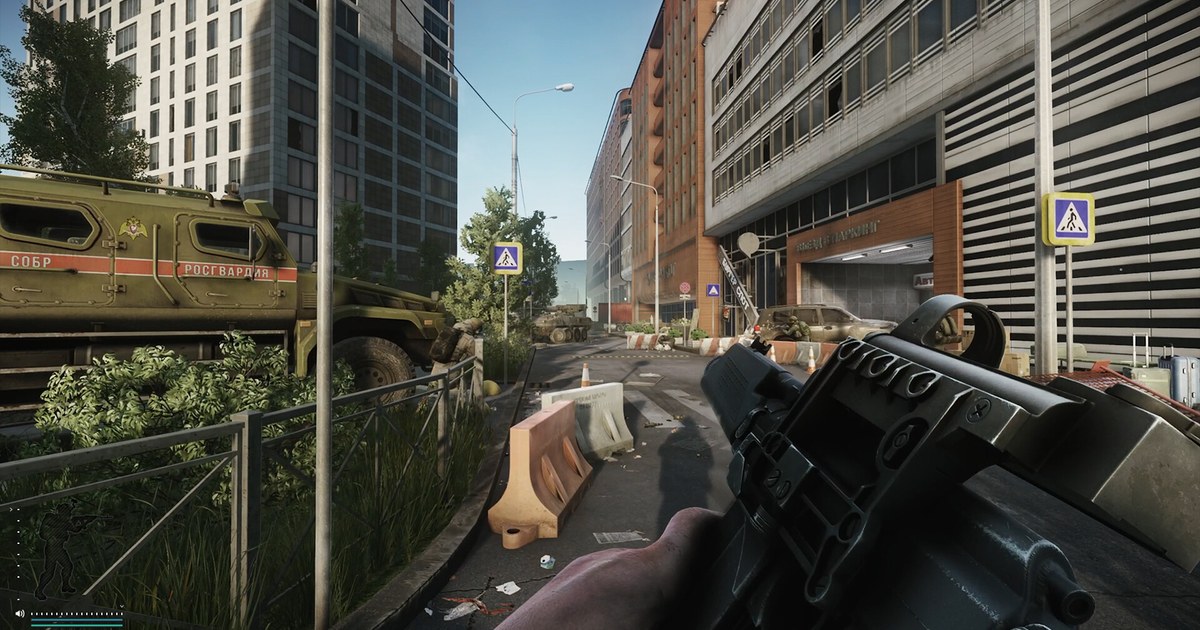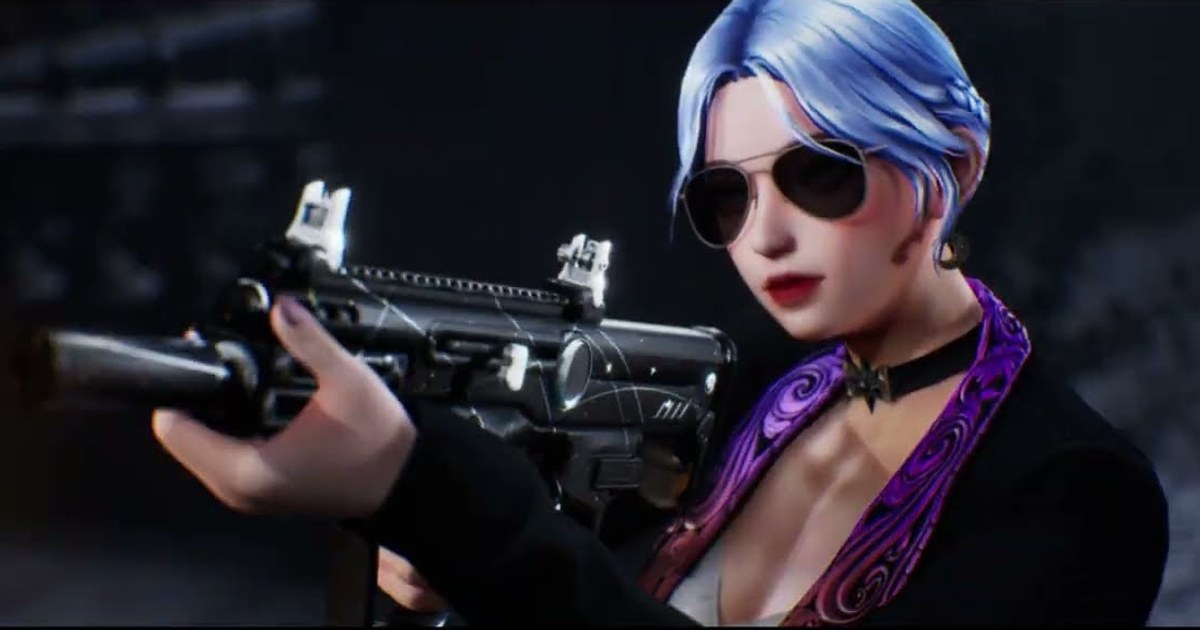
結論から言うと、Sudden Attackの動画は録画ボタンを押す必要がありません。DORをインストールしてゲームを起動すれば自動で検出して試合全体を録画し、録画はアプリの「マイクリップ」に集まります。やることは試合が終わったあとに載せたい場面を一つ選び、開始点と終了点を切り出して保存することだけです。
スナイプの連続キル、爆破ミッションのクラッチ、クランバトルの決着ラウンドなら数十秒で十分で、開始と終了をそろえるコツはゲーム動画のカット方法にまとめています。録画と切り出しは別の作業だと考えると楽です。録画はゲームを起動した時点で終わり、切り出しは試合後に一度だけです。だからプレイ中は場面を逃す心配をせず、ゲームに集中できます。
結論:録画は自動、切り出しは試合後に一度だけ
Sudden Attackでいちばん楽な流れは、DORで試合全体を自動録画しておき、試合後に気に入った場面だけを選んで切り出すことです。試合全体が残っているので、キル直前の状況や爆破ミッション最後の撃ち合いなど、前後の流れが必要な場面も余裕を持って切れます。あとは投稿先に合わせて長さと比率を決めるだけです。友だちにすぐ送りたい場合の手順はSudden Attack動画を友だちに送る方法にまとめました。この記事はその前の段階、録画設定と場面の切り出しに絞っています。
Sudden Attackの録画から場面の保存まで
- 1DORをインストールしてSudden Attackを起動するDORは無料のWindowsデスクトップアプリです。インストール後にSudden Attackを起動すると、ゲームを自動で検出して試合全体を録画します。録画開始のショートカットを押したり、画面範囲を指定したりする手順はありません。
- 2録画画質は初期設定から始める無料の画質は720pと1080p、30fpsと60fpsから選べて、初期設定は1080p・30fpsです。撃ち合いの速いスナイプ場面をなめらかに残したいときだけ60fpsに上げます。1440p、4K、120・144fpsはDOR Proで使えます。
- 3試合後にマイクリップで録画を開く録画はアプリの「マイクリップ」に集まります。同じ日に何試合も遊んだなら、マップ名と時刻をメモしておき、該当の録画を開いてキルログが集中している位置まで再生バーを動かします。
- 4範囲切り出しで場面と比率を決めるアプリの範囲切り出しで開始点と終了点を決め、出力比率を16:9、9:16、1:1から選びます。スナイプはスコープを開く直前から、爆破ミッションはラウンド結果が出てから少し余裕を持たせて終えると自然です。
- 5必要ならスタジオで仕上げて保存する複数の場面をつなげたり、テキストやBGM、シェイクズームなどのエフェクトテンプレートを加えたいときはDORスタジオ(dor.gg/studio)で仕上げます。完成した動画はmp4で保存するか、dor.ggのリンクで共有します。
投稿先ごとの長さと比率の目安
| 投稿先 | おすすめの長さと比率 | 切り出すときのポイント |
|---|---|---|
| 友だち・クランのチャット | 15〜40秒、16:9 | 撃ち合いの流れが分かるよう、最初のエイム直前から始めます |
| ショート・リール・TikTok | 15〜45秒、9:16 | 縦は画面の一部だけになるので、照準とキルログが収まるか確認します |
| YouTubeの通常動画 | 1〜3分、16:9 | 複数の場面をつなぐときはスタジオで結合します |
| コミュニティの掲示板 | 10〜30秒、16:9 | 容量を抑えるため、場面を一つだけ短く切ります |
| クランの振り返り用 | ラウンド丸ごと、16:9 | 切り出さず、その試合の録画をそのまま共有します |
| スナイプ連続キルの披露 | 最初のエイム直前から最後のキルログの直後まで | 途中の静かな区間は短くまとめます |
保存する前に確認すること
- 場面の数秒前から切り出されていて、前後の流れが分かるか確認します。
- 終了点にキルログとラウンド結果が入っているか確認します。
- 9:16の縦動画に変えたなら、照準とキルログが画面内に収まっているかプレビューで見ます。
- マイクやボイスチャットに他の人の声が入っていたら、投稿前に最後まで聞きます。
- 同じ日に何試合も遊んだなら、ファイルをマップ名と時刻で区別しておきます。
DORでSudden Attackの録画と編集を一か所で
2026年11月24日時点で、DORはSudden Attackが起動すると自動で検出して試合全体を録画し、ゲーム音とマイクを一つのトラックにまとめます。RTXシリーズなど対応するNVIDIAグラフィックスカードではNVENCハードウェアエンコードで録画し、ゲームが重いときは720p・30fpsに下げてみてください。
録画はアプリで範囲を切り出し、複数の場面の結合やテキスト、BGM、比率の変更はDORスタジオで続けられます。出力に透かしは入りません。編集の流れ全体はゲーム動画編集の完全ガイドで一度に確認できます。