結論から言うと、一般的な固定リフレッシュレートのモニターで対戦ゲームを遊ぶなら垂直同期はオフ、G-SYNCやG-SYNC Compatible対応のFreeSyncモニターをNVIDIAのGPUで使うならドライバー側でオンにしてフレームレート上限と組み合わせる、が答えです。
リーグ・オブ・レジェンド(LoL)なら、ビデオ設定にある「垂直同期」のチェックボックスがこの設定です。垂直同期はティアリング(画面の横ずれ)を防ぐために、描き終えたフレームをモニターの次の更新まで待たせます。PCの描画がモニターより速いと、その待ちの後ろにフレームが詰まり、マウスを動かしてから画面に反映されるまでが遅れます。
NVIDIAの公式ガイドも、ティアリングを許容できるならオフにすることを強くすすめています。ただし可変リフレッシュレート(VRR)のモニターでは、モニター側がGPUに合わせて更新するので話が変わります。
本記事は2026年11月3日時点で、NVIDIA・AMD・Microsoft・ライアットゲームズの公式ドキュメントとBlur Bustersの入力遅延テストを確認した内容です。設定を触る前に、Windowsがモニターを最大リフレッシュレートで動かしているかをWindows 11でリフレッシュレートを変える方法で確かめておきましょう。144Hzのモニターが60Hzのままだと、以下の設定はすべて違う結果になります。
垂直同期で遅延が増える仕組みと、オンにする価値がある場面
モニターは一定の間隔で画面を描き直しています。144Hzなら1回の更新はおよそ6.9ミリ秒、60Hzならおよそ16.7ミリ秒です。垂直同期がオフだと、GPUはフレームができた瞬間に送り出すので、モニターが前のフレームを描いている途中でも切り替わり、その境目がティアリングとして見えます。
オンにすると、新しいフレームは次の更新まで待たされます。フレームレートがリフレッシュレートを上回る状況では、この待ちが後ろへ連鎖します。GPUは新しいフレームの置き場がなくなり、CPUもその後ろで止まるので、画面に出るフレームは少し前の操作をもとに作られたものになります。
NVIDIAはこれを、ディスプレイからのバックプレッシャーがシステム全体に響くと表現しています。バッファの方式でも体感は変わります。Blur Bustersによると、従来のダブルバッファの垂直同期は、更新のタイミングに間に合わなかった瞬間にフレームレートがリフレッシュレートの半分に固定され、60Hzなら30まで落ちます。
多くのゲームが採用しているトリプルバッファはこの落ち込みを防ぐ代わりに、フレームレートがリフレッシュレートを上回るときに遅延がさらに1フレームほど増えます。Blur Bustersの計測では、NVIDIAのFast Syncはフレームレートがリフレッシュレートの2〜5倍出ていないと遅延を大きくは減らせません。
G-SYNC、G-SYNC Compatible、FreeSyncといった可変リフレッシュレートは、逆側から問題を解決します。モニターがフレームごとに更新のタイミングを合わせるので、対応範囲内ではティアリングも垂直同期の待ちも起きず、NVIDIAはこれを両方のいいとこ取りと呼んでいます。
最も遅延が少ないのは今も垂直同期オフですが、Blur Bustersの計測では同じフレームレートでのG-SYNCとの差は最大でも半フレーム程度です。ドライバー側の各3D設定の意味はNVIDIAコントロールパネルのゲーム向け設定で解説しています。
垂直同期を正しく設定する6ステップ
- 1リフレッシュレートとVRR対応を確認するWindows 11で[スタート]>[設定]>[システム]>[ディスプレイ]>[詳細表示]を開きます。Microsoftによると、ここのディスプレイ情報パネルに現在のリフレッシュレートと、可変リフレッシュレートに対応しているかが表示されます。高リフレッシュレートのモニターなのに60Hzになっていたら、先に[リフレッシュ レートの選択]で高い値を選びます。
- 2今のフレームレートを確認するゲームでFPSを表示する方法を参考にFPSカウンターを出し、普段どおり1試合遊びます。フレームレートがリフレッシュレートを大きく上回るのか、同じくらいなのか、下回ることが多いのかを見ておきます。この結果で、下の表のどの行に当てはまるかが決まります。
- 3G-SYNCやFreeSyncをオンにするまずモニター本体のメニューでオンにし、次にGPUのソフトで有効にします。NVIDIAならNVIDIAアプリのシステム内にあるG-SYNCの項目、従来のコントロールパネルならG-SYNCの設定画面です。AMDはモニター側の設定でFreeSyncを有効にし、AMD Software: Adrenalin Editionのゲームまたはディスプレイのタブで状態を確認するよう案内しています。Blur Bustersは、認証済みのG-SYNC Compatible FreeSyncモニターにも同じ推奨設定が当てはまるとしています。
- 4垂直同期は1か所だけでオンにするNVIDIAのグラフィックカードでVRRを使うなら、NVIDIAアプリのグラフィックスにあるプログラム設定(コントロールパネルなら3D設定の管理)で対象ゲームの垂直同期をオンにし、ゲーム内の垂直同期・ダブルバッファ・トリプルバッファはすべてオフにします。固定リフレッシュレートのモニターで遅延を最優先するなら逆で、ゲーム内でオフにし、ドライバー側で強制的にオンになっていないかも確かめます。ウィンドウモードやMS Hybrid方式のノートPCではコントロールパネルの垂直同期が効かないとNVIDIAは説明しているので、ゲーム内の垂直同期を使います。
- 5フレームレート上限をリフレッシュレートの少し下にするVRR対応モニターなら、上限はまずゲーム内の機能で、最大リフレッシュレートより最低3低く設定します。60Hzなら57、120Hzなら117、144Hzなら141です。ゲーム内の上限が決まった段階しか選べない場合は、NVIDIAドライバーの最大フレームレートで細かい値を指定できます。Blur Bustersの検証では、G-SYNCとドライバーの垂直同期をオンにした状態でReflexを使うと、144Hzでおよそ138に自動で制限されます。Blur Bustersによると、この上限はフレームレートをVRRの範囲内に収めるためのものなので、固定リフレッシュレートのモニターで垂直同期をオフにしている場合とは関係ありません。
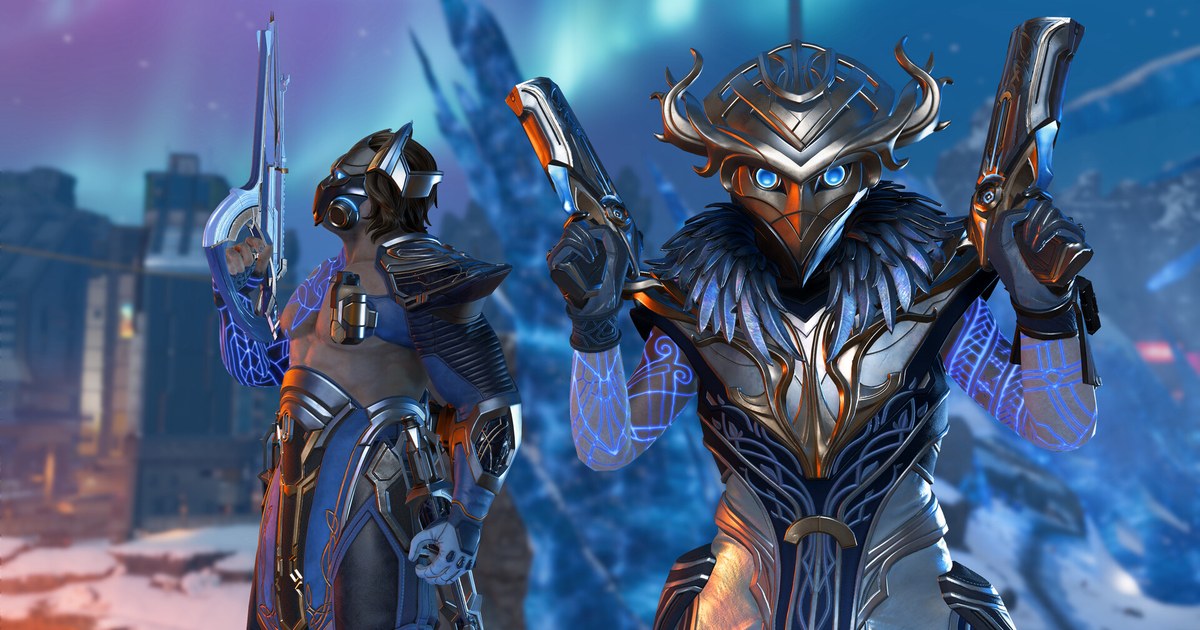
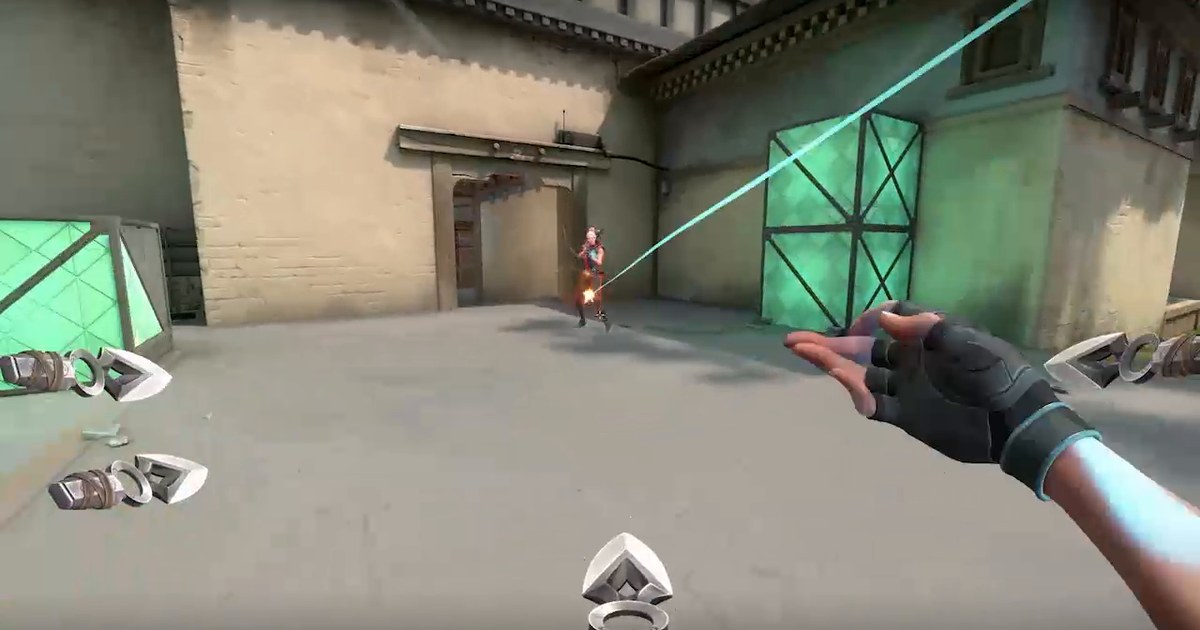
- 6ReflexかNVIDIA低遅延モードをオンにするVALORANTのビデオ設定にはNVIDIA Reflex Low Latencyがあり、オフ・オン・オン+ブーストから選べます。エーペックスレジェンズ(APEX)もEAの案内でビデオの詳細設定にあるNVIDIA Reflexを有効にするよう書かれています。LoLにはReflexの項目がなくDirectX 11で動くため、ドライバーの低遅延モードが効く側です。両方オンにするとReflexが優先されます。状況別の値はNVIDIA低遅延モードはオフ・オン・ウルトラのどれかにまとめています。
環境別の垂直同期のおすすめ(2026年11月3日確認)
| 環境 | 垂直同期 | あわせて設定すること |
|---|---|---|
| VRR非対応モニターで対戦FPS、FPSがリフレッシュレートを大きく上回る | ゲーム内・ドライバーともオフ | Reflexがあればオン。最小の遅延と引き換えに多少のティアリングは許容する |
| VRR非対応で、ティアリングが気になるRPGなどのゆっくりしたゲーム | オン | 入力遅延は増える。ダブルバッファだとFPSが落ちた瞬間にリフレッシュレートの半分まで下がる |
| VRR非対応で、FPSがリフレッシュレートの2〜5倍出る | NVIDIAならFast Syncも選択肢 | 余裕が足りないと垂直同期並みの遅延とカクつきが出る。G-SYNCとは併用しない |
| G-SYNC・G-SYNC Compatibleモニター+NVIDIAのGPU | ドライバーでオン、ゲーム内はオフ | 上限を最大リフレッシュレートの3以上下に(144Hzなら141)。Reflexオンなら144Hzで約138に自動制限 |
| FreeSyncモニター+AMDのGPU | FPSが頻繁にリフレッシュレートを超えるならオン | オンにする代わりにフレームレート上限でもよい(AMD公式)。FreeSyncの状態はAMD Software: Adrenalin Editionのゲーム・ディスプレイタブで確認 |
| G-SYNCをウィンドウモードで使う、またはMS Hybrid方式のノートPC | ゲーム内の垂直同期を使う | コントロールパネルの垂直同期はフルスクリーンのアプリでのみ有効で、MS Hybrid方式のノートPCは非対応(NVIDIA) |
| スペックが足りずLoLのFPSが安定しないPC | 「垂直同期」のチェックを外す | ライアット公式のラグ対策では「フレームレート設定」を60FPSにする組み合わせ |
結果を判断する前に確認すること
- Windowsでモニターが最大リフレッシュレートになっている(60Hzのままではない)
- VRRをモニターのメニューとGPUのソフトの両方でオンにした
- VRR環境では垂直同期をドライバーの1か所だけでオンにし、ゲーム内の垂直同期・ダブルバッファ・トリプルバッファはオフにした
- VRR環境ではフレームレート上限が最大リフレッシュレートより3以上低い、またはReflexに上限を任せている
- 設定は1つずつ変え、同じモードを変更前と変更後で数試合ずつ遊んだ
設定を変える前後の試合をDORで残して見比べる
垂直同期の変更は、印象に残った1回の撃ち合いではなく、試合単位で比べると判断しやすくなります。DORは無料のWindows用ゲーム録画アプリで、LoLやVALORANTを起動すると自動で検出して1試合まるごと録画し、見どころの場面を別のクリップとして保存します。
LoLならキル・マルチキル・オブジェクト、VALORANTならキルに加えてエースやクラッチのタグが付き、録画はアプリの「マイクリップ」にまとまります。元の設定で数試合、新しい設定で数試合遊んだら、録画を開いて撃ち合いや集団戦の結果を見比べましょう。
ティアリングや入力遅延の手ざわりはプレイ中に自分のモニターで確かめ、録画では結果が本当に変わったかを確かめる、という分担です。気に入った場面はアプリで16:9・9:16・1:1に切り出せ、DORスタジオ(dor.gg/studio)では複数のクリップをつなげられます。ゲームごとの情報はVALORANTのページとリーグ・オブ・レジェンドのページにあります。