
結論から言うと、低遅延モードをウルトラにする価値があるのはGPU使用率が張り付いているGPUバウンドの状況だけで、ゲーム内にNVIDIA Reflexの項目があるならドライバー側は触らずそちらをオンにするのが正解です。LoLのようにReflexがないゲームだけが、NVIDIAアプリやコントロール パネルの低遅延モードが実際に働く場所です。
NVIDIA コントロール パネルのヘルプはこの設定を「フレームが GPU によって処理される前に CPU で作成できるフレームの数を制限することで遅延を減少」する機能と定義しています。つまりマウスを動かしてから画面が変わるまでの経路のうちレンダーキューだけを扱うオプションで、Pingやモニターの応答速度とは関係ありません。
経路全体を段階的に削る全体像はゲームの入力遅延を減らす方法で扱い、この記事は低遅延モードという一項目をいつどの値にするかだけに絞ります。NVIDIAの文言と設定手順はすべて2026年9月14日に公式ドキュメントで確認した時点のもので、ドライバーやNVIDIAアプリの更新で位置が変わる可能性があります。
状況別 低遅延モード判断表(2026年9月14日確認時点)
| 自分の状況 | 推奨値 | 理由と確認する指標 |
|---|---|---|
| GPU使用率がほぼ100%で60〜100FPS帯 | ウルトラ | NVIDIAが最も効果が大きいと明記した条件。NVIDIAアプリのオーバーレイ(Alt+R)のGPU使用率で確認 |
| ゲームのオプションにNVIDIA Reflexの項目がある(VALORANT・Apex・CS2・Overwatch 2・フォートナイトなど) | ゲーム内Reflexをオン、ドライバー側の値は無関係 | Reflexはゲームエンジン側でCPUのバックプレッシャーまで減らし、両方オンならReflexがウルトラを上書きする |
| Reflex項目がないDX9・DX11ゲーム(LoL・TFTなど) | ウルトラ | NVIDIA公式ガイドがReflexがない場合の次善策としてドライバーのウルトラを提示 |
| DX12・Vulkanのゲーム | どの値でも同じ | ゲーム側がフレームキューのタイミングを決めるためドライバー設定は適用されない |
| GPU使用率が低くCPUがボトルネック | オフまたはオン、代わりにFPSを確保 | 削るレンダーキューがなく効果が小さい。Reflex対応ゲームならオン+BoostがCPUバウンド向け |
| 最大フレームレートで上限をかけている | 平均FPSの少し下に上限+ウルトラ | NVIDIAサポート文書がGPUバウンドで遅延削減を最大化する組み合わせとして提示 |
| G-SYNCモニターを使っている | コントロール パネルの垂直同期をオン+ウルトラ(またはReflex)、ゲーム内V-SYNCはオフ | リフレッシュレートの下で自動的に上限がかかり、ティアリングなしで低遅延を維持 |
| ウルトラにしたらカクつきを感じる | オフ(既定)に戻して比較 | オフはレンダー処理量優先という公式説明。同じ場面を録画して2つの値を比べる |
結局どの値にすべきか
3つの選択肢の違いは公式の文言そのままが最も正確です。オフ(既定)はゲームにフレームをキューさせてレンダー処理量を優先し、オンはキューフレームを1つに制限し、ウルトラはキューフレームを最低限に留めて遅延時間を優先します。
NVIDIAはオンを旧ドライバーの「Max Pre-rendered Frames = 1」と同じ設定だと説明し、ウルトラはGPUがすぐ取りにいけるタイミングでフレームを送る方式だとしています。効果が最も大きい条件も明記されています。ゲームがGPUバウンドで、フレームレートが60〜100FPSのあいだにあるときです。
GPU使用率が低いCPUバウンドの状況では削るべきレンダーキューがそもそもないので、低遅延モードよりフレームを稼ぐほうが先です。VALORANTでLow Client FPSのアイコンが出ているなら、VALORANTのFPSを上げる設定のグラフィック調整を先に済ませてから戻ってきてください。ゲーム別の優先順位ははっきりしています。
VALORANT・Apex Legends・Counter-Strike 2・Overwatch 2・フォートナイトのようにゲーム内でNVIDIA Reflexを提供するゲームは、ゲームのオプションでReflexをオンにするのがNVIDIAの公式推奨で、Reflexとウルトラを同時にオンにするとReflexがウルトラの機能を上書きします。
リーグ・オブ・レジェンドは2026年9月14日確認時点でNVIDIAのReflex対応ゲーム一覧に載っておらず、パッチ25.21以降DirectX 11を必須としているため、コントロール パネルやNVIDIAアプリの低遅延モードが適用されるDX9・DX11の範囲に入ります。逆にDX12・Vulkanのゲームはゲーム側がフレームをキューするタイミングを決めるため、この設定は介入できません。
NVIDIAアプリとコントロール パネルでの設定手順
- 1まずGPUバウンドかどうかを確かめるNVIDIAアプリのSettings > FeaturesでIn-Game Overlayを有効にし、ゲーム中にAlt+Rを押すと統計オーバーレイが出ます。GPUとCPUの使用率、PC遅延が表示されるので、GPU使用率が高いまま張り付いていればGPUバウンドです。対応GPUはGeForce RTXとGTX 600シリーズ以降と公式に書かれています。
- 2ゲームのオプションでReflexの項目を先に探すビデオ設定にNVIDIA Reflex Low Latencyの項目があるか確認します。VALORANTはoff・on・on + boostの3段階、CS2はSettings > Video > Advanced Video、Apex LegendsはAdvanced VideoでNvidia ReflexをEnabledにするのがEA公式の推奨です。項目があればそこで完結し、ドライバー側の低遅延モードは触る必要がありません。
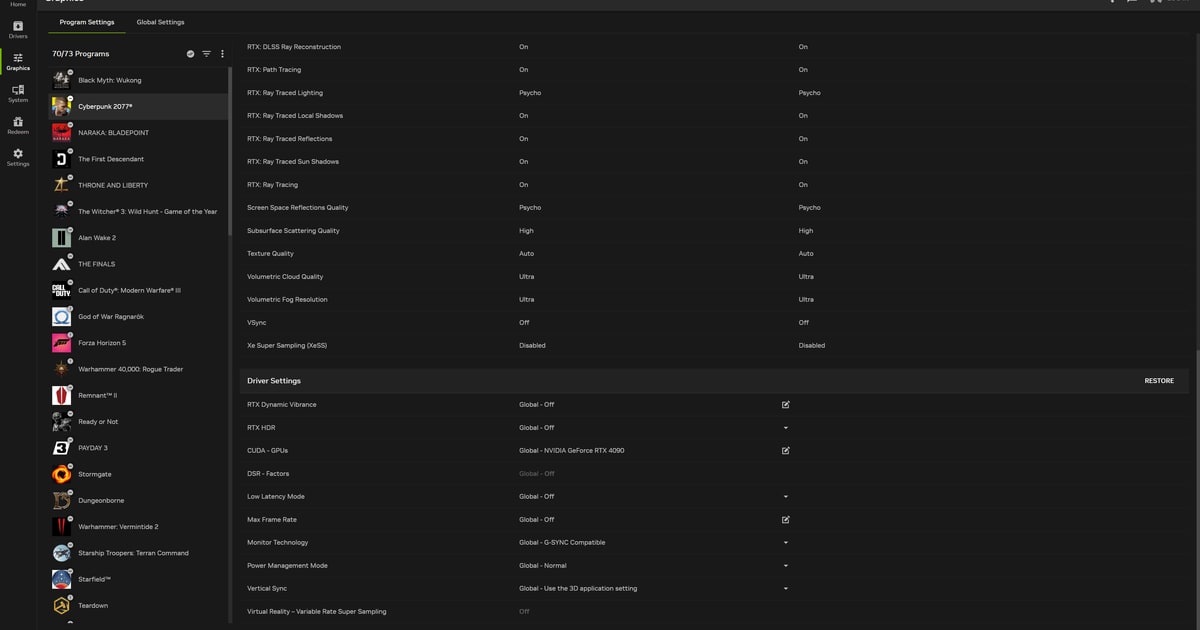
- 3NVIDIAアプリでゲームごとに低遅延モードを決めるGraphics > Program Settingsでゲームを選び、右側の一覧を下までスクロールするとDriver Settingsに到達します。そこでLow Latency Modeを選び、見つからなければShow Legacy Settingsを押して旧項目を表示します。全体に適用したい場合はGlobal Settingsです。項目の位置はアプリのバージョンで変わることがあります。
- 4コントロール パネルなら3D設定の管理へNVIDIA コントロール パネル > 3D設定の管理 > プログラム設定タブでゲームを選び、低遅延モードをオフ(既定)・オン・ウルトラから選びます。NVIDIA公式FAQでは、NVIDIAアプリとコントロール パネルを同じPCに両方入れても互換性の問題はないとされています。
- 5フレーム上限と電源管理を合わせて整える最大フレームレート(20〜1000fps、R440ドライバーで導入)を平均FPSの少し下に設定し、電源管理モードは英語表記でPrefer maximum performanceにあたる項目を選びます。G-SYNCモニターならコントロール パネルの垂直同期をオンにし、ゲーム内のV-SYNCはオフにする構成がNVIDIA公式の案内です。
- 6同じ場面を前後で録画して比べる設定はひとつだけ変え、同じマップを設定前後で1試合ずつプレイして映像に残します。オーバーレイのPC遅延の数値も併せて見れば、体感ではわからない差を数字と映像で判断できます。
項目がグレーアウト・表示されないときの確認
- ドライバーがR435以降か確認する。低遅延モードは2019年8月20日のGame Ready 436.02 WHQLで導入され、それより前のドライバーには項目自体がない
- ゲームがDX12かVulkanで動いているなら値を変えても反応がないのが正常。ゲーム側がキューのタイミングを決めるというNVIDIA公式の説明どおり
- ゲーム内Reflexをオンにしたゲームではドライバー側の値が上書きされるので、効果が見えなくて当然。Reflexがゲーム内でオンになっているかだけ確認する
- NVIDIAアプリではDriver Settingsの一覧を最後までスクロールし、なければShow Legacy Settingsを押して旧項目を展開する
- プログラム設定タブでゲームの実行ファイルが実際に選ばれているか、グローバルだけ変えてゲーム別の値が別に残っていないかを見る
- ウルトラにしてカクつきが増えたならオフ(既定)に戻し、同じ場面をもう一度測ってどちらが良いか決める
設定前後を同じ場面のクリップで比較する
数msの差は体感では区別できないので、設定を変える前と後で同じマップを1試合ずつ回して映像に残しておくのが確実です。DORは無料のWindowsアプリで、VALORANTのような対応ゲームを起動すると自動で検知してフルマッチを丸ごと録画します。
録画ボタンを押す必要がなく前後の2試合がそのままアプリ内のライブラリに溜まり、RTXシリーズなど対応するNVIDIA製グラフィックボードではNVENCのハードウェアエンコードで録画するので、この記事で扱ったGPUバウンドの判定にCPU負荷が割り込みにくくなります。
ライブラリから2試合を開き、同じ撃ち合いの場面をインストール不要のブラウザークリップエディターで切り出してdor.ggのリンクにしておけば、どの値が自分のPCに合うかの根拠が残ります。ハイライトが自動で切り出される仕組みはDORの自動ハイライトクリップの案内で確認できます。