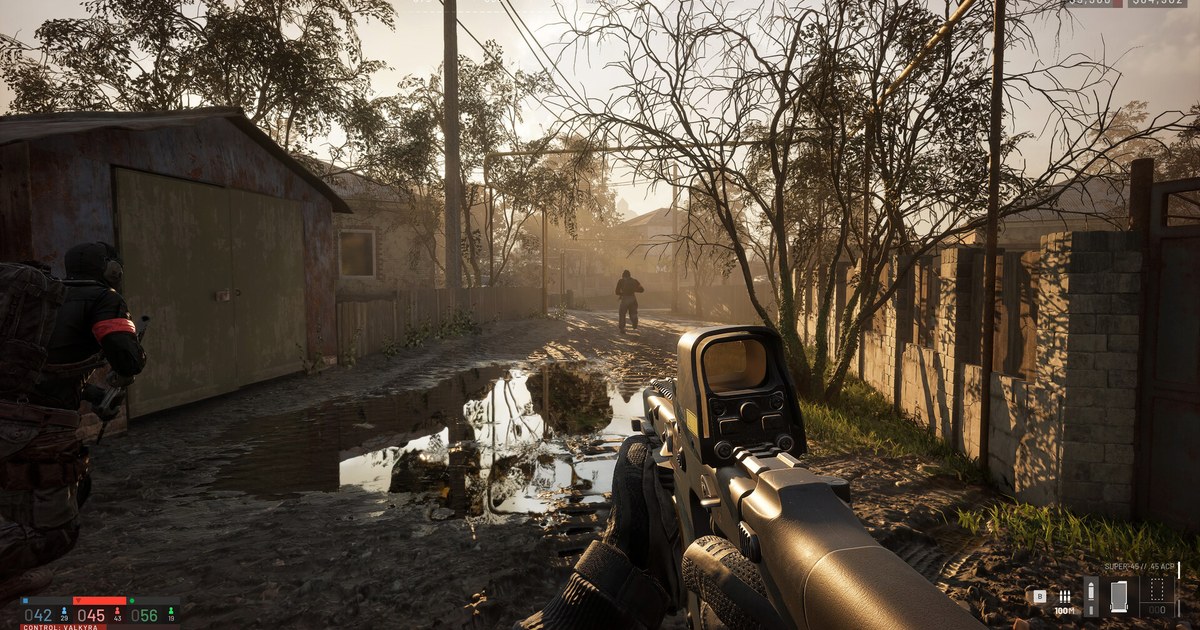

結論から言うと、WARDOGSでFPSを上げる最短の順番は4つです。Overall QualityをCustomにし、垂直同期(VSync)を切り、Global Illuminationをオフにし、Reflectionsを下げます。
この4つだけでも多くのPCで違いが出て、それでも足りなければアップスケール、影、エフェクトの順に下げていきます。WARDOGSは100人規模の大きな試合で車両やヘリ、壊れる地形が一度に出るため、グラフィックカードへの負担が大きいゲームです。そのため、1つずつ変えて同じ場所で測り直す方法がもっとも確実です。
FPSを画面に表示する方法はゲームのFPSを確認する方法にまとめています。この記事の項目名は英語のゲーム画面に合わせ、複数の攻略メディアで共通していた推奨値を集めました。アップデートで項目が変わることがあるため、2026年11月24日時点の内容です。
結論:Customにして、負荷の大きい3項目から下げる
Steamストアページによると、最小スペックはGTX 1660またはRX 590、メモリ16GBで、目標はアップスケールを使った1080p・低設定で60fpsです。推奨スペックはRTX 3070またはRX 6700 XTで、1440p・中設定でネイティブ70fps以上が目標です。
最小スペックに近いPCなら、この目標はアップスケール前提なので、最初からDLSSやFSRをQualityで使うのが合っています。
項目の中では、Global Illuminationをオフにする、Reflectionsを最低段階にする、拡大スコープで追加の映像を描くPicture-in-Picture Scopeをオフにする、の3つがFPSに大きく効くと複数のガイドが同じ内容を述べています。
テクスチャはビデオメモリ(VRAM)が約8GB以上ならHighのまま、足りなければMediumかLowに下げます。上がる幅はPCごとに違うため、具体的な数字は断定できません。
FPSが足りないときの設定変更の順番
- 1まず測る基準を決める同じエリアの同じ場面で、平均FPSと最低FPSを記録しておきます。大きな交戦が起きる場面で測ってこそ意味があります。FPSの表示方法はゲームのFPSを確認する方法のとおりです。
- 2Customにして垂直同期を切るOverall QualityをCustomにすると、項目を1つずつ調整できます。VSyncはオフにし、NVIDIA Reflexに対応したカードならオンにします。表示モードはフルスクリーンかボーダーレスウィンドウの好きな方を選びます。
- 3アップスケールをQualityで使うRTXカードはDLSS、それ以外のグラフィックカードはFSRをQualityで使います。FPSがもっと必要なときだけBalancedに下げ、PerformanceとUltra Performanceは遠くの敵がぼやけるので避けます。フレーム生成(Frame Generation)は表示されるFPSを上げますが遅延が増えることがあるため、基本のFPSを安定させてから判断します。
- 4負荷の大きい3項目を下げるGlobal Illuminationをオフ、Reflectionsを最低段階、Picture-in-Picture Scopeをオフにします。モーションブラー、被写界深度、レンズフレア、ブルームも切っておくと負荷が減り、視界もすっきりします。
- 5それでも足りなければこの順に下げるアップスケールをBalancedに、View DistanceをMediumに、ShadowsをLowに、EffectsとParticle Spawn Rateを最低にします。テクスチャと解像度スケールは最後に触ります。遠距離の交戦が多いゲームなので、余裕があればView DistanceはHighのままの方がよいという意見もあります。
- 6フレーム上限はカクつくときだけかけるフレーム制限は基本的にオフのままにし、FPSが乱高下してカクつくときだけモニターのリフレッシュレート付近に制限してみます。シェーダーの再コンパイルでカクつく場合はシェーダーキャッシュの削除方法を確認してください。
WARDOGSの項目別おすすめ値
| 項目 | おすすめ値 | 理由 |
|---|---|---|
| Overall Quality | Custom | Overkillなどのプリセットは多くの項目を最高で固定し、個別調整ができません |
| VSync | Off | 入力遅延を減らします。G-SyncやFreeSyncはモニターとGPU設定で別に管理します |
| NVIDIA Reflex | On(対応するNVIDIAカード) | 対応するRTXカードで遅延を減らす項目です |
| Upscaling | DLSS QualityまたはFSR Quality | 足りなければBalancedまで。Performance以下は遠くの敵が見にくくなります |
| Global Illumination | Disabled | FPSへの影響が大きいので最初にオフにします |
| ReflectionsとParticle Spawn Rate | 最低段階(Potato) | 交戦中にほとんど気づかない負荷を減らします |
| Picture-in-Picture Scope | Disabled | 拡大スコープ使用時に追加で描く映像を減らします |
| Textures | VRAM約8GB以上ならHigh | VRAMが足りなければMediumかLowに下げます |
設定を終える前に確認すること
- Overall QualityがCustomで、VSyncがオフになっているか
- アップスケールをQualityから始め、Performance以下を使っていないか
- Global Illumination、Reflections、Picture-in-Picture Scopeを先に下げたか
- 項目を1つずつ変えて、同じ場所でFPSを測り直したか
- VRAMに合わせてテクスチャを選んだか
DORで設定変更の前後の試合を映像で比べる
DORは無料のWindows向けゲーム録画アプリです。WARDOGSを起動すると自動で検出し、起動から終了までのセッション全体を録画して、録画はアプリの「マイクリップ」にたまります。設定を変える前と後に、同じエリアで1試合ずつ録画しておけば、カクつきが減ったかを映像で比べられます。
録画画質は無料で720pと1080p、30fpsと60fpsから選べ、初期設定は1080p・30fpsです。RTXシリーズなど対応するNVIDIAグラフィックカードでは、NVENCハードウェアエンコードで録画します。
録画した映像はアプリで区間を切って16:9、9:16、1:1で保存でき、DORスタジオで複数の映像をつなげてmp4に書き出すことも、透かしなしでdor.ggのリンクで共有することもできます。録画中にカクつきが出る場合は、ゲーム録画のカクつき対処法でエンコーダーとビットレートを確認してください。分隊の仲間に交戦の場面だけ送る方法はWARDOGSの交戦動画の共有方法にまとめています。

