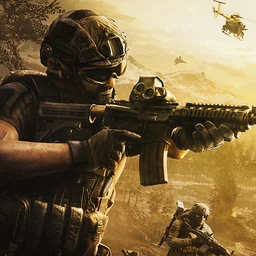
WARDOGS で分隊と拠点を守り抜いた場面や、戦車で敵陣を突破した場面を友達に見せたいなら、DOR で録画しておき、その部分だけを切り出してリンクで送ります。WARDOGS は 2026 年 10 月のアプリアップデートで DOR の「プレイ全体録画」対応ゲームになりました。ゲームを起動すると DOR が自動で検出し、起動から終了までを 1 本の動画として残し、試合ごとにファイルを分けません。最大 100 人が 3 チームに分かれてコントロールゾーンを奪い合うゲームなので、1 試合の中でも出来事がたくさんあります。この記事では、その長い録画から見せたい場面を正確に探す方法を扱います。
1 ライフ単位で切るか、1 場面だけ切るか
WARDOGS ではライフごとに資金で武器・装備・車両を買って出撃するため、録画には「購入画面 → 出撃 → 交戦 → 死亡または生存」がひとまとまりで繰り返されます。分隊と作戦を振り返りたいなら購入画面からそのライフが終わるまでを丸ごと、友達に自慢したい場面なら戦車の砲撃や建物の崩壊の一瞬だけを短く切り出します。開始点と終了点をきれいに決めるコツは ゲームクリップのカット方法 で確認できます。
録画から場面を探して分隊に送る手順
- 1録画設定を確認して WARDOGS を起動するDOR の設定の「プレイ全体録画」で WARDOGS がオンなら、Windows PC でゲームを起動した瞬間に自動検出で録画が始まります。ゲームを終了すると録画も終わり、その間の試合はすべて 1 本の動画に入ります。
- 2試合終了の画面で試合の区切りを分ける1 チームが 100 ポイントに達すると試合が終わるので、シークバーを素早く動かして結果画面を探せば、録画を試合ごとに分けて見られます。同じ夜に 3 試合したなら、結果画面も 3 回出てきます。
- 3装備購入画面でライフ単位を見つける試合の中ではライフごとにロードアウトを買う画面が出るので、この画面が次の場面の開始点になります。戦車やヘリを買ったライフのように記憶に残る出撃は、購入画面ですぐに見分けられます。
- 4場面の性格に合わせて長さと比率を決める建物が崩れたり戦車が陣地に押し込んだりする場面は周りまで見せたいので 16:9 を選びます。狙撃の 1 発のように画面の中央で完結する場面は、9:16 で切り出しても肝心な部分が残ります。
- 5ライブラリで切り出し、分隊チャットにリンクを貼るアプリのライブラリで録画を開き、区間カットで開始と終了を決めて比率を選ぶと dor.gg のリンクができます。そのリンクを分隊のチャットに貼れば、メンバーはアプリなしでスマホや PC のブラウザからすぐに見られます。
WARDOGS のプレイスタイル別、場面の探し方と切り方
| プレイスタイル | 録画の中の手がかり | 切り方 |
|---|---|---|
| 歩兵でコントロールゾーンを制圧 | ゾーンに入ったあと、チームのポイントが上がっていく区間 | ゾーン進入から制圧まで 40〜60 秒、16:9 |
| ヘリで分隊を輸送 | 購入画面でヘリを選んだ直後の出撃場面 | 離陸から着陸まで 30〜45 秒、16:9 |
| 戦車で陣地を突破 | 購入画面で戦車を選んだライフ全体 | 砲撃と突破の場面 20〜30 秒、16:9 |
| 前哨基地(FOB)の建設と防衛 | 同じ場所に長くとどまり、構造物が増えていく区間 | 建設は飛ばし、防衛戦の 30〜60 秒、16:9 |
| ギリースーツで狙撃 | 離れた高台から視点が固定されている区間 | 狙ってから命中まで 10〜15 秒、9:16 |
| ロケットで建物を崩す | 爆発のあと画面が土煙でいっぱいになる場面 | 発射の 3 秒前から崩壊まで 10〜20 秒、16:9 |
送る前のチェック
- 設定の「プレイ全体録画」で WARDOGS がオンになっています。
- 結果画面で何試合目かを区別しました。
- 切り出した区間が装備購入画面か交戦の直前から始まっています。
- 建物の崩壊や戦車の場面は 16:9 で切り出し、周りが見えます。
- ディスクの空き容量が 20GB より十分にあります。
- 作戦の振り返り用の長い版と、自慢用の短い版を分けました。
DOR が WARDOGS を録画するしくみ
DOR は無料の Windows デスクトップアプリで、WARDOGS を起動すると自動で検出し、ゲームを終了するまでを 1 本の mp4 動画として録画します。試合ごとに分かれたり、キルの場面が自動でクリップになったりはしないので、アプリのライブラリで場面を探して区間カットで切り出します。区間カットは 16:9、9:16、1:1 の比率に対応し、完了すると dor.gg のリンクができて、受け取った人はインストールなしでブラウザから再生できます。ゲームの音とマイクを一緒に録音するので、分隊に「ゾーンの北、戦車が来る」と叫んだ自分の声も動画に残ります。ゲームの音と声のバランスの取り方は ゲームの音とマイクを一緒に録画する方法 を参考にしてください。WARDOGS を録画しないときは、設定の「プレイ全体録画」でゲームごとにオフにでき、オフにするときは確認画面が表示されます。