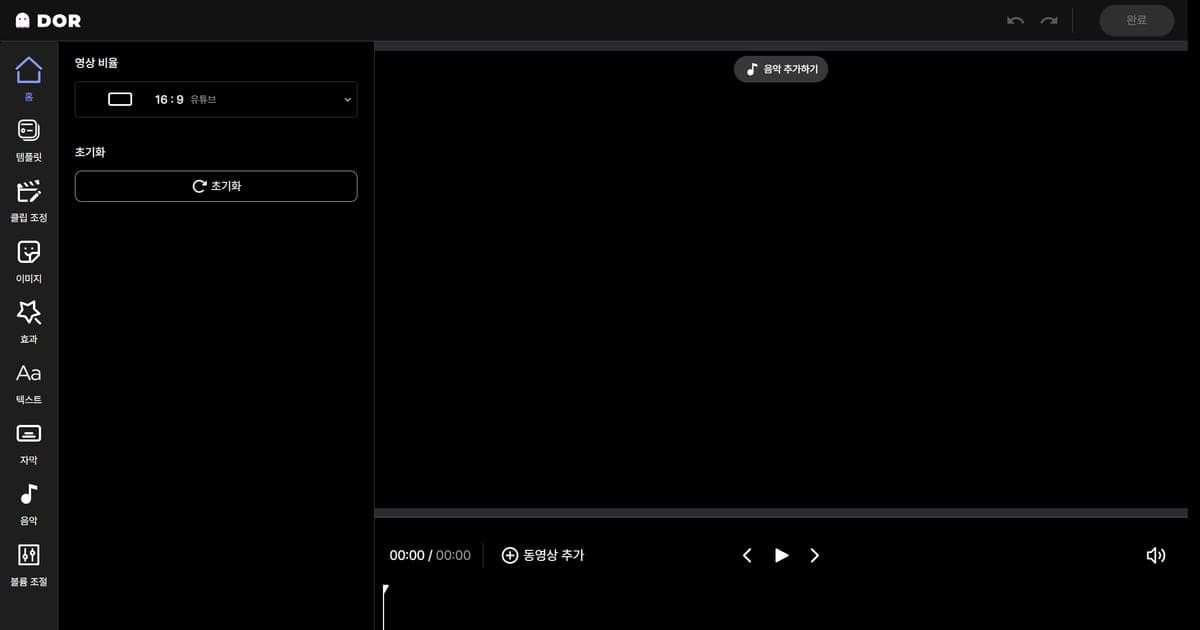
OBS 녹화 영상에 효과를 넣는 순서는 'OBS로 녹화, mp4로 맞추기, 편집기에서 효과 적용, mp4로 내보내기'입니다. 이 글은 설치 없이 브라우저에서 쓰는 DOR 스튜디오를 편집기 예시로 삼아, 모멘트 탭의 쉐이크 줌·펀치 줌 같은 효과를 클릭해 적용하고 타임라인에서 시간을 맞추는 과정까지 설명합니다(2026년 10월 6일 확인 기준, Windows PC 기준). mkv를 mp4로 바꾸는 과정 자체는 OBS 녹화를 mp4로 저장하는 방법에서 자세히 다루므로, 여기서는 OBS 공식 문서에서 확인한 메뉴 이름만 짧게 짚습니다.
결론: 효과는 OBS 밖에서, 장면 선택은 내가
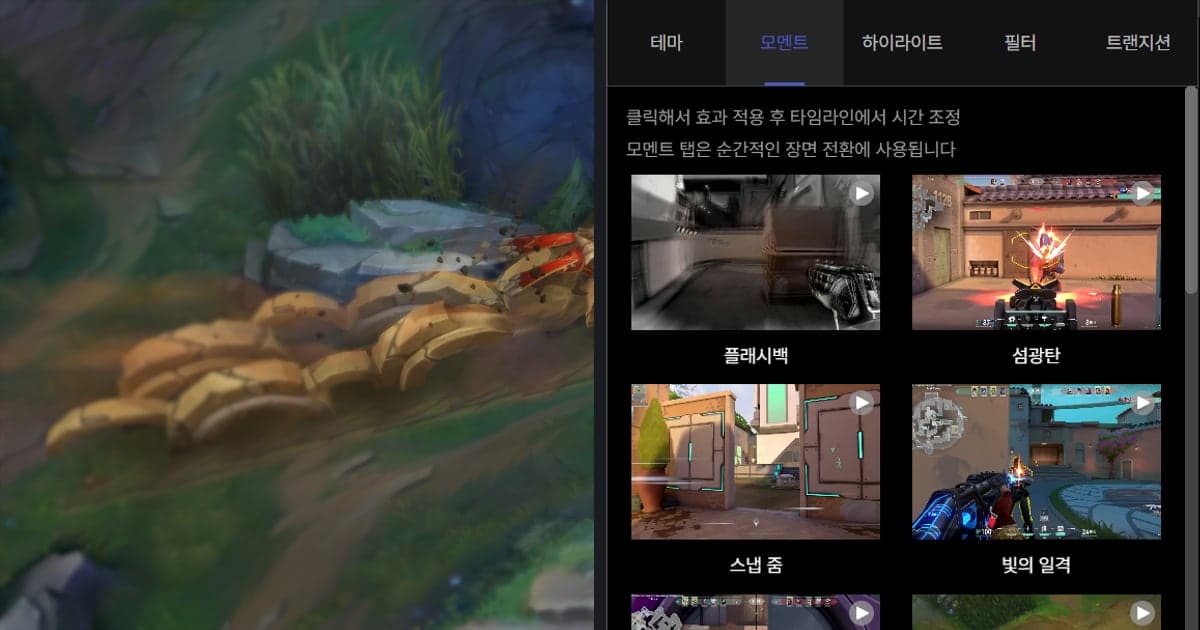
결론은 두 가지입니다. 첫째, 효과는 OBS에서 받은 파일을 편집기로 가져가 입힙니다. 이 글이 확인한 OBS 공식 문서는 녹화 형식과 Remux까지만 안내합니다. 둘째, DOR 스튜디오에서는 효과 패널의 테마·모멘트·하이라이트·필터·트랜지션 탭 중 하나를 열고, 효과를 클릭해 적용한 뒤 타임라인에서 시간을 조정합니다. 효과를 자동으로 넣어 주는 기능이 아니므로 장면을 고르고 클릭하는 쪽은 사용자입니다. 브라우저 편집기 전체 기능은 DOR 브라우저 편집기 소개에서 볼 수 있습니다. 이 글은 효과가 조회수나 시청 유지율에 어떤 영향을 준다고 말하지 않습니다.
OBS 녹화 영상에 효과를 넣는 순서
- 1현재 녹화 형식과 저장 위치 확인 — OBS에서 설정 > 출력을 열어 '녹화 형식'과 '녹화 저장 경로'를 봅니다. OBS Studio 공식 소스의 번역 문자열 기준으로 형식 목록에는 'Matroska 비디오 (.mkv)', 'MPEG-4 (.mp4)', '하이브리드 MP4 [베타] (.mp4)' 항목이 있습니다(2026년 10월 6일 확인 기준). 어떤 항목을 고를지는 아래 표의 공식 문서 설명을 보고 정합니다.
- 2mkv라면 Remux로 mp4 만들기 — 파일 > 녹화본 Remux를 열고 'OBS 녹화본 선택...' 또는 '...' 버튼으로 변환할 영상을 고른 뒤 Remux 버튼을 누릅니다. 한국어 OBS에서도 이 버튼은 영문 Remux로 표시됩니다. 끝나면 안내가 뜨므로 변환된 mp4가 재생되는지 확인합니다.
- 3DOR 스튜디오를 열고 효과 넣을 구간만 남기기 — 브라우저에서 dor.gg/studio를 열면 설치 없이 편집할 수 있습니다. mp4로 맞춘 OBS 영상을 올린 뒤 길이 조절로 효과를 넣을 장면의 앞뒤만 남기면, 이후 타임라인에서 효과 위치를 맞추기가 수월합니다.
- 4모멘트 탭에서 효과를 클릭해 적용 — 효과 패널의 모멘트 탭은 스튜디오가 순간적인 장면 전환에 쓰는 탭이라고 설명하는 곳입니다. 쉐이크 줌, 핸드헬드, 펀치 줌, 퀵 줌, 안면강타, 대지의 파동, 스냅 줌, 섬광탄, 플래시백이 모두 이 탭에 있습니다. 스튜디오 안내 문구대로 클릭해서 효과를 적용한 뒤 타임라인에서 시간을 조정합니다. 예를 들어 OBS로 받은 마인크래프트 영상에서 TNT가 터지는 순간에는 대지의 파동을, 몹이 화면 정면으로 튀어나오는 순간에는 안면강타를 골라 볼 수 있습니다.
- 5장면 사이에는 트랜지션 탭의 글리치 — OBS 녹화가 둘 이상이라면 먼저 여러 영상을 합칩니다. 그다음 트랜지션 탭에서 글리치를 클릭하고, 타임라인에서 두 영상이 맞닿는 지점으로 위치와 시간을 옮깁니다. 트랜지션 탭은 영상과 영상 사이의 자연스러운 전환에 쓰는 탭이라고 스튜디오가 설명합니다.
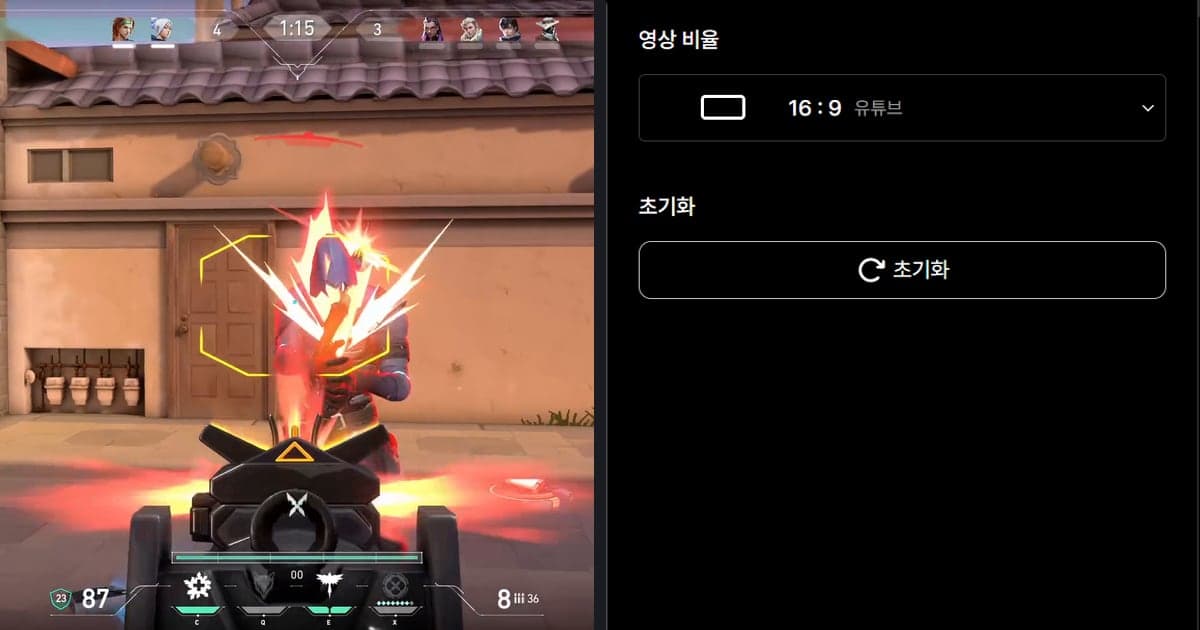
- 6텍스트·음악·비율을 정하고 내보내기 — 필요하면 텍스트와 배경 음악, 볼륨을 넣고 올릴 플랫폼에 맞는 비율을 고릅니다. 효과가 들어간 구간이 끊기지 않는지 한 번 재생해 본 다음, mp4로 내려받거나 링크로 공유합니다. OBS 원본 파일은 이 작업이 끝날 때까지 지우지 않는 편이 안전합니다.
OBS 파일을 편집기로 가져가기 전에 확인할 기준 5가지
| 하고 싶은 일 | 공식 문서에서 확인한 내용 (2026년 10월 6일 기준) | 이 글의 흐름에서 할 일 |
|---|---|---|
| 녹화 파일 형식을 확인하고 싶습니다 | OBS 'Standard Recording Output Guide'(문서 날짜 2023-05-26)는 설정 > 출력 탭의 녹화 형식(Recording Format)이 출력 파일 형식이라고 설명하고, 예상치 못한 문제에 대비해 MKV를 권장합니다. MKV는 녹화가 정상 종료되지 않아도 파일 전체가 손상되지 않기 때문입니다. | 설정 > 출력에서 '녹화 형식'과 '녹화 저장 경로'를 열어 지금 어떤 형식으로 어디에 저장되는지 확인합니다. |
| 이미 받은 mkv를 mp4로 바꾸거나, 앞으로는 녹화를 멈추자마자 mp4가 되길 원합니다 | 같은 가이드의 Remuxing 항목은 파일 > Remux Recordings에서 '...' 버튼으로 영상을 고르고 Remux 버튼을 누르면, 변환이 끝났을 때 안내 창이 뜬다고 설명합니다. Advanced Settings 항목은 설정 > 고급에서 자동 Remux 항목을 체크하면 녹화를 멈추는 즉시 mp4로 변환된다고 안내합니다. | 한국어 OBS에서는 파일 > 녹화본 Remux입니다. 변환된 mp4를 편집기로 가져갑니다. 자동 변환은 고급 탭의 'mp4(으)로 자동 Remux' 항목입니다. |
| 갑작스러운 종료에도 mp4로 받고 싶습니다 | OBS 'Hybrid MP4 & Hybrid MOV Formats' 문서(2024-06-06)는 Hybrid MP4가 OBS 30.2에서 도입되었고, 쓰기가 중단되어도 복구할 수 있으면서 호환성을 유지한다고 설명합니다. 챕터 마커는 복구되지 않습니다. | 설정 > 출력 > 녹화 형식 목록의 '하이브리드 MP4 [베타] (.mp4)' 항목입니다. MKV와 어느 쪽이 낫다고 비교한 공식 문서는 확인하지 못했습니다. |
| 충격이나 폭발 같은 순간에 어떤 탭을 열지 궁금합니다 | DOR 스튜디오의 모멘트 탭에는 쉐이크 줌·펀치 줌·안면강타·대지의 파동 등이 있고, 스튜디오 안내는 클릭해서 효과를 적용한 뒤 타임라인에서 시간을 조정하라고 합니다. | 장면을 직접 고르고 효과를 클릭해 적용합니다. |
| 내 편집기가 이 파일을 여는지 알고 싶습니다 | Adobe 'Supported file formats' 도움말 목록에서는 MP4와 MOV 항목을 확인했습니다. 지원 형식은 편집기마다 다르므로 각 편집기의 공식 문서에서 확인해야 합니다. | 이 글은 mp4로 맞춘 파일을 DOR 스튜디오에 올리는 흐름을 기준으로 하며, 스튜디오의 지원 형식이나 용량 범위는 다루지 않습니다. |
내보내기 전 체크리스트
- 설정 > 출력의 녹화 형식과 저장 경로를 확인했고, 편집할 파일이 mp4인지 확인했습니다.
- mkv였다면 파일 > 녹화본 Remux로 변환했고, 변환본이 재생되는지 보기 전에는 원본을 지우지 않았습니다.
- 효과를 넣을 장면을 먼저 정한 뒤, 모멘트 탭에서 효과를 직접 클릭해 적용했습니다.
- 효과를 적용한 다음 타임라인에서 시작 위치와 시간을 장면에 맞게 조정했습니다.
- 글리치 트랜지션은 영상을 합친 경계에 위치를 맞췄습니다.
- 내보내기 전에 처음부터 끝까지 재생해 보고, mp4 다운로드나 링크 공유를 골랐습니다.
처음부터 받는 쪽이 궁금하다면
OBS로 이미 받은 영상은 DOR 스튜디오에 올려 효과·합치기·텍스트·배경 음악까지 다룰 수 있고, 처음부터 간편하게 받고 싶다면 DOR 녹화도 선택지입니다. DOR는 Windows용 무료 데스크톱 앱으로, 지원 게임을 감지하면 풀매치를 mp4로 바로 저장하므로 mkv를 mp4로 바꾸는 Remux 단계가 따로 필요 없습니다. Windows PC의 Roblox가 그 예입니다. Roblox는 풀매치 자동 녹화를 지원하지만 자동 클립은 만들지 않아서, 효과를 넣을 장면은 직접 고르고 효과도 직접 클릭해 적용합니다. NVIDIA 그래픽 카드에서는 NVENC 하드웨어 인코딩이 기본이고 게임 소리와 마이크가 함께 녹음되므로, 효과를 넣을 장면에 소리가 이미 담겨 있습니다. 이 글의 마인크래프트 장면은 OBS로 받은 영상을 가정한 예시입니다. Roblox 녹화는 Roblox 게임플레이 녹화 방법에, 여러 영상을 이어 붙이는 방법은 게임 클립 합치기에 정리했습니다.
공식 출처 (2026년 10월 6일 확인)
OBS 설명은 OBS 공식 지식 베이스의 Standard Recording Output Guide(문서 날짜 2023-05-26)와 Hybrid MP4 & Hybrid MOV Formats(문서 날짜 2024-06-06)에서 확인했습니다. 편집기 지원 형식의 예로는 Adobe의 지원 파일 형식 도움말을 봤습니다. 메뉴 이름은 OBS Studio 공식 소스의 번역 문자열 기준이며 버전에 따라 달라질 수 있어, 모든 내용은 2026년 10월 6일 확인 기준입니다.