결론부터 말하면, 편집과 업로드에는 mp4가 가장 무난하고, 녹화 도중의 안정성에는 mkv가 유리합니다. 그래서 정석은 “mkv로 녹화한 뒤 mp4로 변환”입니다. 둘은 화질이 다른 게 아니라 같은 영상을 담는 상자(컨테이너)가 다른 것뿐이라, 변환은 화질을 깎지 않고 상자만 바꾸는 작업입니다. 이 글에서는 mp4로 저장하는 방법, mkv를 mp4로 바꾸는 방법, 두 형식의 실제 차이를 순서대로 정리합니다.
먼저 용어 하나만 정리하겠습니다. mp4와 mkv는 “컨테이너”라고 부르는 파일 껍데기입니다. 그 안에 들어가는 실제 영상 데이터(H.264 같은 코덱)는 동일할 수 있고, 같은 코덱·같은 설정이라면 mp4든 mkv든 화질은 완전히 똑같습니다. 즉 “어떤 형식이 더 고화질이냐”는 질문은 사실 의미가 없고, 진짜 차이는 호환성과 안정성에서 갈립니다.
왜 mp4가 기본값처럼 쓰일까
mp4가 사실상 표준처럼 쓰이는 이유는 단 하나, 호환성입니다. 유튜브·인스타그램·틱톡 같은 플랫폼, 프리미어 프로·다빈치 리졸브·캡컷 같은 편집 프로그램, 윈도우·맥·스마트폰의 기본 플레이어까지 거의 모든 곳이 mp4를 곧바로 인식합니다. 녹화한 발로란트 클립을 바로 편집기에 올리거나 디스코드·카톡으로 공유할 때 “파일이 안 열린다”는 상황을 가장 적게 만나는 형식이 mp4입니다.
그런데 왜 OBS는 mkv를 권할까
OBS를 쓰면 녹화 파일이 mkv로 저장되는 경우가 많습니다. 처음엔 당황스럽지만, 여기엔 이유가 있습니다. mp4는 녹화가 “정상적으로 끝나는 순간”에 영상의 목차 정보(moov atom이라 부릅니다)를 파일 맨 뒤에 기록합니다. 그래서 녹화 중에 OBS가 튕기거나, 갑자기 정전되거나, 디스크가 꽉 차면 이 목차가 기록되지 않아 파일 전체가 열리지 않는 사고가 납니다.
mkv는 구조가 달라서, 녹화가 비정상적으로 중단돼도 그 직전까지 녹화된 분량은 대부분 살아남습니다. 몇 시간짜리 리그 오브 레전드 장기전이나 대회 영상을 녹화하다 막판에 크래시가 났을 때, mp4면 통째로 날아갈 수 있지만 mkv면 끊긴 지점까지는 건질 수 있다는 뜻입니다. 그래서 OBS 공식 권장은 “mkv로 녹화하고, 필요하면 끝난 뒤 mp4로 변환”입니다.
OBS에서 녹화를 바로 mp4로 저장하기
짧은 녹화이고 크래시 걱정이 크지 않다면, 처음부터 mp4로 저장하도록 바꿀 수 있습니다. OBS 기준 순서는 다음과 같습니다.
- OBS 상단 메뉴에서 ‘설정’을 엽니다.
- 왼쪽 탭에서 ‘출력’을 선택합니다.
- ‘녹화’ 항목으로 내려가 ‘녹화 형식(Recording Format)’ 드롭다운을 찾습니다.
- 목록에서 ‘mp4’를 선택하고 ‘적용 → 확인’을 누릅니다.
- 이제 녹화하면 파일이 .mp4로 저장됩니다.
더 안전한 방법: mkv로 녹화 후 자동으로 mp4 변환
OBS에는 “mkv로 녹화하되, 녹화가 끝나면 알아서 mp4로 바꿔주는” 기능이 있습니다. 안정성과 호환성을 동시에 챙기는 가장 좋은 방법이라, 길고 중요한 녹화라면 이 방식을 권합니다.
- ‘설정 → 출력 → 녹화’에서 녹화 형식을 ‘mkv’로 둡니다.
- 왼쪽 탭에서 ‘고급(Advanced)’으로 이동합니다.
- ‘녹화’ 영역의 ‘mp4로 자동 다시 먹싱(Automatically remux to mp4)’ 옵션을 켭니다.
- ‘적용 → 확인’을 누릅니다.
- 이제 mkv로 안전하게 녹화되고, 녹화를 멈추면 같은 폴더에 mp4 파일이 자동으로 함께 생성됩니다.
이미 만들어진 mkv를 mp4로 변환하기 (remux)
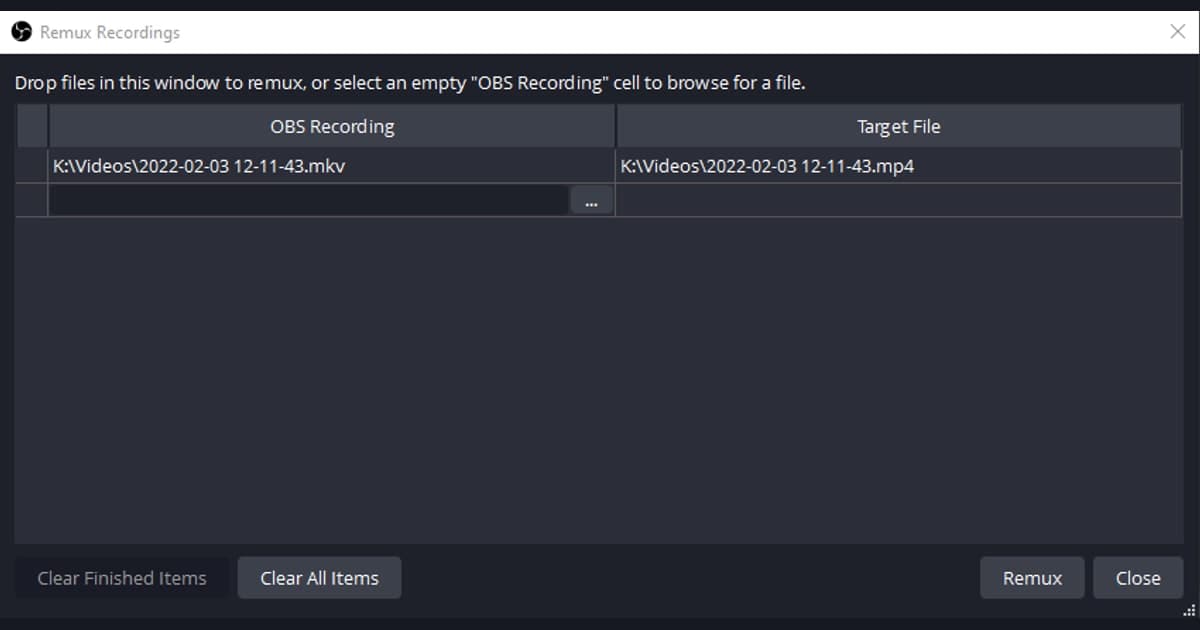
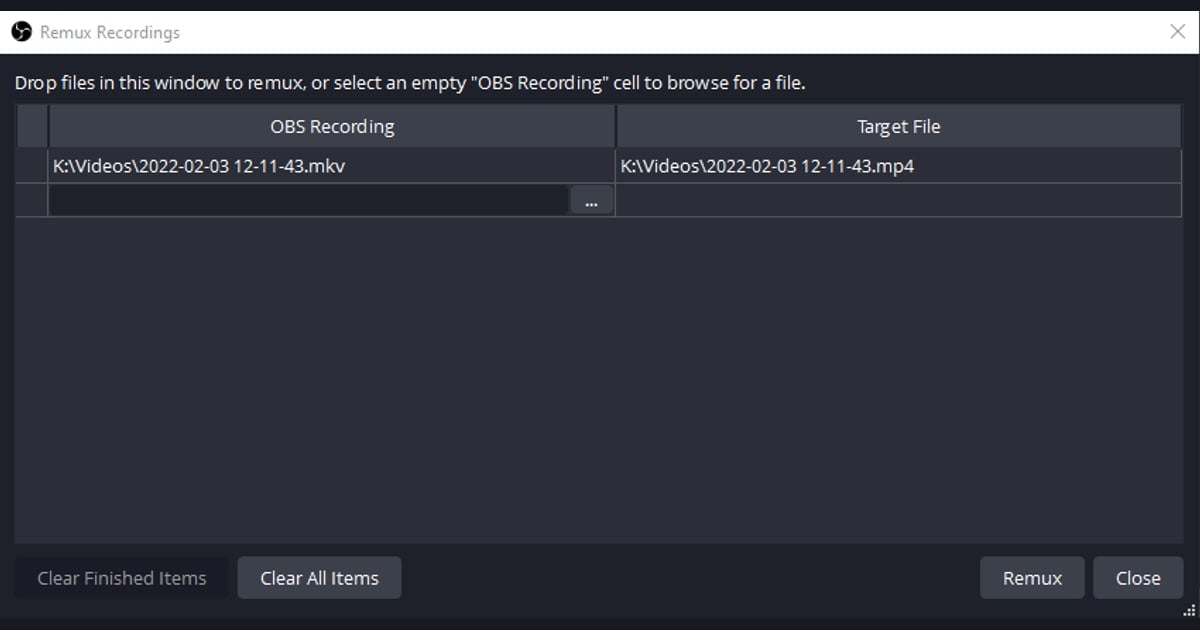
이미 mkv로 녹화해 둔 파일이 있다면, OBS 안에서 바로 mp4로 변환할 수 있습니다. 이때 쓰는 방식이 ‘remux(다시 먹싱)’인데, 영상을 다시 인코딩하지 않고 껍데기만 mp4로 바꾸는 작업이라 화질 손실이 전혀 없고 속도도 매우 빠릅니다.
- OBS 상단 메뉴에서 ‘파일 → 녹화물 다시 먹싱(Remux Recordings)’을 엽니다.
- 왼쪽 입력란에 변환할 mkv 파일을 추가합니다.
- 오른쪽 ‘대상 파일’에서 저장 위치와 mp4 파일명을 지정합니다.
- ‘다시 먹싱(Remux)’ 버튼을 눌러 변환을 시작합니다.
- 변환이 끝나면 같은 화질의 mp4 파일이 만들어집니다.
mp4 vs mkv 한눈에 비교
- 호환성: mp4는 플랫폼·편집기·기기 대부분에서 즉시 인식, mkv는 일부 기기·앱에서 안 열릴 수 있음.
- 안정성: mkv는 크래시·정전 시에도 직전까지 분량 보존, mp4는 비정상 종료 시 파일 전체가 손상될 수 있음.
- 화질: 같은 코덱·설정이면 둘이 완전히 동일, 컨테이너는 화질에 영향 없음.
- 용량: 같은 영상이면 사실상 비슷하며, mkv가 미세하게 큰 정도.
- 편집·업로드: mp4가 압도적으로 편함, mkv는 편집·업로드 전 변환이 필요한 경우가 많음.
- 정석 워크플로: 중요·장시간 녹화는 mkv로 찍고 끝나면 mp4로 변환.
도르(DOR)는 변환 단계가 아예 없습니다
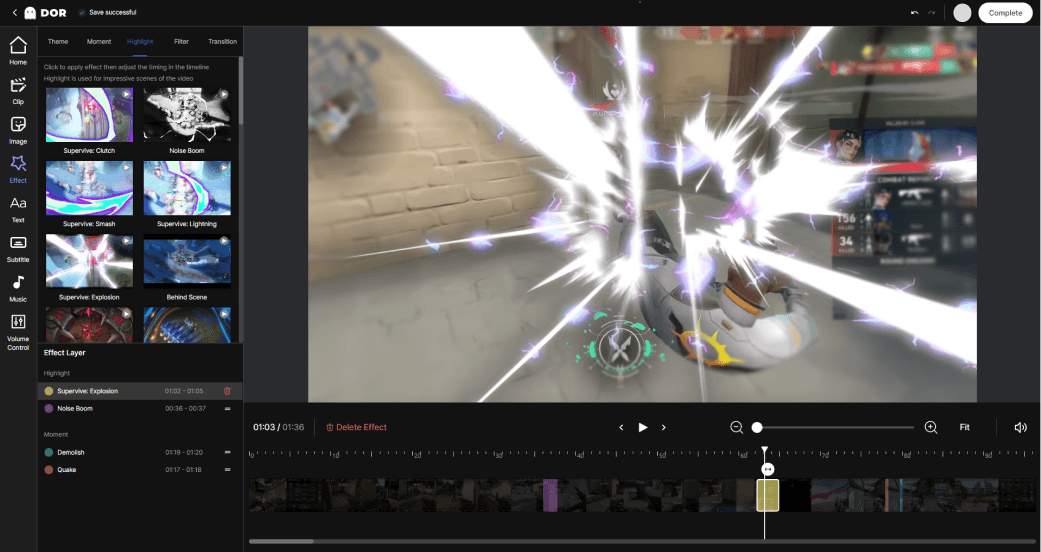
여기까지가 OBS에서 mp4를 다루는 정석입니다. 다만 “녹화 → 형식 확인 → 변환”을 매번 신경 쓰는 게 번거롭다면, 애초에 변환이 필요 없는 도구를 쓰는 방법도 있습니다. 게임 녹화 프로그램 도르(DOR)는 편집·공유에 바로 쓰는 mp4로 저장돼, mkv를 mp4로 바꾸는 변환 단계 자체가 필요 없습니다.
도르는 게임 플레이의 명장면을 자동으로 클립으로 만들어 두는데, 이 클립이 처음부터 mp4로 저장됩니다. 그래서 발로란트 에이스나 리그 오브 레전드 한타 장면을 녹화하면, 따로 형식을 바꾸지 않고도 그대로 편집기에 올리거나 유튜브 쇼츠·인스타 릴스로 바로 올릴 수 있습니다. 포맷 설정을 뒤지거나 remux 버튼을 누르는 과정 없이, 녹화한 그 파일이 곧 공유 가능한 파일인 셈입니다.
정리하면, OBS처럼 직접 세팅하는 도구를 쓴다면 ‘mkv로 안전하게 녹화 → mp4로 변환’이라는 흐름을 기억해 두는 게 가장 안전합니다. 반대로 변환 단계 없이 곧장 mp4 결과물을 얻고 싶다면, 처음부터 mp4로 저장되는 도르 같은 도구가 시간을 크게 아껴 줍니다. 본인의 녹화 목적이 ‘긴 원본 보존’인지 ‘바로 업로드’인지에 맞춰 고르면 됩니다.