결론부터 말하면, 게임 영상에서 가장 강렬한 순간은 킬이 터지는 그 찰나입니다. 이 순간을 슬로우모션으로 늘리고 앞뒤 구간을 배속으로 빠르게 넘기면, 같은 장면도 몇 배는 더 임팩트 있게 보입니다. 단 부드러운 슬로우모션을 만들려면 원본 영상이 60fps 이상의 고프레임으로 녹화되어 있어야 한다는 전제가 있습니다. 프레임이 충분해야 늘렸을 때 끊김 없이 매끈하게 흐릅니다.
이 글에서는 킬 장면을 슬로우모션으로 강조하는 편집을 구간 선택부터 속도 조절까지 순서대로 따라갈 수 있게 정리했습니다. 어떤 도구를 쓰든 흐름은 같습니다.
왜 킬 순간만 슬로우모션으로 늘릴까
슬로우모션은 촬영(녹화)된 것보다 느린 속도로 재생하는 편집입니다. 한 프레임 한 프레임이 더 오래 화면에 머물면서 시간이 늘어나는 효과가 생깁니다. 게임 영상에서 이걸 킬 순간에 쓰면, 보는 사람이 그 장면을 충분히 음미할 시간이 생깁니다. 헤드샷이 꽂히는 순간, 궁극기가 적중하는 순간처럼 빠르게 지나가 버리는 핵심을 붙잡아 보여주는 거죠.
여기에 한 가지 기술이 더 있습니다. 킬 앞뒤 구간을 일부러 1.5x에서 2x 정도로 빠르게 넘기는 것입니다. 빠른 구간과 느린 구간이 대비를 이루면, 슬로우모션이 들어오는 순간이 훨씬 도드라집니다. 발로란트의 에이스 장면이나 리그 오브 레전드의 펜타킬처럼 연속된 교전에서 특히 효과적입니다.
단계 1: 슬로우로 만들 구간 선택하기
먼저 전체 클립에서 어디를 늘릴지 정합니다. 욕심을 내서 교전 전체를 슬로우로 만들면 늘어지고 지루해집니다. 실제로 강조하고 싶은 건 결정타가 들어가는 1초에서 2초 안팎입니다. 그 구간만 정확히 잘라서 선택하세요.
- 킬이 확정되는 프레임을 기준으로 앞뒤 0.5초 정도를 포함해 구간을 잡습니다.
- 타임라인에서 해당 구간의 시작점과 끝점을 분할(컷)해 독립된 클립으로 만듭니다.
- 앞뒤 구간은 따로 남겨 두고, 가운데 슬로우 구간만 선택한 상태로 둡니다.
단계 2: 속도 조절로 슬로우모션 적용하기
선택한 구간에 속도 값을 낮춰 슬로우모션을 입힙니다. 대부분의 편집 도구에는 속도 슬라이더나 배속 입력칸이 있습니다. 0.5x는 절반 속도의 부드러운 슬로우, 0.25x는 1/4 속도의 강한 슬로우입니다.
- 선택한 킬 구간의 속도를 0.5x로 낮춰 절반 속도로 만듭니다.
- 더 극적인 강조가 필요하면 0.25x까지 내려 결정타를 한 박자 더 끌어줍니다.
- 킬 앞뒤 구간은 1.5x에서 2x로 올려 빠르게 넘기면 대비가 생깁니다.
- 재생해 보며 슬로우 구간의 길이와 속도를 미세 조정합니다.
속도를 낮췄을 때 화면이 뚝뚝 끊긴다면, 그건 편집 문제가 아니라 원본 프레임이 부족하다는 신호입니다. 30fps로 녹화한 영상을 0.5x로 늘리면 재생 프레임이 사실상 15fps 수준으로 떨어져 끊겨 보입니다. 이 부분은 다음 단계에서 다룹니다.
단계 3: 부드러운 슬로우를 위한 60fps 이상 녹화
슬로우모션의 품질은 편집 단계가 아니라 녹화 단계에서 거의 결정됩니다. 늘렸을 때 활용할 프레임이 많을수록 슬로우가 매끄럽기 때문입니다. 그래서 슬로우모션을 쓸 계획이라면 처음부터 60fps 이상으로 녹화하는 것을 권장합니다.
- 60fps: 0.5x 절반 속도까지 부드럽게 늘릴 수 있는 기본 권장 설정입니다.
- 120fps: 0.25x 1/4 속도까지 매끈하게, 빠른 교전 장면에 적합합니다.
- 240fps: 1/8 속도의 극단적 슬로우까지 버티는 설정입니다.
도르로 킬 순간 슬로우모션 만들기
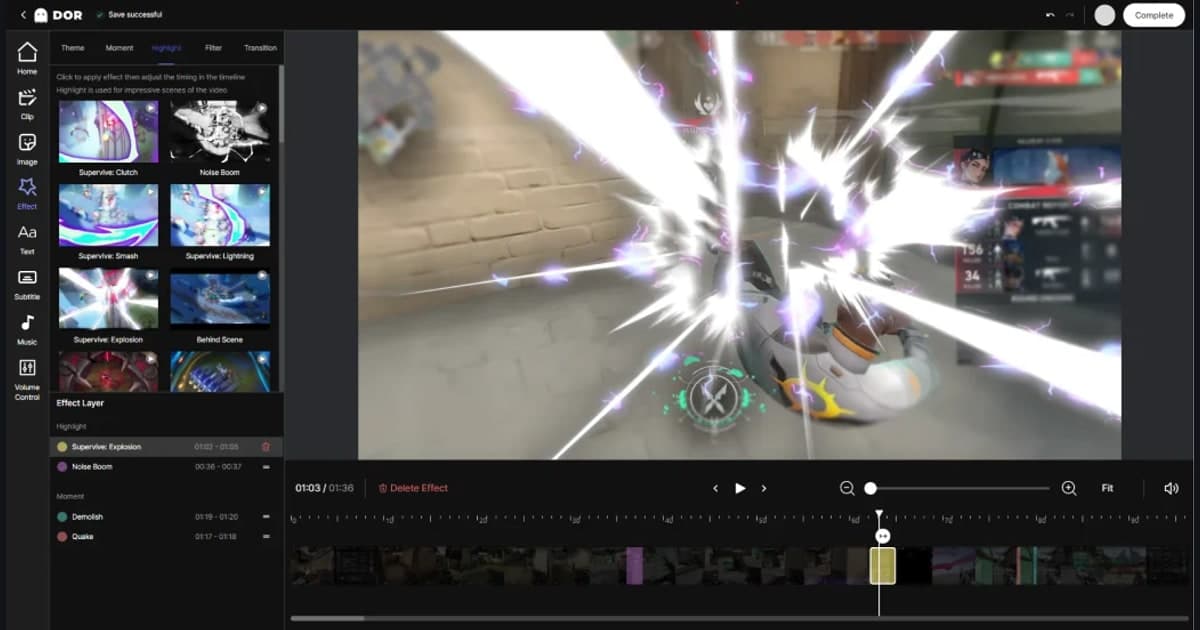
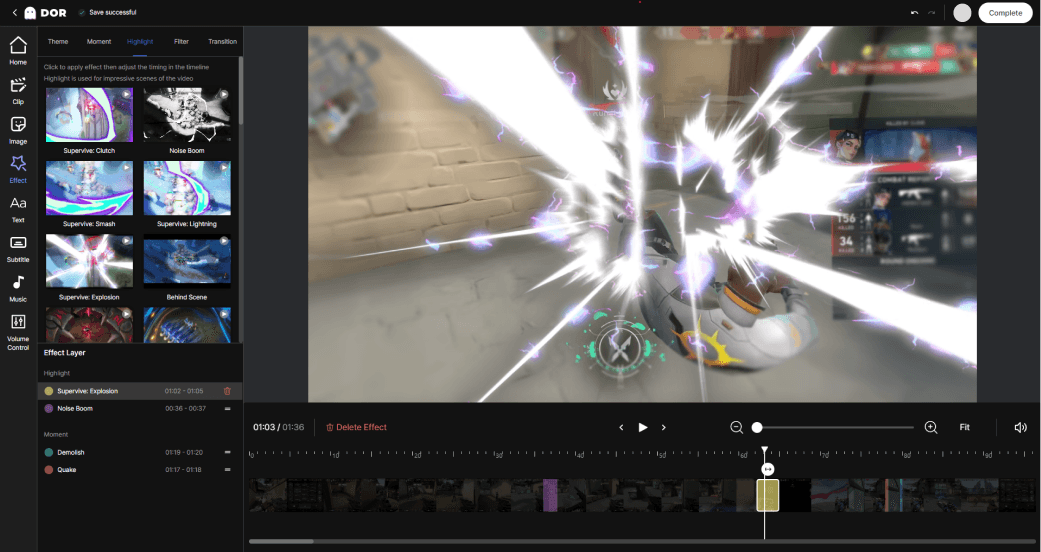
도르는 60fps로 녹화해 에디터에서 킬 순간을 부드러운 슬로우모션으로 만들 수 있습니다. 녹화와 편집이 한 흐름으로 이어지기 때문에, 따로 고프레임 설정을 찾아 헤매거나 파일을 다른 프로그램으로 옮길 필요가 없습니다. 발로란트나 리그 오브 레전드 같은 빠른 교전이 많은 게임일수록 이 차이가 크게 느껴집니다.
- 도르로 60fps 녹화를 켠 상태에서 플레이를 진행합니다.
- 에디터에서 킬이 터진 구간을 선택해 0.5x 또는 0.25x로 속도를 낮춥니다.
- 앞뒤 구간을 배속으로 올려 슬로우가 들어오는 순간을 강조합니다.
- 결과를 미리 보고 길이를 다듬은 뒤 클립으로 내보냅니다.
킬 순간 슬로우모션은 한 번 손에 익으면 모든 하이라이트에 쓰게 되는 기본기입니다. 구간을 정확히 잡고, 속도를 대비 있게 조절하고, 원본을 고프레임으로 녹화해 두는 세 가지만 지키면 클립의 인상이 확 달라집니다.