
AMD 녹화 안됨, 라데온 인스턴트 리플레이 작동 안 함으로 검색했다면 증상은 대개 네 갈래입니다.
AMD Software에 Record & Stream(녹화 및 스트리밍) 메뉴가 없거나 회색인 경우, 저장 키를 눌러도 반응이 없는 경우, 켜 둔 리플레이가 저절로 꺼지는 경우, “저장됨” 알림 뒤에 파일이 없는 경우입니다. 갈래마다 원인이 달라서 한 가지 설정만 반복해서 바꾸면 시간만 오래 걸립니다.
AMD 녹화가 안 될 때 메뉴 없음, 저장 키 무반응, 리플레이 꺼짐, 파일 없음을 원인별로 나눠 순서대로 해결하고, 그래도 안 되면 Xbox Game Bar·OBS·DOR를 비교합니다.
증상별 원인과 확인 방법
| 관찰한 증상 | 가능성이 큰 원인 | 가장 작은 확인 테스트 |
|---|---|---|
| Record & Stream 메뉴가 없거나 회색으로 비활성 | 최소 설치나 드라이버만 설치한 구성, 지원되지 않는 하드웨어, 내장 그래픽과 Radeon 그래픽 카드가 함께 켜진 일부 Ryzen 7000 PC | AMD Software를 전체 설치로 다시 깔거나, AMD 안내대로 장치 관리자에서 내장 GPU를 끈 뒤 메뉴 확인 |
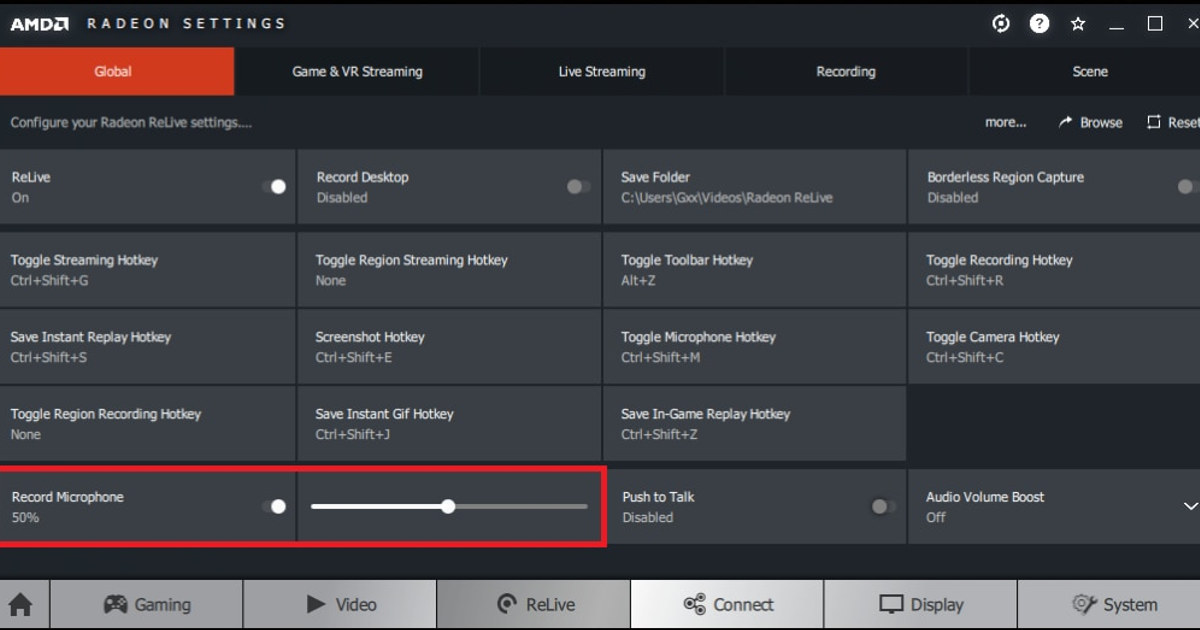
| 저장 키를 눌러도 아무 반응이 없음 | 저장 키가 Discord·Steam 오버레이나 게임 단축키와 겹침, 또는 리플레이 버퍼가 꺼진 상태 | Hotkeys에서 겹치지 않는 키로 바꾸고 30초 기다린 뒤 저장 |
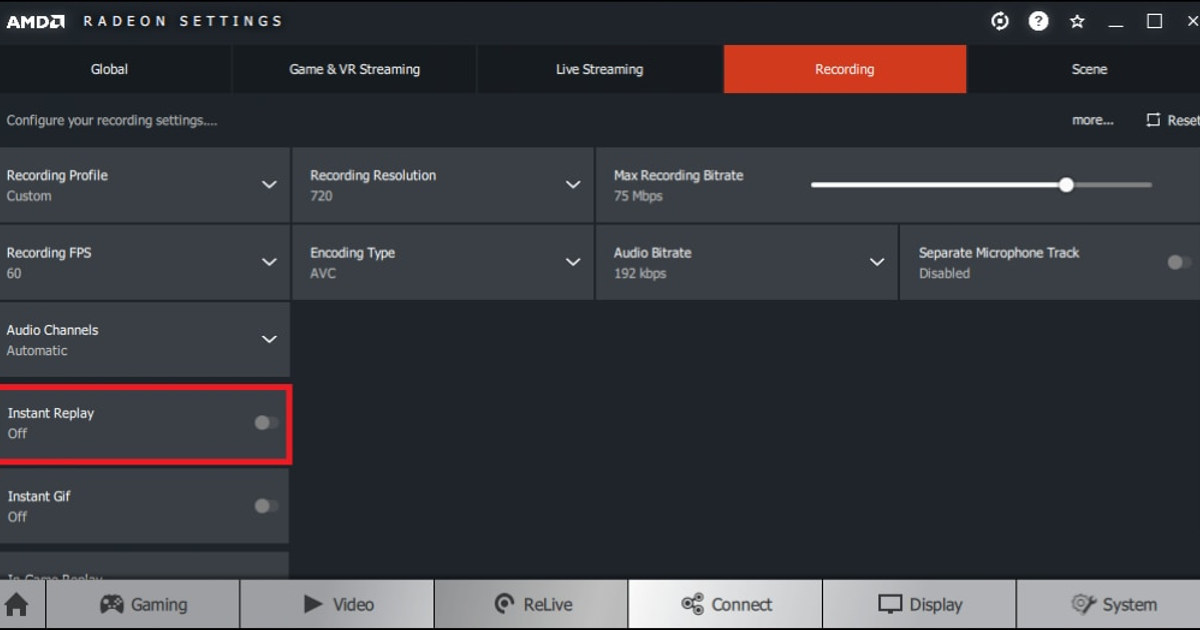
| 켜 둔 Instant Replay가 저절로 꺼짐 | Xbox Game Bar 녹화 같은 다른 캡처 기능 동시 실행, 보호된 영상이 재생 중인 창, 드라이버 재설치 뒤 바뀐 설정 | Game Bar 녹화와 다른 녹화 앱을 끄고 리플레이를 다시 켠 뒤 10분 동안 켜져 있는지 확인 |
| “저장됨” 알림은 뜨는데 파일이 없음 | 저장 폴더 위치 변경, 남은 용량 부족, Windows 출력 오디오 장치 미지정 | Record & Stream의 저장 폴더를 열고, 소리 설정에서 출력 장치를 지정한 뒤 다시 저장 |
Record & Stream 탭·녹화 버튼이 사라졌을 때
라데온 녹화 기능이 사라졌다, 녹화 버튼이 안 보인다는 증상은 단축키나 저장 폴더 문제가 아니라 AMD Software가 녹화 화면 자체를 띄우지 않는 경우입니다. 원인 후보는 네 가지입니다. 첫째, 설치 유형입니다.
AMD 설치 안내에 따르면 최소 설치(Minimal Install)는 기본 설정만 담고 녹화·캡처 기능은 빠지며, 드라이버만 설치(Driver Only)는 AMD Software 화면이 없습니다. 둘째, 노트북·완제품 PC의 제조사(OEM) 드라이버입니다.
AMD는 노트북에 제조사가 맞춤·검증한 드라이버를 권장하는데, 이런 드라이버에서 Record & Stream 탭이 보이지 않았다는 사례가 AMD 커뮤니티와 노트북 제조사 포럼에 올라와 있습니다. 셋째, 내장 그래픽과 Radeon 그래픽 카드가 함께 켜진 하이브리드 구성입니다. 넷째, 드라이버 업데이트 직후 바뀐 버전입니다. 아래 표에서 내 PC에 맞는 줄부터 확인하세요.
| 원인 후보 | 이렇게 확인 | 해결 방향 |
|---|---|---|
| 최소 설치 또는 드라이버만 설치 | Record & Stream뿐 아니라 성능 조정 같은 다른 탭도 함께 안 보인다 | AMD 공식 드라이버 페이지에서 최신 AMD Software를 받아 전체 설치(Full Install)로 다시 설치 |
| 노트북·완제품 PC의 제조사(OEM) 드라이버 | 드라이버를 노트북 제조사 업데이트 도구로 받았고, AMD Software 화면 구성이 다른 PC와 다르다 | 제조사 지원 페이지의 최신 그래픽 드라이버를 먼저 확인하고, 그래도 탭이 없으면 AMD 공식 드라이버 페이지에서 내 GPU용 패키지가 있는지 확인 |
| 내장 그래픽과 Radeon 그래픽 카드 동시 사용 | 장치 관리자 디스플레이 어댑터에 AMD Radeon(TM) Graphics와 Radeon RX가 함께 보인다 | 데스크톱은 AMD 안내대로 장치 관리자에서 내장 GPU를 끄고 확인, 노트북은 제조사 앱에 외장 GPU만 쓰는 그래픽 모드가 있으면 그 모드로 바꿔 확인 |
| 드라이버 업데이트 직후 바뀐 버전 | 업데이트 전에는 녹화 버튼이 있었는데 업데이트 뒤 사라졌다 | AMD 공식 드라이버 페이지에서 그 버전 릴리스 노트의 알려진 문제(Known Issues)를 확인하고, AMD Cleanup Utility로 정리한 뒤 다시 설치 |
탭을 되살리는 동안에도 녹화가 필요하다면 한국에서 많이 쓰는 녹화 프로그램도 선택지입니다. 반디캠은 공식 FAQ 기준(2026년 11월 12일 확인) 현행 무료판이 녹화 1개당 최대 5분까지 녹화되고, 녹화본에는 워터마크가 없으며 자르거나 편집한 뒤 내보낸 영상에만 워터마크가 붙습니다.
녹화 1개당 10분이던 무료판은 녹화본에 워터마크가 붙던 구버전 기준입니다. 오캠은 공식 구매 페이지 기준 개인 용도라면 무료로 쓸 수 있습니다. 두 프로그램의 차이는 반디캠 오캠 비교에 정리했습니다.
게임 녹화가 목적이라면 무료 Windows 앱 DOR도 있습니다. 지원 게임을 켜면 자동으로 감지해 판 전체를 녹화하고, PC에 저장되는 녹화 원본에는 워터마크가 없습니다.
먼저 실패 지점과 원하는 결과를 구분하세요
먼저 지금 증상이 네 갈래 중 어디에 해당하는지 고르고, 아래 표에서 그 줄의 테스트만 해 보세요. 메뉴가 없으면 설치 문제, 저장 키 무반응이나 꺼짐은 다른 녹화 기능과의 충돌, 파일이 없으면 저장 폴더·용량·오디오 출력 장치를 의심합니다.
설정은 한 번에 하나씩 바꾸고, 바꿀 때마다 30초 테스트로 실제 파일이 생기는지 확인합니다. AMD 녹화가 안 되면 먼저 AMD Software에 Record & Stream 메뉴가 보이는지 확인합니다. 메뉴가 없거나 회색이면 단축키가 아니라 설치 구성과 하드웨어 문제입니다.
한 번에 하나씩 확인하는 해결 순서
- 1녹화 메뉴부터 확인AMD Software에 Record & Stream(녹화 및 스트리밍) 탭이 있는지 봅니다. 없거나 회색이면 단축키를 바꿔도 해결되지 않으니 최신 AMD Software를 전체 설치로 다시 깝니다. 내장 그래픽이 있는 Ryzen PC라면 AMD 안내대로 장치 관리자에서 내장 GPU를 끈 뒤 다시 확인합니다.
- 2녹화 기능은 하나만 켜기AMD는 Radeon 녹화와 Microsoft Game DVR(Game Bar 녹화)을 동시에 쓰는 것을 지원하지 않는다고 안내합니다. Game Bar 녹화와 OBS·Discord 같은 다른 캡처를 끄고 Instant Replay만 켭니다.
- 330초 테스트 녹화Instant Replay를 켜고 지원 게임을 30초 넘게 플레이한 뒤 저장 키를 누릅니다. 버퍼는 켠 뒤의 화면만 담으므로 먼저 켜고 테스트를 시작합니다.
- 4파일과 소리 확인Record & Stream 설정의 저장 폴더를 열어 방금 시각의 파일이 있는지 봅니다. 없으면 남은 용량과 Windows 소리 설정의 출력 장치를 확인합니다. AMD 릴리스 노트에는 출력 오디오 장치가 선택되지 않으면 녹화 파일이 저장되지 않을 수 있다는 알려진 문제가 올라온 적이 있습니다. 파일은 있는데 소리만 없다면 AMD Instant Replay 소리 안 남 해결로 넘어가세요.
- 5정보를 남기고 문의GPU 모델, AMD Software 버전, Record & Stream 화면을 기록해 AMD에 문의합니다. 그동안에도 경기를 남겨야 한다면 아래 팁의 다른 녹화 방법을 함께 쓰세요.
실전 녹화 전 최종 체크리스트
- AMD Software에 Record & Stream 메뉴가 보이고 Instant Replay가 켜져 있다
- Xbox Game Bar 녹화와 다른 녹화 앱이 동시에 켜져 있지 않다
- 저장 키가 Discord·Steam 오버레이나 게임 단축키와 겹치지 않는다
- 저장 폴더에 쓰기 권한과 넉넉한 여유 공간이 있다
- Windows 소리 설정에 출력 장치가 지정돼 있고 30초 테스트 파일이 재생된다
지원 게임의 다음 세션을 DOR로 기록하려면
AMD 녹화 안됨·Instant Replay 작동 안 함: 메뉴 없음, 저장 안 됨, 꺼짐 원인별 해결: 이 문제와 별개로 앞으로의 지원 게임 세션을 DOR에서 시험하려면 무료 게임 녹화 프로그램 비교, 게임 오디오 녹화 문제 해결, VALORANT 게임 허브를 차례로 확인하세요.
공식 문서와 현재 버전을 함께 확인하세요
AMD는 Record & Stream이 지원 하드웨어에서 로컬 영상 캡처를 제공하며, Microsoft Game DVR과 동시 녹화는 지원하지 않는다고 안내합니다. AMD Record & Stream support.