결론부터 말하면, 에이펙스 FPS는 두 가지만 손보면 거의 다 올라갑니다. 인게임 비디오 설정에서 무거운 효과를 끄고, 시작인자에 프레임 관련 옵션 몇 줄을 넣는 것입니다. 이 두 가지를 합치면 최고 설정 대비 프레임이 40~60%까지 올라가는 경우도 흔합니다. 아래 순서대로 따라 하면 됩니다.
먼저 비디오 설정부터 낮춥니다
게임 안 설정 메뉴의 비디오 탭에서 프레임을 갉아먹는 효과부터 끕니다. 적을 알아보는 데 꼭 필요한 항목은 남기고, 시각 효과 위주로 줄이는 게 핵심입니다.
- 디스플레이 모드: 전체 화면(모니터 1대 기준). 창 모드나 테두리 없는 창은 5~15프레임 정도 손해를 봅니다.
- 안티앨리어싱: 끔(없음). 가장자리 계단 현상이 생기지만 프레임을 가장 크게 살려줍니다.
- 앰비언트 오클루전 품질: 비활성화. 그림자 음영 계산을 줄여 부하가 확 내려갑니다.
- 모션 블러: 끔. 시야가 깔끔해지고 프레임도 같이 올라갑니다.
- 스팟 섀도 디테일: 비활성화 또는 낮음. 그림자 계산이 무거워 효과가 큽니다.
- 모델 디테일·이펙트 디테일: 낮음. 저사양일수록 체감이 큽니다.
- 텍스처 스트리밍 할당량: VRAM에 맞춰 적당히. 너무 높이면 끊김의 원인이 됩니다.
시작인자(런치 옵션)를 넣습니다
스팀이라면 라이브러리에서 에이펙스 우클릭 → 속성 → 일반 → 시작 옵션 칸에 입력합니다. EA 앱이라면 게임 설정의 고급 실행 매개변수 칸에 넣으면 됩니다. 아래 줄을 그대로 붙여 넣어도 됩니다.
+fps_max 0 -novid -high -forcenovsync -cl_forcepreload 1
- +fps_max 0: 프레임 제한을 해제합니다. 모니터 주사율에 맞춰 숫자로 고정하고 싶으면 0 대신 값을 넣습니다(아래 권장값 참고).
- -novid: 게임 실행 시 인트로 영상을 건너뛰어 로딩이 빨라집니다.
- -high: 에이펙스를 높은 우선순위로 실행해 시스템 자원을 더 할당합니다.
- -forcenovsync: 수직 동기화를 항상 꺼서 프레임 제한이 걸리지 않게 합니다.
- -cl_forcepreload 1: 텍스처·사운드를 미리 불러옵니다. 첫 로딩은 살짝 길어지지만 플레이 중 프레임이 더 안정됩니다.
권장값: 모니터 주사율에 맞춥니다
fps_max는 무조건 0(무제한)이 정답은 아닙니다. 프레임이 들쭉날쭉하면 오히려 끊김처럼 느껴지기 때문에, 모니터 주사율보다 살짝 낮게 고정하는 편이 체감이 부드럽습니다.
- 60Hz 모니터: +fps_max 60 또는 안정적으로 +fps_max 58
- 144Hz 모니터: +fps_max 140 (주사율보다 4 정도 낮게)
- 240Hz 모니터: +fps_max 236
- 프레임이 충분히 남고 화면 찢김이 신경 쓰이지 않으면: +fps_max 0(무제한)
로비에서 프레임이 과하게 치솟아 발열이 생긴다면 +lobby_max_fps 0 대신 +lobby_max_fps 60처럼 로비만 따로 제한해도 됩니다. 실전 교전 프레임은 그대로 두면서 대기 화면 부하만 줄이는 방법입니다.
설정을 마쳤다면 하이라이트는 자동으로 남기세요
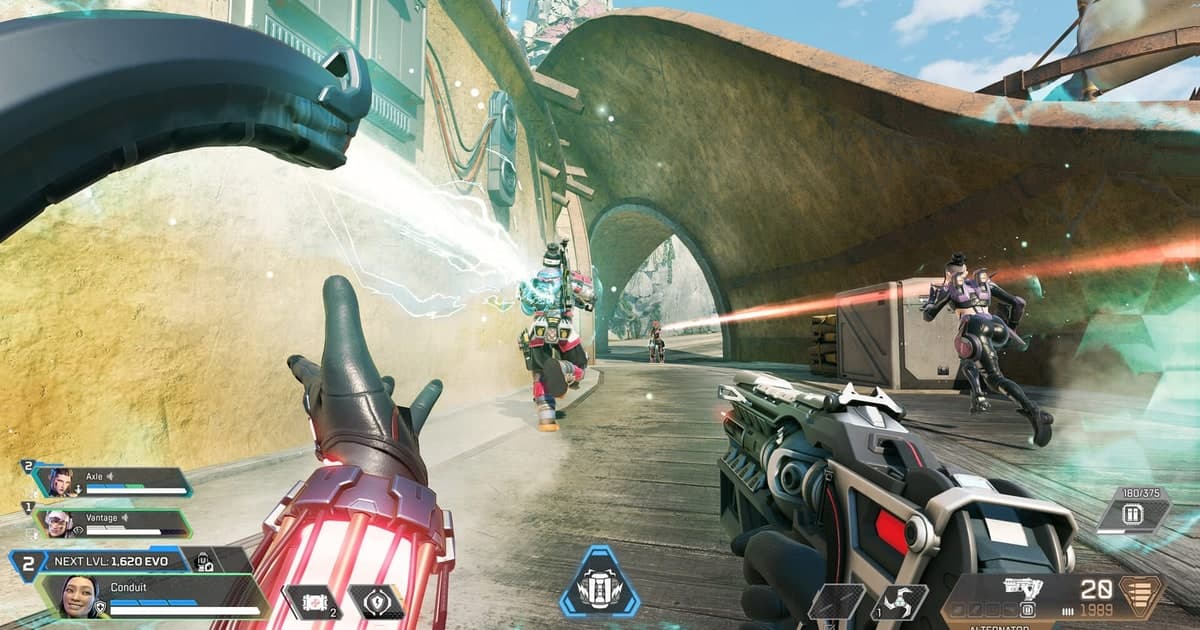
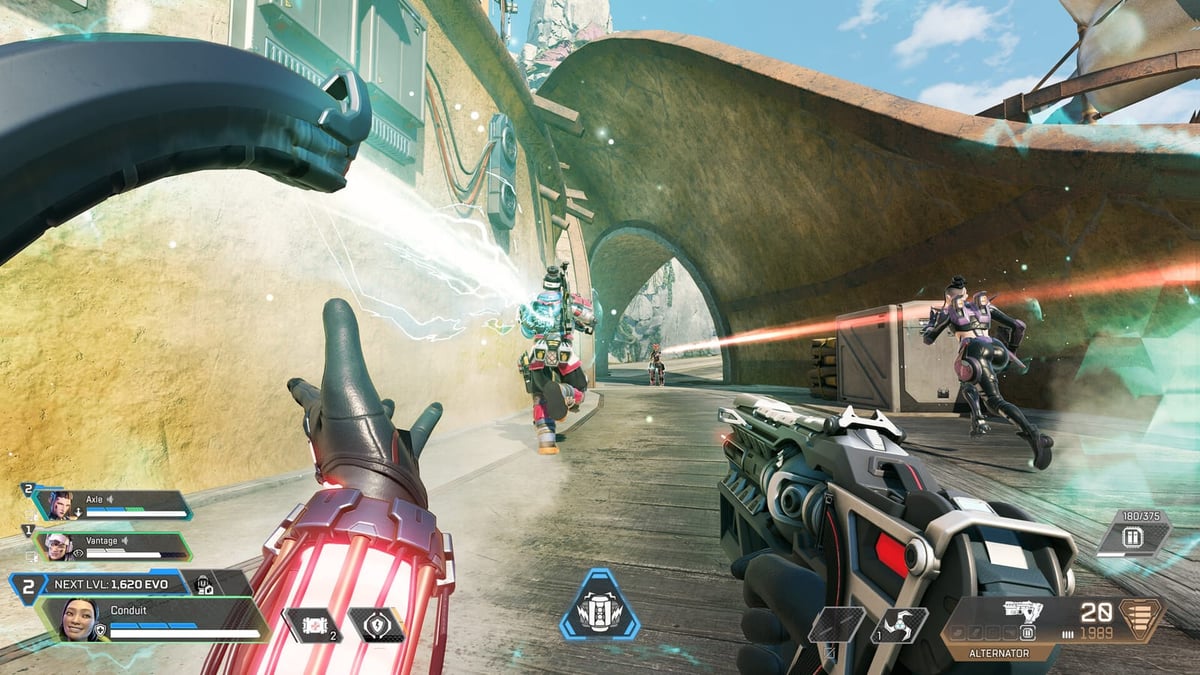
에이펙스는 교전이 순식간에 끝납니다. 어쩌다 나온 슈퍼 글라이드 한 방, 마지막 1대1 클러치는 다시 보려 해도 이미 지나가 있죠. 그렇다고 무거운 녹화 프로그램을 켜면 애써 올린 프레임이 다시 깎입니다.
도르는 저부하 캡처라 fps를 유지하면서 킬과 하이라이트를 자동 클립으로 저장합니다. 프레임을 지키느라 녹화를 포기할 필요가 없고, 매치가 끝나면 좋은 장면만 골라서 바로 공유할 수 있습니다. 발로란트 같은 다른 FPS에서도 같은 방식으로 동작합니다.
정리하면, 비디오 설정에서 무거운 효과를 끄고 시작인자로 프레임을 안정시킨 뒤, 주사율에 맞춰 fps_max를 고정하는 흐름입니다. 여기까지 맞춰 두면 끊김이 크게 줄고, 남은 건 좋은 장면을 놓치지 않고 남기는 일뿐입니다.