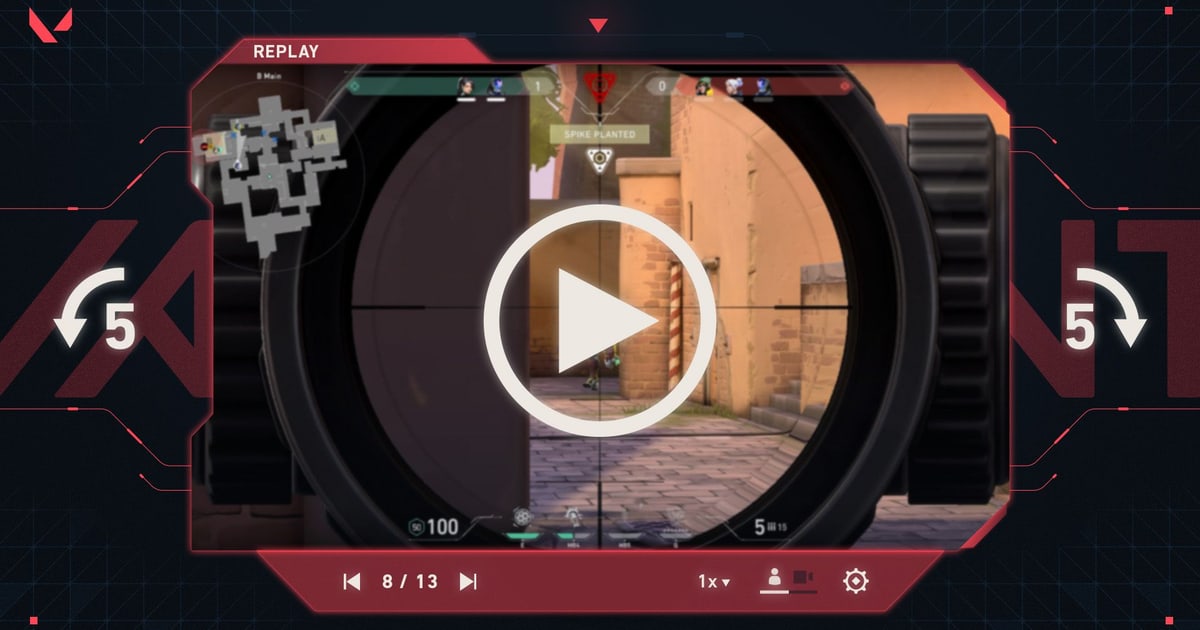

발로란트 클립을 자동으로 편집하는 가장 짧은 길은, 풀매치 녹화를 처음부터 돌려 보며 킬을 골라내는 대신 킬·라운드를 자동으로 클립으로 저장해 주는 무료 Windows 앱 DOR을 켜 두고, 앱의 구간 자르기나 브라우저 편집기 DOR 스튜디오에서 다듬어 링크로 공유하는 것이다.
프리미어 프로나 캡컷을 설치할 필요도, 타임라인을 배울 필요도 없다. 먼저 발로란트 자체 리플레이는 편집 소스가 되지 못한다는 점부터 짚자.
2026년 9월 16일 확인 기준으로 라이엇 공식 개발자 글은 "현재로서는 리플레이에 클립 생성/공유 기능이 없습니다"라고 밝히고 있고(12.10 패치에서 친구의 리플레이를 클라이언트 안에서 볼 수 있게 됐을 뿐, 영상 파일로 내보내는 기능은 아니다), 리플레이는 현재 라이브 패치에서 플레이한 게임만 재생된다.
즉 킬 장면을 mp4로 남기려면 어떤 형태로든 경기 중 녹화가 필요하다. 캡처(클립 따기) 요령 자체는 발로란트 클립 따는 법에서 다뤘으니, 이 글은 그다음 단계인 '녹화본에서 킬·라운드만 골라 편집하는 일'을 자동화하는 데 집중한다.
결론: 킬·라운드는 자동, 비율·텍스트·BGM은 브라우저, 그 이상만 외부 편집기
최소 절차는 세 단계다. 첫째, 게임을 켜기 전에 자동 녹화 앱을 실행해 두면 지원 게임인 발로란트가 감지되고 풀매치가 mp4로 저장되며, 킬 등 하이라이트와 라운드가 자동 클립으로 보관함에 쌓인다.
둘째, 보관함에서 올릴 클립을 골라 시작·끝 구간과 비율(16:9 / 9:16 / 1:1)만 정해 dor.gg 링크로 바로 공유하거나, 여러 클립을 한 편으로 만들고 싶으면 브라우저 스튜디오에서 합치고 텍스트·배경 음악을 얹어 mp4로 내려받는다.
셋째, 자동 캡션·정밀 컬러 보정·키프레임 애니메이션·오디오 필터가 필요한 경우에만 프리미어 프로나 캡컷을 연다. 처음부터 손으로 만드는 일반적인 흐름은 게임 하이라이트 편집 워크플로에 정리돼 있는데, 이 글의 흐름은 그중 '소스 확보'와 '킬 장면 찾기·자르기'를 자동으로 대체하는 셈이다.
정리하면 이 설정 전부가 필요 없는 길은 DOR을 켜 두는 것이며, 그 범위는 자동 녹화·자동 클립·자르기·합치기·비율·효과·필터 템플릿·텍스트·BGM·볼륨·mp4 다운로드·링크 공유까지다.
자동 클립 → 다듬기 → 합치기 → 공유, 5단계
- 1게임 전에 자동 녹화 앱 켜 두기DOR(무료 Windows 앱)을 실행해 두면 발로란트 같은 지원 게임을 자동 감지해 풀매치를 mp4로 저장한다. 게임 소리와 마이크가 함께 녹음되고 인코더도 앱이 그래픽 카드에 맞춰 알아서 고르므로, 녹화 시작·종료 버튼을 누르거나 인코더를 직접 고를 일이 없다. RTX 시리즈 등 지원되는 NVIDIA 그래픽 카드에서는 NVENC 하드웨어 인코딩으로 녹화한다. 편집을 자동화하려면 이 단계에서 '녹화를 잊지 않는 것'이 사실상 유일한 준비다.
- 2보관함에서 킬·라운드 자동 클립 고르기경기가 끝나면 앱 보관함에 풀매치 파일과 함께 킬 등 하이라이트·라운드가 자동 클립으로 저장돼 있다. 풀매치를 처음부터 돌려 볼 필요 없이 올리고 싶은 장면이 담긴 클립만 고르면 된다. 어떤 장면이 클립으로 저장되는지의 세부 조건은 공식 문서에 수치로 공개돼 있지 않으므로 앱 안에서 직접 확인하는 것이 정확하다.
- 3구간 자르기로 앞뒤 다듬고 바로 공유하기클립 하나만 올릴 거면 보관함의 '구간 자르기'에서 시작·끝 구간을 지정하고 출력 비율을 16:9 / 9:16 / 1:1 중에서 고른다. 완료하면 dor.gg 링크가 만들어져 모바일 브라우저에서 바로 재생되므로, 파일을 내려받아 메신저에 올리는 과정도 생략된다.
- 4여러 클립을 스튜디오에서 합치기한 판의 킬을 한 편으로 묶고 싶으면 브라우저 편집기 DOR 스튜디오(dor.gg/studio, 설치 없음·무료)에 클립을 올려 합친다. 동영상 길이 조절·편집점 조정, 유튜브(16:9)·틱톡/Shorts/릴스(9:16)·정사각 비율, 효과·필터 템플릿, 텍스트(폰트 스타일), 배경 음악과 볼륨 조절까지 브라우저에서 끝난다. 완료 후 mp4로 내려받거나 디스코드 등에 링크로 공유한다. 영상은 3초 이상·파일 500MB 이하여야 하고, 한 프로젝트에 넣을 수 있는 영상 개수에 제한이 있다.
- 5그 이상이 필요할 때만 외부 편집기 열기자동 캡션(자막 자동 생성), 정밀 컬러 보정, 키프레임 애니메이션, 노이즈 억제 같은 오디오 필터는 프리미어 프로나 캡컷 같은 편집 프로그램의 영역이고, 플러그인은 프리미어 프로 같은 데스크톱 편집 프로그램 쪽이다. 이 경우에도 DOR이 만든 자동 클립을 소스로 가져가면 풀매치에서 킬을 찾는 시간은 그대로 절약된다.
수동 편집 vs DOR 자동: 단계·필요한 기술·결과물 한계
| 단계 | 수동 편집(프리미어 프로·캡컷) | DOR 자동 |
|---|---|---|
| 소스 확보 | 녹화 프로그램을 직접 켜고 끄며 풀매치를 저장 | 지원 게임을 자동 감지해 풀매치를 mp4로 자동 녹화 |
| 킬 장면 찾기 | 풀매치 타임라인을 처음부터 돌려 보며 눈으로 탐색 | 킬 등 하이라이트와 라운드가 자동 클립으로 보관함에 저장 |
| 앞뒤 자르기 | 인·아웃 점을 프레임 단위로 직접 지정 | 구간 자르기에서 시작·끝만 지정 |
| 합치기·비율 | 시퀀스를 만들고 트랙에 배치, 세로 비율은 따로 변환 | 스튜디오에서 합치기, 16:9·9:16·1:1 선택 |
| 텍스트·음악 | 타이틀 레이어와 오디오 트랙을 직접 편집 | 텍스트(폰트 스타일)·BGM·볼륨 조절 |
| 내보내기·공유 | 코덱·비트레이트를 정해 렌더한 뒤 파일 업로드 | mp4 다운로드 또는 dor.gg 링크 공유 |
| 필요한 기술 | 타임라인·시퀀스·내보내기 프리셋 이해 | 없음(게임 전에 켜 두기) |
| 결과물 한계 | 자동 캡션·정밀 컬러·키프레임·오디오 필터까지 가능 | 자르기·합치기·비율·효과·필터 템플릿·텍스트·BGM·볼륨·mp4 다운로드·링크 공유까지, 그 이상은 외부 편집기 |
올리기 전 체크리스트
- 게임을 실행하기 전에 DOR이 켜져 있는지 확인
- 마이크 소리를 넣을 거면 보관함에서 재생해 마이크가 함께 녹음됐는지 확인
- 틱톡·Shorts·릴스 업로드면 구간 자르기 또는 스튜디오에서 9:16 선택
- 스튜디오에 올리기 전 영상 3초 이상·파일 500MB 이하인지 확인
- 여러 클립을 합칠 때 한 프로젝트의 영상 개수 제한을 스튜디오 UI에서 확인
- 자동 캡션·정밀 컬러·키프레임이 필요한 컷만 외부 편집기로 분리
DOR로 하면 어디까지 자동인가
발로란트는 DOR에서 풀매치 자동 녹화에 더해 킬 등 하이라이트와 라운드가 자동 클립으로 저장되는 게임이다(리그 오브 레전드·배틀그라운드 등도 같은 방식이고, TFT처럼 풀매치 자동 녹화만 되는 지원 게임도 있다). 그러니 '킬만 골라 편집'이라는 목표만이면 설정할 것이 없다.
앱을 켜 두고, 경기 후 보관함에서 클립을 골라 구간 자르기(16:9 / 9:16 / 1:1)로 dor.gg 링크를 만들거나 스튜디오에서 합치기·텍스트·BGM을 얹어 mp4로 내려받으면 끝이다. 브라우저 편집기의 사용 흐름은 DOR 브라우저 클립 에디터 안내에 따로 정리돼 있다. 경계도 분명하다.
자동 녹화·자동 클립은 지원 게임에서만 동작하고, 자동 캡션·정밀 컬러·키프레임·오디오 필터 같은 작업은 프리미어 프로나 캡컷 같은 편집 도구가, 플러그인은 프리미어 프로 같은 데스크톱 편집 프로그램이 필요하다.

