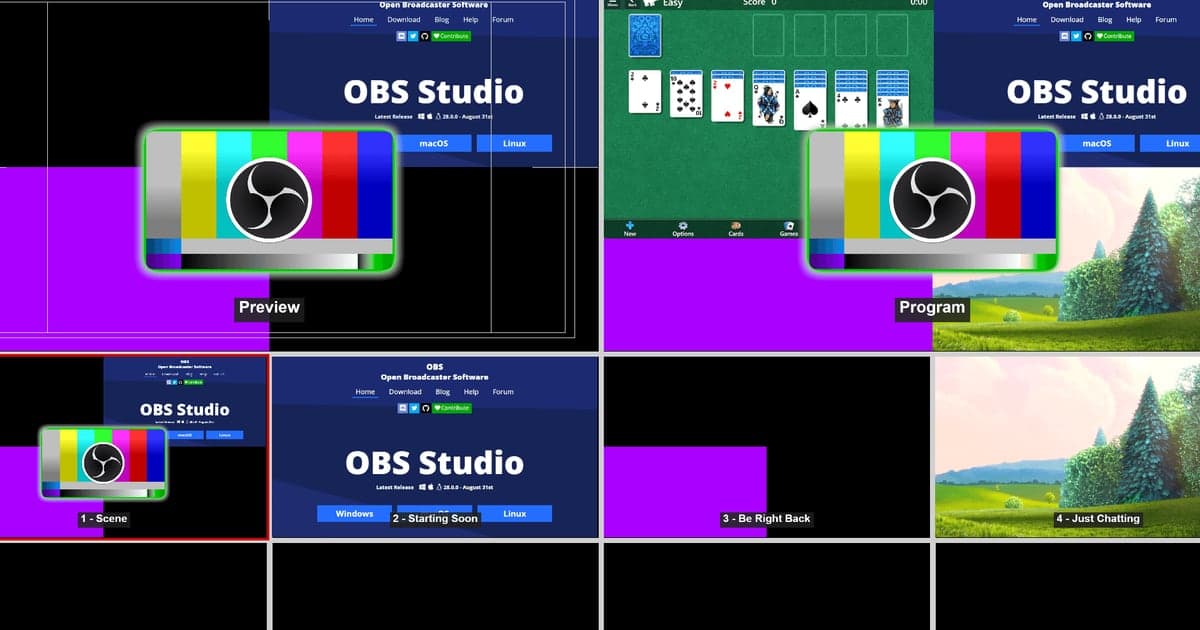
치지직 OBS 방송 설정에서 가장 큰 옵션은 세 가지입니다. 방송 탭의 서버와 스트림 키, 출력 탭의 비디오·오디오 비트레이트, 비디오 탭의 해상도와 FPS이며, 방향은 모두 치지직 공식 안내에 적힌 값을 그대로 맞추는 것입니다. 이 글은 OBS Studio 32.0.0 한국어 화면의 메뉴 이름을 기준으로 입력 위치와 순서를 정리하고, 치지직 쪽 구체 수치는 임의로 추천하지 않습니다(2026년 10월 6일 확인 기준). 방송과 녹화가 어떻게 다른지부터 헷갈린다면 방송과 녹화의 차이를 먼저 보셔도 좋습니다.
결론: 값의 기준은 OBS가 아니라 치지직 공식 안내입니다
정리하면 OBS 화면은 값이 들어갈 칸만 보여 줄 뿐이고, 그 칸에 무엇을 넣을지의 기준은 치지직 공식 도움말과 안내에 있습니다. 그래서 인터넷에 도는 추천 비트레이트 표를 그대로 따라 하기보다, 공식 안내에 적힌 숫자가 있는지부터 확인하고 있으면 그대로 입력하는 편이 안전합니다. 공식 안내에 없는 항목은 임의로 정하지 말고 테스트 방송으로 확인하시기 바랍니다. 방송과 함께 녹화본도 남길지 고민 중이라면 스트리머용 녹화 설정 가이드를 같이 보시면 됩니다. 이 글의 확인일은 2026년 10월 6일이며, OBS 메뉴 이름은 32.0.0 태그의 한국어 문자열 기준입니다.
입력 순서 6단계
- 1치지직 공식 안내를 먼저 열어 둡니다chzzk.naver.com과 help.naver.com의 치지직 도움말에서 OBS 연결 방법, 서버(URL)와 스트림 키를 확인하는 위치, 영상·오디오 안내 값이 있는지 먼저 찾아 둡니다. 안내가 있는지부터 확인하는 것이 순서이며, 이 글은 그 수치를 대신 적어 두지 않습니다.
- 2OBS 설정 창을 엽니다상단 파일 메뉴에서 설정을 열거나 메인 창의 설정 버튼을 누릅니다. 이 글의 메뉴 이름은 32.0.0 한국어 문자열 기준이라 버전에 따라 화면이 조금 다를 수 있습니다. 처음 실행하며 구성 마법사가 떴다면 활용하셔도 되지만, OBS 공식 빠른 시작 안내는 방송이나 녹화를 시작하기 전에 설정의 출력 탭을 다시 확인하라고 안내합니다.
- 3방송 탭에서 서비스, 서버, 스트림 키를 채웁니다설정 왼쪽 목록에서 방송 탭을 고르고, 서비스 목록에 치지직이 보이면 선택하고 보이지 않으면 사용자 지정...을 선택합니다. 화면에 따라 서버와 스트림 키 칸이 보이면 공식 안내에서 복사한 값을 넣습니다. 스트림 키는 보이기/숨기기 버튼으로 표시 여부를 바꿀 수 있으며, OBS가 키가 없을 때 띄우는 안내 문구도 방송 탭에서 입력하라고 알려 줍니다.
- 4출력 탭에서 인코더와 비트레이트를 맞춥니다출력 탭의 출력 방식에서 단순 또는 고급을 고른 뒤 비디오 인코더와 비트레이트를 확인합니다. 단순 방식에서는 비디오 비트레이트·오디오 비트레이트 칸이 이 탭에 있고, 고급 방식에서는 비디오 비트레이트가 인코더 설정 안에, 오디오 비트레이트가 트랙별 설정에 있어 위치가 다릅니다. 치지직 공식 안내에 숫자가 있으면 그대로 입력하고, 안내가 없는 항목은 이 글도 값을 제시하지 않으니 임의로 올리지 말고 현재 값으로 테스트하며 확인합니다.
- 5비디오 탭과 오디오 탭을 대조합니다비디오 탭의 기본 (캔버스) 해상도, 출력 (조정된) 해상도, 초당 프레임 수 (FPS)와 오디오 탭의 장치 설정을 공식 안내와 나란히 놓고 비교합니다. 해상도와 FPS는 출력 탭의 비트레이트와 함께 읽어야 하는 값이므로, 서로 어울리는 조합인지 공식 안내 표기에서 확인하시기 바랍니다.
- 6테스트한 뒤 방송을 시작합니다설정 창 아래쪽의 적용 또는 확인 버튼을 눌러 값을 저장한 뒤(취소를 누르면 저장되지 않습니다) 제어 도크의 방송 시작을 누릅니다. OBS 공식 빠른 시작 안내는 첫 방송 전에 몇 분 테스트해 보라고 권합니다. 끊김이나 프레임 드롭이 보이면 OBS 지식 베이스의 Stream Connection Troubleshooting 문서를 확인하고, 끝낼 때는 방송 중단을 누릅니다.
OBS에서 값을 넣는 자리 한눈에 보기
| 항목 | OBS 메뉴 이름 (32.0.0 한국어) | 값은 어디서 가져오나 |
|---|---|---|
| 연결 대상 | 파일 > 설정 > 방송 탭의 '서비스' | 목록에 치지직이 보이면 선택하고, 보이지 않으면 '사용자 지정...'을 고릅니다 |
| 스트림 서버(URL) | '서버' 칸 | 치지직 공식 도움말과 안내에 적힌 주소를 그대로 복사합니다 |
| 스트림 키 | '스트림 키' 칸, 보이기/숨기기 버튼 | 치지직 공식 안내에 따라 확인한 본인 키만 붙여 넣습니다 |
| 인코더·비트레이트 | 출력 탭: 출력 방식, 비디오 인코더, 비디오 비트레이트, 오디오 비트레이트 (단순 방식 기준) | 공식 안내에 숫자가 있으면 그대로 넣고, 없는 항목에는 임의 값을 넣지 않습니다 |
| 해상도·FPS | 비디오 탭: 기본 (캔버스) 해상도, 출력 (조정된) 해상도, 초당 프레임 수 (FPS) | 공식 안내의 영상 값과 대조합니다 |
| 시작·중단 | 제어 도크의 방송 시작 / 방송 중단 | 값을 모두 넣은 뒤 짧은 테스트 방송으로 확인합니다 |
방송 직전 점검 목록
- 치지직 공식 안내에서 서버(URL)와 스트림 키를 직접 확인했습니다
- 방송 탭의 서비스가 치지직 항목 또는 사용자 지정...으로 맞게 잡혀 있습니다
- 스트림 키를 붙여 넣은 뒤 숨기기 상태로 돌려 두었습니다
- 출력 탭과 비디오 탭 수치가 공식 안내 값과 같고, 근거 없는 추천 수치는 넣지 않았습니다
- 오디오 탭에서 소리 장치가 의도한 대로 잡혀 있습니다
- 짧은 테스트를 마친 뒤 방송 시작을 눌렀고, 끝낼 때는 방송 중단을 누릅니다
방송이 끝난 다음 단계: 녹화로 이어 쓰기
DOR는 무료 Windows 데스크톱 앱이며, 방송을 송출하거나 치지직과 연결하는 용도의 도구가 아닙니다. 다만 리그 오브 레전드처럼 지원 게임을 방송 없이 플레이하는 날에는 방송 설정과 별개로 경기 자체를 녹화해 둘 수 있습니다. DOR는 게임을 자동으로 감지해 풀매치를 mp4로 저장하고, 리그 오브 레전드는 킬 같은 하이라이트를 자동 클립으로 남깁니다. OBS식 장면, 소스, 출력 설정을 먼저 만들 필요 없이 시작한다는 점만 사실로 적어 둘 뿐, 어느 쪽이 낫다는 뜻은 아닙니다. 방송 PC에 NVIDIA 그래픽 카드가 있다면 NVENC 하드웨어 인코딩이 기본이고, 마이크로 말하면서 플레이한 경기라면 게임 소리와 마이크가 함께 녹음됩니다. DOR 녹화본을 돌려 보다 남기고 싶은 장면이 생기면, 앱 보관함의 구간 자르기로 시작과 끝을 정해 16:9, 9:16, 1:1 비율로 잘라 낼 수 있습니다. 자세한 과정은 게임 클립 자르는 방법에 정리했습니다.


