결론부터 말하면, 녹화 영상이 깨지거나 재생이 안 되는 대부분의 경우는 파일 자체가 사라진 게 아니라 녹화가 끝까지 마무리되지 못한 상태입니다. 영상 녹화 파일은 녹화가 정상 종료되는 순간 맨 마지막에 인덱스(목차) 정보를 기록합니다. 그런데 녹화 도중에 프로그램이 강제종료되거나 PC 전원이 꺼지면 이 마무리 단계가 빠져, 플레이어가 파일을 어떻게 읽어야 할지 몰라 재생을 거부합니다.
그래서 복구의 핵심은 두 가지입니다. 첫째는 정상 부분을 다시 포장해 인덱스를 새로 만들어 주는 재먹싱(remux), 둘째는 재먹싱으로 안 되면 전용 복구툴로 데이터를 추출하는 것입니다. 아래 순서대로 따라 하면 됩니다.
먼저 확인: 살릴 수 있는 파일인가
본격적인 복구에 들어가기 전에 파일 용량부터 확인하세요. 이게 복구 가능성을 가장 빠르게 알려줍니다.
- 용량이 0KB 또는 몇 KB뿐이라면: 실제 영상 데이터가 거의 기록되지 않은 상태라 복구가 어렵습니다.
- 용량이 수십 MB 이상으로 정상 범위라면: 영상 데이터는 들어 있고 마무리만 안 된 경우가 많아 살릴 가능성이 높습니다.
- 파일은 큰데 0초로 표시되거나 미리보기 썸네일이 안 뜬다면: 전형적인 인덱스 누락 증상으로, 재먹싱 대상입니다.
1단계: 다른 플레이어로 먼저 열어보기
복구 작업에 들어가기 전에 VLC 미디어 플레이어로 파일을 열어보세요. VLC는 다소 손상된 파일도 그냥 재생하거나, 깨진 부분을 자동으로 보정해 주는 기능이 있습니다. VLC에서 [도구] → [환경설정] → [입력/코덱]으로 가서 '깨지거나 불완전한 AVI 파일' 옵션을 '항상 고치기'로 바꿔두면 재생 성공률이 올라갑니다.
VLC에서 재생이 된다면 같은 메뉴의 '변환/저장' 기능으로 새 파일로 다시 저장하세요. 이것만으로 정상 파일이 되는 경우가 의외로 많습니다. 발로란트 클립(발로란트 녹화)이나 배그 한 판(배틀그라운드 녹화)처럼 한 번뿐인 장면이라면 이 단계에서 살아나는 것만으로도 충분합니다.
2단계: 재먹싱(remux)으로 인덱스 다시 만들기
재먹싱은 영상·음성 데이터는 그대로 둔 채 컨테이너(포장지)만 새로 입혀 인덱스를 다시 만드는 작업입니다. 화질 손실이 없고 속도도 빨라, 마무리 안 된 파일 복구의 1순위 방법입니다. OBS로 녹화했다면 OBS 자체에 기능이 있습니다.
- OBS Studio를 켜고 상단 [파일] → [녹화 다시 먹싱(Remux Recordings)]을 선택합니다.
- 깨진 파일을 불러오고 출력 형식을 mp4로 지정한 뒤 '다시 먹싱'을 누릅니다.
- mkv 파일이라면 성공률이 특히 높습니다. mkv는 중간에 끊겨도 그 직전까지의 데이터를 그대로 읽어낼 수 있는 구조이기 때문입니다.
OBS가 없거나 더 강력하게 하고 싶다면 무료 도구 ffmpeg를 쓸 수 있습니다. 명령창에서 ffmpeg -i 깨진파일.mkv -c copy 복구.mp4 한 줄이면 데이터를 그대로 복사하면서 새 mp4로 재포장합니다. -c copy 옵션 덕분에 재인코딩 없이 원본 화질이 유지됩니다.
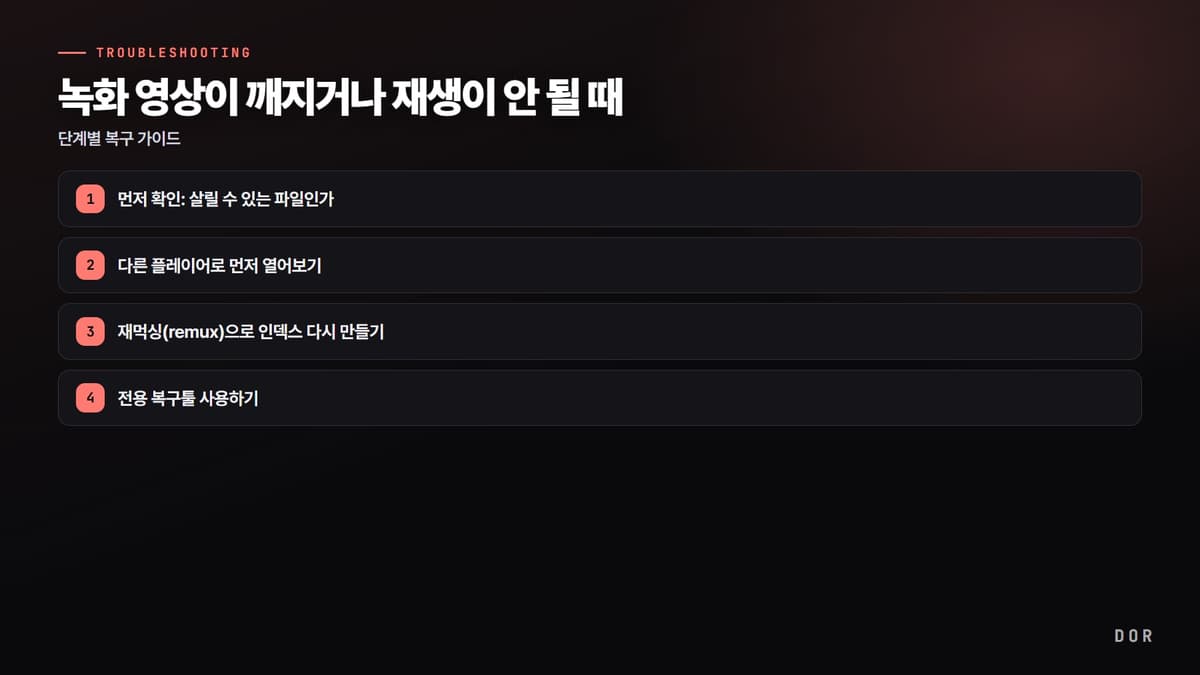
- 1다른 플레이어로 먼저 열어보기
- 2재먹싱(remux)으로 인덱스 다시 만들기
- 3전용 복구툴 사용하기
3단계: 전용 복구툴 사용하기
재먹싱으로도 안 열린다면 손상된 영상 전용 복구툴 차례입니다. 이 도구들은 정상 파일 한 개를 '참고용 샘플'로 받아, 깨진 파일에 빠진 헤더·코덱 정보를 채워 넣는 방식으로 동작합니다. 그래서 같은 프로그램·같은 설정으로 녹화한 멀쩡한 영상이 한 개라도 있으면 성공률이 크게 올라갑니다.
- 반디픽스(BandiFix): 비정상 종료로 손상된 mp4·avi를 무료로 복구해 줍니다. 반디캠 외 다른 프로그램 녹화본에도 시도해 볼 수 있습니다.
- Wondershare Recoverit: 손상 원인을 분석해 데이터를 복원하는 유료 복구 프로그램으로, 고급 복구 모드에서 샘플 영상을 활용합니다.
- 온라인 복구 서비스(Clever Online Video Repair 등): 설치 없이 mp4·mov를 업로드해 복구를 시도할 수 있습니다.
예방 1: mkv로 녹화하고 나중에 mp4로 변환
한 번 깨진 파일을 살리는 것보다 애초에 안 깨지게 녹화하는 게 훨씬 확실합니다. 가장 효과가 큰 습관은 처음부터 mp4가 아니라 mkv로 녹화하는 것입니다. mp4는 녹화가 정상 종료될 때 마지막에 인덱스를 한꺼번에 써넣기 때문에, 그 전에 강제종료되면 통째로 못 쓰게 됩니다. 반면 mkv는 녹화 중간중간 데이터를 안전하게 적어두는 구조라, 도중에 끊겨도 그 시점까지는 멀쩡하게 남습니다.
녹화는 mkv로 해두고, 편집이나 업로드가 필요할 때만 위의 재먹싱으로 mp4로 바꾸면 됩니다. OBS 설정에서 [설정] → [고급] → 녹화의 '녹화 후 자동으로 mp4로 다시 먹싱' 항목을 켜두면 이 과정이 자동으로 처리됩니다.
예방 2: 가변 프레임(VFR) 대신 CFR로 고정
재생은 되는데 화면과 소리가 어긋나거나 편집 프로그램에서 영상이 밀린다면, 가변 프레임(VFR)이 원인인 경우가 많습니다. 게임 부하에 따라 초당 프레임 수가 들쭉날쭉 기록되면 mp4로 변환할 때 타임스탬프가 어긋나 싱크가 깨집니다. 이때는 고정 프레임(CFR, 일정한 초당 프레임 수)으로 강제하면 해결됩니다.
- OBS [설정] → [고급] → 비디오에서 '색 형식·프레임' 관련 항목을 확인하고, 출력 프레임을 60 같은 정수로 고정합니다.
- 이미 변환된 파일이라면 ffmpeg -i 입력.mkv -fps_mode cfr -r 60 출력.mp4 처럼 -fps_mode cfr -r 60 옵션으로 고정 프레임 mp4를 만들 수 있습니다.
- 편집·업로드용 영상은 가급적 CFR로 두는 게 싱크 문제를 가장 확실하게 막아줍니다.
도르(DOR)는 파일 손상 위험이 적습니다
여기까지의 복구·예방법은 결국 '녹화가 끝까지 안전하게 마무리되게 하는' 한 가지 목표로 모입니다. 도르(DOR)는 이 부분을 프로그램이 알아서 처리합니다. 녹화가 끝나면 파일이 자동으로 마무리·저장되도록 설계돼, 강제종료나 갑작스러운 PC 문제 상황에서도 파일이 통째로 깨질 위험이 적습니다. 사용자가 mkv·CFR 같은 설정을 일일이 신경 쓰지 않아도 안전한 결과물이 남습니다.

특히 한 번뿐인 명장면이 중요한 게임이라면 이 안정성이 더 크게 와닿습니다. 발로란트 클러치(발로란트 녹화)나 배그 치킨 순간(배틀그라운드 녹화)처럼 다시 안 나오는 장면은 복구 가능성에 기대기보다 처음부터 안전하게 저장되는 환경이 훨씬 마음이 편합니다.
정리
녹화 영상이 깨졌을 때는 (1) 용량으로 복구 가능성 판단 → (2) VLC로 열어보기 → (3) 재먹싱 → (4) 전용 복구툴 순서로 시도하면 대부분 살릴 수 있습니다. 그리고 다음부터는 mkv로 녹화 후 mp4 변환, CFR 고정이라는 두 가지 습관만 들이면 손상 자체가 거의 사라집니다. 더 신경 쓰기 번거롭다면, 녹화 마무리를 자동으로 안전하게 처리하는 도르 같은 도구를 쓰는 것이 가장 손이 덜 가는 해법입니다.