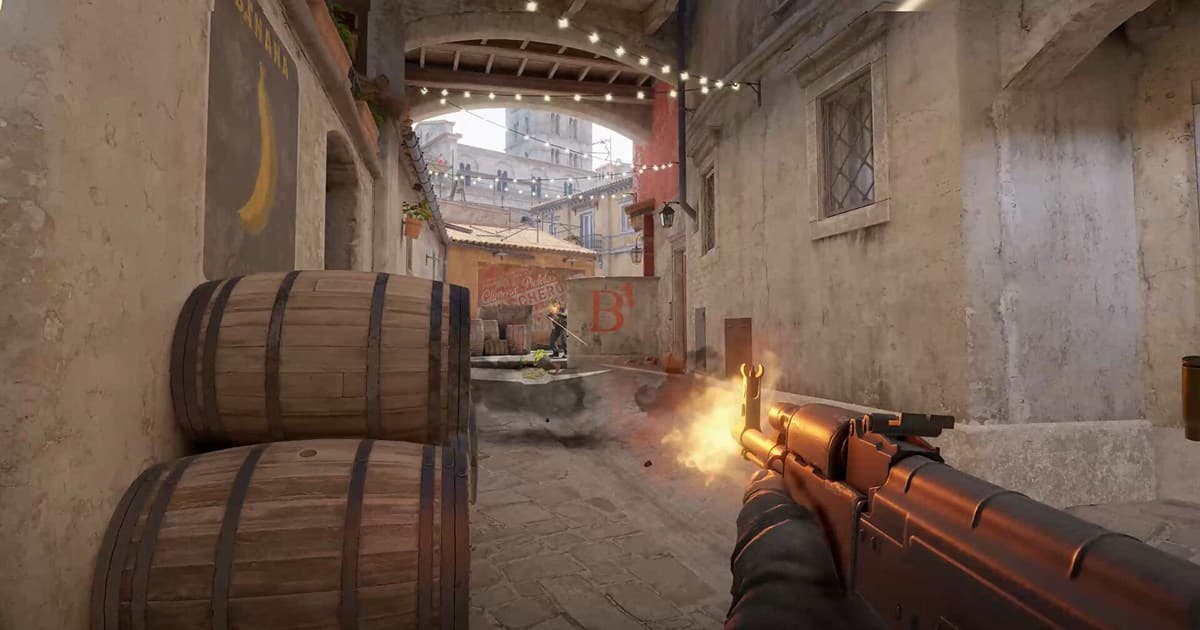
“방금 그 클러치 어떻게 막았지?”, “왜 저 코너에서 죽었지?”, CS2를 하다 보면 경기가 끝난 뒤에야 궁금해지는 순간이 많습니다. 다행히 카운터 스트라이크는 경기가 끝나면 매치 전체를 그대로 다시 볼 수 있는 데모(.dem) 파일을 남깁니다. 이 글에서는 CS2 데모를 받고 재생하는 법부터, 자유 시점·X-ray 같은 핵심 기능, 프로 경기를 복기하는 GOTV, 그리고 데모를 영상으로 남겨 친구에게 공유하는 법까지 순서대로 정리합니다.
먼저 짚어둘 개념 하나. CS2 데모는 “녹화된 영상”이 아니라 “경기를 그대로 재현하는 기록 데이터”입니다. 모든 플레이어의 위치, 사격, 유틸 사용이 좌표로 저장돼 있어서, 재생할 때 시점을 자유롭게 바꾸거나 배속을 조절할 수 있습니다. 영상이 아니라 재현이라는 점이 데모의 강점이자, 뒤에서 설명할 “영상으로 만들기”가 한 단계 더 필요한 이유입니다.
데모는 어디서 받나, 워치(Watch) 탭
CS2 데모를 받는 가장 기본 경로는 게임 메인 메뉴의 워치(Watch) 탭입니다. CS2를 실행하고 상단 메뉴에서 워치 탭으로 들어가면 “Your Matches”(내 경기) 항목에 최근 치른 경쟁전·프리미어 매치 목록이 뜹니다. 각 매치 옆의 다운로드 버튼을 누르면 해당 경기의 데모 파일이 내려받아집니다.
한 가지 주의할 점은 보관 기간입니다. 워치 탭에 노출되는 매치 데모는 일정 기간만 보관되므로, 다시 보고 싶은 경기가 있다면 목록에 남아 있을 때 미리 받아두는 편이 안전합니다. 시간이 지나 목록에서 사라지면 그 경기 데모는 더 이상 받을 수 없습니다.
데모 파일은 어디에 저장되나
워치 탭에서 받은 데모는 CS2 설치 폴더 안에 .dem 확장자로 저장됩니다. 보통 Steam 라이브러리의 게임 폴더(csgo 디렉터리 하위)에 들어가며, 이 파일을 백업해두면 워치 탭 보관 기간이 지나도 직접 보관할 수 있습니다. 다만 데모는 게임 버전(패치)의 영향을 받을 수 있어, 큰 업데이트 뒤에는 오래된 데모가 정상적으로 재생되지 않을 가능성도 있다는 점을 염두에 두세요.
데모 재생하는 두 가지 방법
받은 데모를 재생하는 방법은 두 가지입니다. 하나는 워치 탭 UI에서 바로 재생 버튼을 누르는 것이고, 다른 하나는 개발자 콘솔에서 명령어로 불러오는 것입니다. 초보자라면 워치 탭 UI가, 특정 파일을 콕 집어 빠르게 열고 싶다면 콘솔 방식이 편합니다.
방법 1: 워치 탭에서 바로 재생
워치 탭의 매치 목록에서 보고 싶은 경기를 선택하면 재생 화면으로 들어갑니다. 다운로드가 끝난 데모는 곧바로 재생할 수 있고, 화면 하단의 재생 컨트롤로 일시정지·배속·구간 이동을 조작합니다. 별도 명령어를 외울 필요가 없어 가장 직관적입니다.
방법 2: 개발자 콘솔 playdemo 명령
콘솔로 직접 여는 방법도 있습니다. 먼저 설정에서 개발자 콘솔(Enable Developer Console)을 켜고, 기본 단축키인 물결표(~) 키로 콘솔을 엽니다. 콘솔에 playdemo 명령으로 데모 파일을 불러오면 됩니다. 예를 들어 파일 이름이 match.dem이면 콘솔에 playdemo match 형태로 입력합니다. 파일이 기본 데모 폴더에 있으면 이름만으로도 열리고, 다른 경로라면 상대 경로까지 적어 줍니다.
데모 안에서 쓸 수 있는 기능들
CS2 데모 재생의 진짜 가치는 “경기를 마음대로 뜯어볼 수 있다”는 데 있습니다. 단순히 처음부터 끝까지 보는 게 아니라, 시점과 속도를 바꿔 가며 내가 보고 싶은 순간을 원하는 각도로 분석할 수 있습니다.
- 자유 시점(프리캠): 카메라를 맵 어디로든 자유롭게 이동시켜 위에서 내려다보거나 특정 코너를 확대해 봅니다.
- 플레이어 시점: 나뿐 아니라 상대·팀원 등 원하는 플레이어의 1인칭 시점으로 전환해, 그 사람이 무엇을 봤는지 그대로 확인합니다.
- 배속·구간 이동: 빠르게 넘기거나 슬로우로 늦추고, 타임라인을 끌어 특정 라운드·순간으로 점프합니다.
- X-ray(벽 너머 보기): 벽 뒤에 있는 플레이어의 위치를 실루엣으로 표시해, 양 팀이 서로 어디에 있었는지 한눈에 봅니다.
X-ray로 “왜 죽었는지” 복기하기
X-ray는 데모 분석에서 특히 유용합니다. 실제 경기 중에는 절대 알 수 없는 “벽 너머 적의 위치”가 보이기 때문에, 내가 죽은 순간 상대가 어디서 어떻게 기다리고 있었는지, 내 유틸이 상대를 실제로 압박했는지를 객관적으로 확인할 수 있습니다. 같은 자리에서 반복해 죽는 습관을 고치는 데 이만한 도구가 없습니다. 발로란트나 레인보우 식스 시즈처럼 위치 싸움이 중요한 FPS를 같이 한다면, 이런 데모 복기 습관이 다른 게임 실력에도 그대로 도움이 됩니다.
GOTV 데모로 프로 경기 복기하기
데모는 내 경기에만 쓰는 게 아닙니다. 대회나 프로 경기는 GOTV 데모 형태로 배포되는데, 이 GOTV 데모도 똑같이 CS2에서 재생해 자유 시점·X-ray로 뜯어볼 수 있습니다. 좋아하는 프로 선수가 특정 상황에서 어디에 서고, 어떤 순서로 유틸을 쓰는지를 그 선수 시점으로 따라가며 배우는 것이 가능합니다. 중계 화면으로는 보이지 않던 포지셔닝과 크로스헤어 배치를 직접 확인할 수 있어, 실력 향상을 위한 학습 자료로 활용도가 높습니다.
데모를 영상(mp4)으로 만들려면
여기서 많은 사람이 막힙니다. 데모를 친구에게 보내거나 유튜브·SNS에 올리려고 .dem 파일을 그대로 전달하면, 받은 사람도 CS2가 있어야 하고 같은 보관·버전 조건을 만족해야 열립니다. 게다가 데모는 앞서 말했듯 영상이 아니라 재현 데이터라, .dem 파일을 mp4로 곧장 변환하는 기능은 기본 제공되지 않습니다.
결국 데모를 영상으로 남기는 정석은 “데모를 재생하면서 그 화면을 녹화”하는 것입니다. 데모를 틀고 원하는 시점·배속으로 맞춘 뒤 화면 녹화로 mp4를 뽑으면, CS2가 없는 사람도 볼 수 있는 일반 영상이 됩니다. 이 방식이면 X-ray가 켜진 분석용 화면이든, 멋진 에이스 순간이든 그대로 영상으로 보관할 수 있습니다.
도르(DOR)로 좋은 장면만 자동 클립
문제는 긴 데모를 통째로 녹화하면 결국 명장면을 또 직접 찾아 잘라야 한다는 점입니다. 도르(DOR)는 무료 게임 녹화 프로그램으로, 설치해 두면 게임 실행을 자동 감지해 백그라운드에서 녹화하고 킬·에이스 같은 주요 순간을 알아서 짧은 클립으로 잘라 저장합니다. NVIDIA NVENC 하드웨어 인코딩을 사용해 인게임 프레임 손해도 적습니다.
실시간 경기는 도르가 자동으로 클립을 모아 주고, 데모 복기로 발견한 특정 장면은 데모를 재생하며 녹화해 영상으로 남기는 식으로 함께 쓰면 됩니다. 녹화 버튼을 누르거나 단축키를 외울 필요 없이, 게임만 켜면 하이라이트가 쌓여 있어 “명장면을 놓쳤다”는 후회 자체가 줄어듭니다.
정리
CS2 데모는 워치 탭에서 받아 워치 UI나 콘솔 playdemo로 재생하고, 자유 시점·배속·X-ray로 경기를 마음대로 뜯어볼 수 있는 강력한 복기 도구입니다. 보관 기간과 패치 버전의 영향을 받으니 중요한 경기는 미리 받아 두세요. 데모는 영상이 아니라 재현 데이터라 mp4로 직접 변환되지 않으므로, 영상으로 남기려면 재생 화면을 녹화해야 합니다. 이 녹화·클립 과정을 자동으로 해 주는 게 도르(DOR)입니다. 본인이 자주 하는 게임 페이지에서 권장 설정과 자동 클립 예시를 확인해 보세요, 카운터 스트라이크, 발로란트, 레인보우 식스 시즈.