결론부터 말하면 CS2의 fps는 시작옵션 한 줄과 비디오 설정 몇 개만 바꿔도 즉시 올라갑니다. 가장 효과가 큰 조합은 시작옵션에 -high -novid +fps_max 0을 넣고, 비디오 설정에서 텍스처와 셰이더를 낮음으로 내리는 것입니다. 이 글은 그 두 가지를 순서대로 따라 하도록 정리했습니다.
CS2는 fps가 단순히 부드러움의 문제가 아니라 에임 정확도에 직접 영향을 줍니다. 프레임이 흔들리면 입력과 화면 사이에 미세한 지연이 생기고, 스프레이나 플릭이 미묘하게 빗나갑니다. 그래서 화려한 그래픽보다 안정적인 프레임을 먼저 확보하는 것이 핵심입니다.
결론: 시작옵션 -high -novid +fps_max 0, 텍스처·셰이더 낮음
핵심은 두 곳입니다. 스팀 시작옵션에 -high -novid +fps_max 0을 넣고, 비디오 설정에서 모델·텍스처·셰이더·입자 디테일을 낮음으로 내리되 글로벌 섀도우는 중간 이상으로 남겨 정보를 지키고, 멀티코어 렌더링은 켜고 수직동기화는 끕니다. 목표는 모니터 주사율 이상의 프레임이 꾸준히 유지되는 상태이며, cl_showfps 1로 전후를 비교하면 됩니다. 여기서 흔히 빠지는 함정이 녹화입니다. 애써 올린 프레임을 OBS 같은 녹화 부하가 도로 깎아 먹는 경우가 많습니다. DOR은 NVIDIA NVENC 하드웨어 인코딩이 기본이라 게임 프레임 부담이 작고, 카운터 스트라이크를 자동 감지해 한 판을 통째로 녹화하면서 킬 장면을 자동 클립으로 남깁니다. 설정을 바꾼 뒤 클러치 클립을 남기고 싶다면 별도 녹화 설정 없이 켜 두기만 하면 됩니다. 아래는 시작옵션부터 순서대로입니다.
1단계: 시작옵션 설정하기
시작옵션은 게임이 켜지기 전에 적용되는 명령이라 효과가 확실합니다. 스팀 라이브러리에서 Counter-Strike 2를 우클릭한 뒤 속성으로 들어가면 일반 탭에 시작옵션 입력란이 있습니다. 여기에 명령을 한 줄로 띄어쓰기로 붙여 넣으면 됩니다.
권장 시작옵션은 다음과 같습니다. -novid -high +fps_max 0 -forcenovsync. 짧지만 각각 역할이 분명합니다.
- -novid: 밸브 인트로 영상을 건너뛰어 로딩 시간을 줄입니다.
- -high: CS2에 높은 CPU 우선순위를 줘서 프레임 안정성을 높입니다.
- +fps_max 0: fps 상한을 해제해 모니터가 표현할 수 있는 최대 프레임까지 끌어올립니다.
- -forcenovsync: 수직동기화를 끄고 fps 제한 관련 문제를 제거합니다.
2단계: 비디오(그래픽) 설정 조정하기
게임을 켠 뒤 설정의 비디오 탭에서 그래픽 항목을 손봅니다. fps를 가장 크게 잡아먹는 항목부터 순서대로 내리면 효율적입니다. 모델·텍스처 디테일, 셰이더 디테일, 입자 디테일을 낮음으로 설정하는 것이 첫 번째입니다.
다만 전부 낮음으로 두면 안 되는 항목이 있습니다. 글로벌 섀도우 품질은 중간 또는 높음으로 유지하세요. CS2에서 적의 그림자는 코너 너머에서 먼저 보이는 중요한 정보입니다. 그림자를 끄면 프레임 몇 장 더 얻는 대신 교전 정보를 잃습니다.
- 모델·텍스처 디테일: 낮음
- 셰이더 디테일: 낮음
- 입자 디테일: 낮음
- 글로벌 섀도우 품질: 중간 또는 높음(정보 유지)
- 멀티코어 렌더링: 켜짐
- 수직동기화: 꺼짐
해상도와 종횡비
4:3 스트레치 해상도를 쓰면 플레이어 모델이 가로로 넓어져 맞히기 쉬워지고, 환경에 따라 20~40% 더 많은 fps를 얻기도 합니다. 대신 시야각이 좁아지므로, 끊김이 심한 PC라면 우선 적용해 보고 시야 손해가 거슬리면 16:9로 돌아오면 됩니다.
3단계: 권장값으로 마무리
목표 프레임은 모니터 주사율 이상으로 잡습니다. 144Hz 모니터라면 최소 144 이상이 안정적으로 유지되도록 설정을 맞추는 것이 좋습니다. fps가 주사율보다 꾸준히 높게 유지될 때 화면과 입력의 일관성이 가장 좋습니다.
여기까지 적용하면 사양이 낮은 PC에서도 끊김이 눈에 띄게 줄어듭니다. fps 표시는 콘솔에서 cl_showfps 1 또는 +fps_perf_logging 계열 명령으로 켤 수 있으니, 설정 전후를 직접 비교해 보세요.
프레임을 지키면서 클러치를 남기는 법
CS2는 fps가 에임에 직결되는 게임입니다. 그래서 녹화 프로그램이 프레임을 깎아 먹으면 설정을 아무리 잘 맞춰도 손해입니다. 도르(DOR)는 저부하 캡처라 fps를 유지하면서 클러치와 에이스 같은 결정적 순간을 자동 클립으로 저장합니다. 설정으로 끌어올린 프레임을 그대로 지키면서 하이라이트만 남길 수 있습니다.
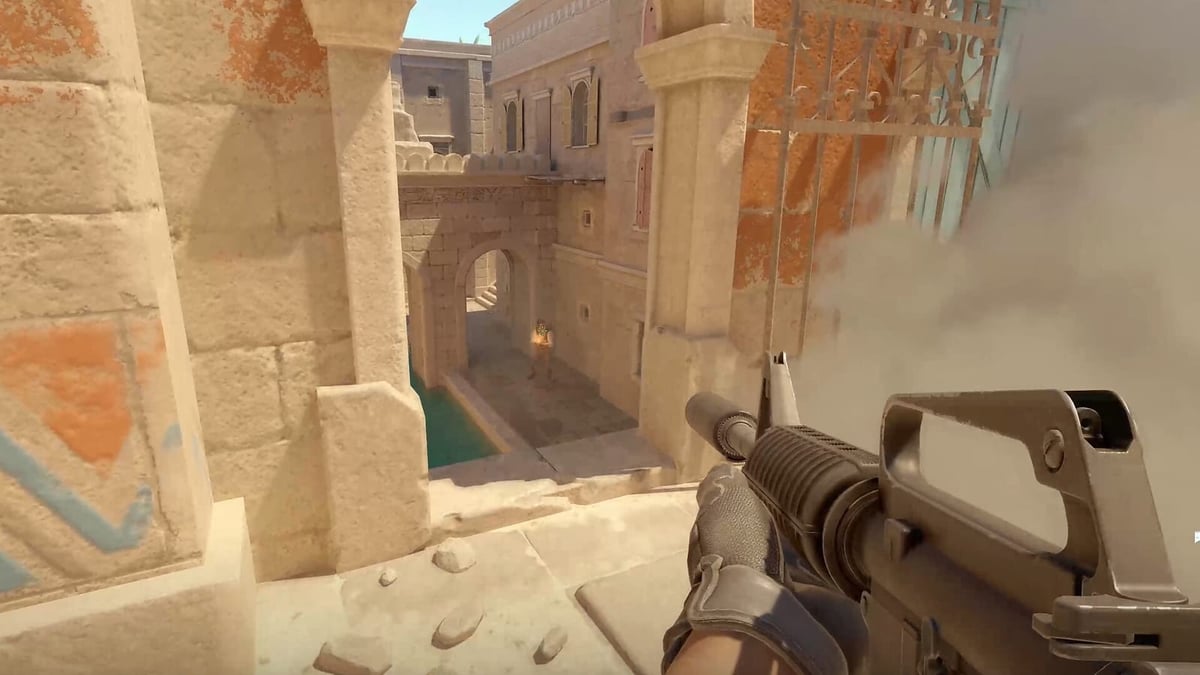
같은 방식으로 발로란트나 다른 FPS에서도 프레임을 지키며 플레이를 기록할 수 있습니다. 카운터 스트라이크 클러치를 자동으로 모아 두면 복기와 공유가 한결 편해집니다. 먼저 위 설정으로 프레임을 확보하고, 그 위에 저부하 녹화를 얹어 보세요.