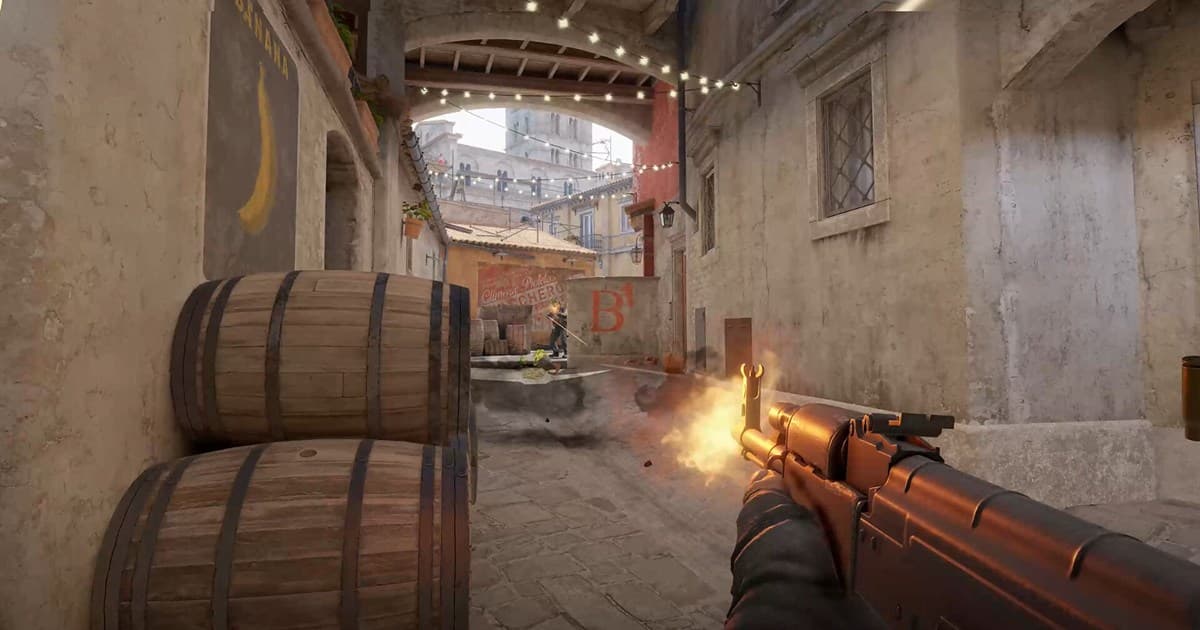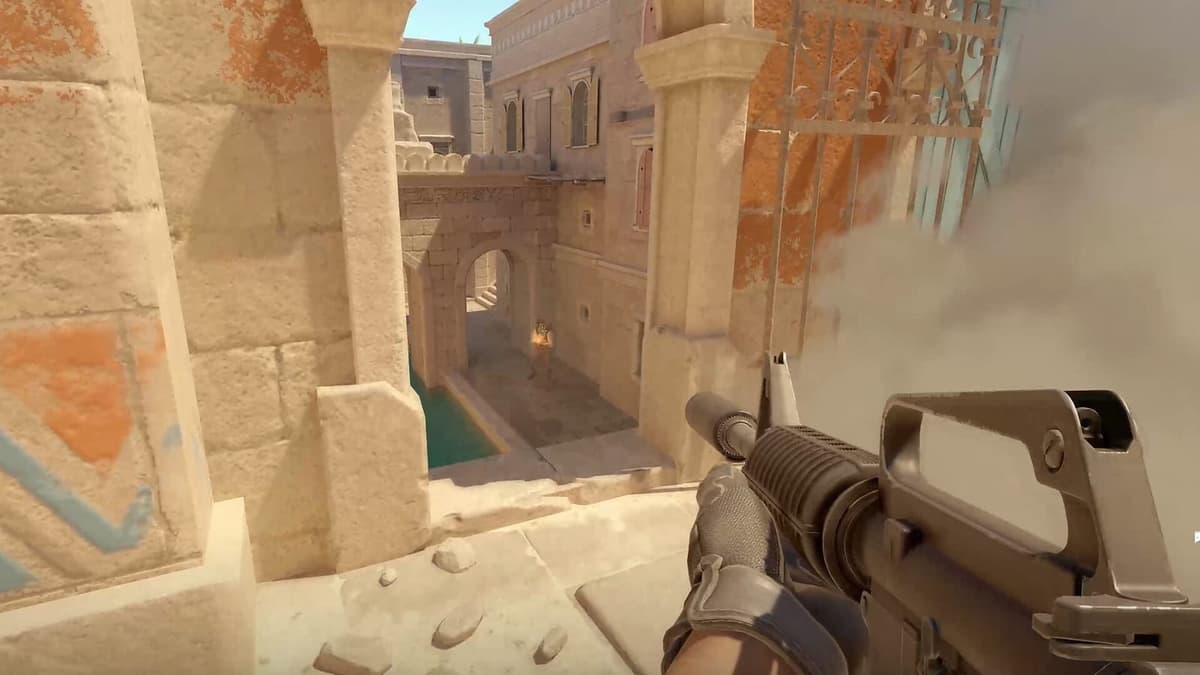
CS2 그래픽 설정을 검색하면 대부분 "다 낮추면 프레임이 오른다"고 합니다. 절반만 맞는 말입니다. 프레임은 중요하지만, 옵션을 무작정 최저로 내리면 오히려 적을 놓치는 항목이 있습니다. 이 글에서는 프레임과 적 식별을 함께 고려한 기준으로 항목별 권장값을 정리합니다.
먼저 해상도와 화면비를 정하세요
가장 먼저 정할 것은 해상도와 화면비입니다. 프로 사이에서 4:3 늘려쓰기가 흔한 이유는 캐릭터 모델이 가로로 넓어 보여 맞히기 쉽다는 인식과, 시야가 좁아져 집중이 쉽다는 점 때문입니다. 다만 시야각이 실제로 줄어들기 때문에 측면 정보를 놓칠 수 있습니다.
| 설정 | 권장 | 이유 |
|---|---|---|
| 표시 모드 | 전체 화면 | 입력 지연이 가장 적고 프레임이 안정적 |
| 화면비 | 16:9 또는 4:3 늘리기 | 16:9는 시야 우선, 4:3은 모델 크기 우선 |
| 해상도 | 모니터 주사율을 유지하는 선 | 프레임이 주사율 아래로 떨어지면 해상도부터 낮추기 |
| 수직 동기화 | 끄기 | 입력 지연 증가의 주원인 |
항목별 권장값과 이유
아래는 프레임과 적 식별을 함께 고려한 권장값입니다. 사양이 넉넉하다면 굳이 전부 최저로 내릴 필요가 없습니다.
| 옵션 | 권장값 | 이유 |
|---|---|---|
| 그림자 품질 | 중간 | 너무 낮추면 벽 너머 적 그림자 단서가 사라짐 |
| 모델·텍스처 디테일 | 낮음 ~ 중간 | 프레임 영향이 크고 적 식별에는 영향이 적음 |
| 텍스처 필터링 | 이방성 4x 이상 | 부담이 작고 바닥·벽 선명도가 올라감 |
| 셰이더 디테일 | 낮음 | 프레임 확보에 효과적 |
| 입자 디테일 | 낮음 | 연막·화염 이펙트가 단순해져 시야 확보에 유리 |
| 앰비언트 오클루전 | 끄기 | 프레임 소모 대비 경쟁적 이점이 거의 없음 |
| 멀티샘플링 안티앨리어싱 | 4x MSAA | 원거리 적 윤곽이 깨지지 않아 식별에 유리 |
| FidelityFX 슈퍼 해상도 | 사양이 부족할 때만 | 내부 해상도를 낮춰 프레임을 얻는 대신 선명도 손해 |
적이 잘 보이게 만드는 설정
- 1밝기를 조금 올린다 — 어두운 구석에 서 있는 적이 눈에 띄게 잘 보입니다. 과하면 명암 대비가 무너지니 조금씩 조정하세요.
- 2멀티샘플링을 완전히 끄지 않는다 — 원거리 적의 윤곽이 계단처럼 깨지면 배경과 구분이 어려워집니다.
- 3입자 디테일은 낮춘다 — 연막과 화염 효과가 단순해져 그 너머 움직임을 파악하기 쉬워집니다.
- 4그림자는 중간을 유지한다 — 적의 그림자는 벽 너머 위치를 알려주는 정보입니다.
프레임이 여전히 부족하다면
그래픽 옵션을 조정해도 프레임이 부족하다면 시작 옵션과 시스템 설정을 함께 손봐야 합니다. 이 부분은 CS2 fps 높이는 설정 글에서 시작 옵션과 윈도우 설정까지 단계별로 다뤘습니다.
바꾼 설정이 실제로 도움이 됐는지 확인하기
그래픽 설정의 효과는 프레임 숫자만으로 판단하기 어렵습니다. 정작 중요한 것은 "그 옵션 덕분에 적을 더 빨리 봤는가"인데, 이건 교전 순간을 다시 봐야 알 수 있습니다.
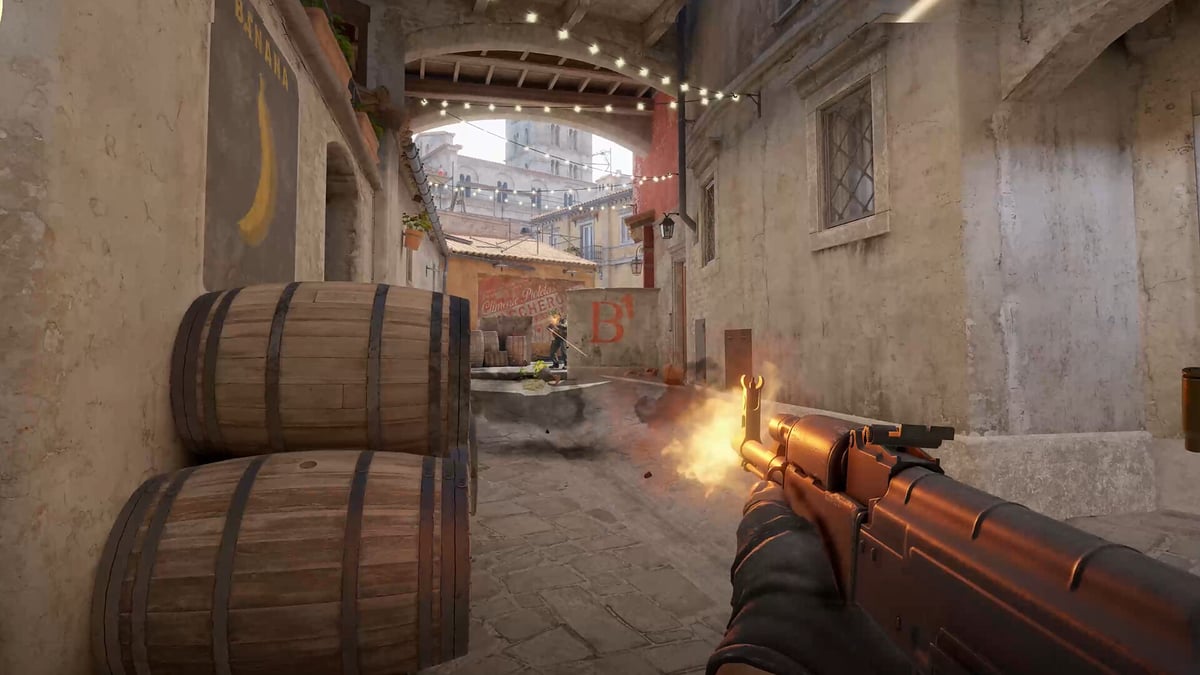
도르(DOR)는 CS2를 자동으로 감지해 교전 장면을 개별 클립으로 남깁니다. 설정을 바꾸기 전후의 클립을 비교하면 연막 너머 실루엣이 실제로 더 잘 보이는지, 원거리 적 윤곽이 뚜렷해졌는지 눈으로 확인할 수 있습니다. 하드웨어 인코딩을 기본으로 쓰기 때문에 켜 두어도 프레임 부담이 적습니다.
정리
CS2 그래픽 설정은 무조건 최저가 정답이 아닙니다. 셰이더·입자·앰비언트 오클루전처럼 프레임을 많이 먹고 식별에 도움이 안 되는 항목은 낮추고, 그림자와 멀티샘플링처럼 정보를 주는 항목은 남기는 것이 기준입니다. 해상도와 화면비는 취향이니 바꿨다면 며칠 유지하며 적응해 보고, 최종 판단은 교전 클립으로 하세요.