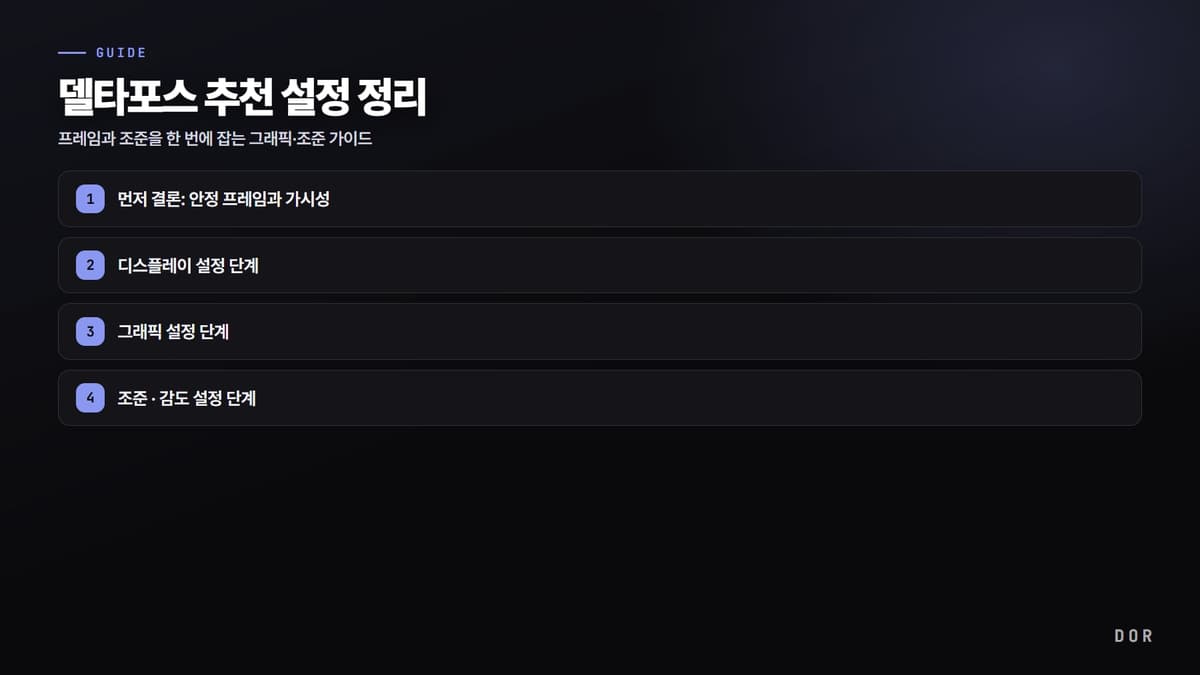
델타포스에서 가장 빠르게 체감을 바꾸는 방법은 비싼 그래픽 옵션을 켜는 것이 아니라, 화면을 손에 맞게 정리해 프레임을 안정시키고 적을 더 잘 보이게 만드는 것입니다. 이 글은 디스플레이·그래픽·조준 설정을 그대로 입력하면 되는 값으로 정리했습니다. 사양이 낮아도 따라올 수 있게 단계별로 풀었습니다.
결론: 전체 화면·수직 동기화 끔·FOV 110~120, 그리고 텍스처와 시야 거리는 끝까지 사수
값부터 말하면 디스플레이는 전체 화면·수직 동기화 끔·프레임 제한 무제한·FOV 110~120, 그래픽은 텍스처 품질과 장면 시야 거리를 높음으로 두고 모션 블러·조준경 확대 효과는 끄며, 조준은 DPI 800에 감도 1.0·모니터 거리 계수 1.33에서 시작합니다. 사양별 목표는 고사양 200프레임 이상, 중급 100~150, 저사양은 업스케일링으로 60 이상 안정입니다. 이 값이 내 PC에서 맞는지는 프레임 카운터가 아니라 한 판을 다시 보는 게 정확합니다. 우회로에서 적을 늦게 봤는지, 교전 중 프레임이 흔들렸는지는 영상으로만 확인되기 때문입니다. DOR을 켜 두면 델타포스를 자동 감지해 한 판을 통째로 mp4로 남기니(델타포스는 자동 하이라이트 클립 없이 풀매치 녹화), 설정을 바꾼 판과 이전 판을 나란히 돌려 보고 필요한 구간만 브라우저 에디터에서 잘라 두면 됩니다. 아래는 그 값을 입력하는 순서입니다.
왜 프레임과 가시성이 먼저인가
전면전이든 작전이든, 명중률을 좌우하는 것은 그래픽의 화려함이 아니라 흔들리지 않는 프레임과 낮은 입력 지연입니다. 전체 화면으로 두고 수직 동기화와 모션 블러를 끄는 것만으로도 조준 감각이 또렷해집니다. 아래 순서대로 디스플레이부터 맞춘 뒤 그래픽과 조준으로 넘어가세요.
디스플레이 설정 단계
설정 → 디스플레이 탭에서 다음 순서로 맞춥니다. 입력 지연과 프레임 페이싱에 직접 영향을 주는 항목부터 정리했습니다.
- 디스플레이 모드: 전체 화면. 창 모드나 테두리 없는 창보다 입력 지연이 낮습니다.
- 수직 동기화(V-Sync): 끔. 입력 지연을 늘리는 대표 항목입니다.
- 프레임 제한: 무제한으로 두어 사양이 낼 수 있는 최대 프레임을 확보합니다. 화면 찢김이 심하면 모니터 주사율 바로 아래 값으로 고정하세요.
- FOV(시야각): 110~120으로 넓힙니다. 측면 적과 우회 동선을 더 일찍 포착할 수 있습니다.
- 해상도: 모니터 네이티브 해상도 유지. 프레임이 부족하면 해상도 대신 아래 업스케일링으로 보완합니다.
그래픽 설정 단계
설정 → 그래픽 탭에서 프레임과 가시성을 함께 잡는 값으로 맞춥니다. 핵심은 적이 보이는 항목은 높게, 시야를 가리거나 프레임만 잡아먹는 효과는 낮게 두는 것입니다.
- 텍스처 품질: 높음. 적 실루엣과 지형을 또렷하게 보여줘 가시성에 직접 도움이 됩니다.
- 그림자 품질: 보통. 낮음과 비교해 프레임 손해가 작으면서, 모서리 뒤 적의 그림자를 단서로 쓸 수 있습니다.
- 주변광 차폐: 보통. 낮음보다 프레임이 약간 더 잘 나오는 구간이 있어 한 판 비교 후 선택하세요.
- 장면 시야 거리: 높음. 원거리 적과 오브젝트가 또렷하게 그려져 선제 포착에 유리합니다.
- 모션 블러: 끔. 빠른 교전에서 적 추적을 방해하고 GPU 부담만 더합니다.
- 조준경 배율 확대 효과: 끔. 사실적이지만 렌더링 비용이 커 프레임을 깎습니다.
- 나머지 효과(반사·후처리 등): 낮음~보통. 프레임이 부족할수록 먼저 낮추는 항목입니다.
업스케일링(DLSS · FSR · XeSS)
프레임이 부족하면 해상도를 통째로 내리기 전에 업스케일링부터 켜세요. 내부 해상도를 낮춰 렌더링한 뒤 선명하게 복원해, 화질을 크게 잃지 않으면서 프레임을 끌어올립니다.
- 엔비디아 RTX 사용자: DLSS 퀄리티 모드. 화질 손해가 가장 적은 구간입니다.
- AMD·구형 지포스 사용자: FSR 퀄리티 모드.
- 인텔 아크 사용자: XeSS 퀄리티 모드.
- 그래도 240프레임이 안 나오면 한 단계 더 내려 밸런스 모드로 테스트하세요.
조준 · 감도 설정 단계
설정 → 컨트롤 → 감도 항목에서 조정합니다. 처음엔 표준값으로 잡고 한 판씩 돌리며 미세 조정하는 방식이 가장 빠르게 자리를 잡습니다.
- 좌우·상하 감도: 1.0을 기준값으로 시작합니다. 손목 위주면 더 낮추고, 팔 전체로 휘두르면 그대로 둡니다.
- 조준(ADS) 감도 방식: MDV(모니터 거리 계수) 기반으로 두면 배율별 감도가 일관됩니다.
- 모니터 거리 계수: 1.33. 배율 조준경에서도 손맛이 비슷하게 유지됩니다.
- 마우스 DPI: 800을 기준으로 잡고, 게임 내 감도로 미세 조정합니다. DPI를 자주 바꾸기보다 한 값에 손을 적응시키는 편이 낫습니다.
- 마우스 가속: 끔. 같은 거리를 움직여도 결과가 달라지면 근접 정조준이 흔들립니다.
fps · 가시성 권장 정리
사양별로 현실적인 목표 프레임과 우선순위를 정리하면 다음과 같습니다. 가시성을 해치지 않는 선에서 프레임을 확보하는 것이 기준입니다.
- 고사양 PC: 최적화 시 200프레임 이상도 가능. 텍스처·장면 시야 거리는 높음으로 유지하고 효과만 정리하세요.
- 중급 PC: 최적화 시 100~150프레임이 현실적입니다. DLSS·FSR 퀄리티로 프레임을 안정시키세요.
- 저사양 PC: 업스케일링을 밸런스까지 내리고 그림자·반사를 낮춰 60프레임 이상을 안정 확보하는 것을 목표로 합니다.
- 공통: 텍스처 품질과 장면 시야 거리는 끝까지 사수하세요. 적을 늦게 보면 프레임이 높아도 의미가 없습니다.
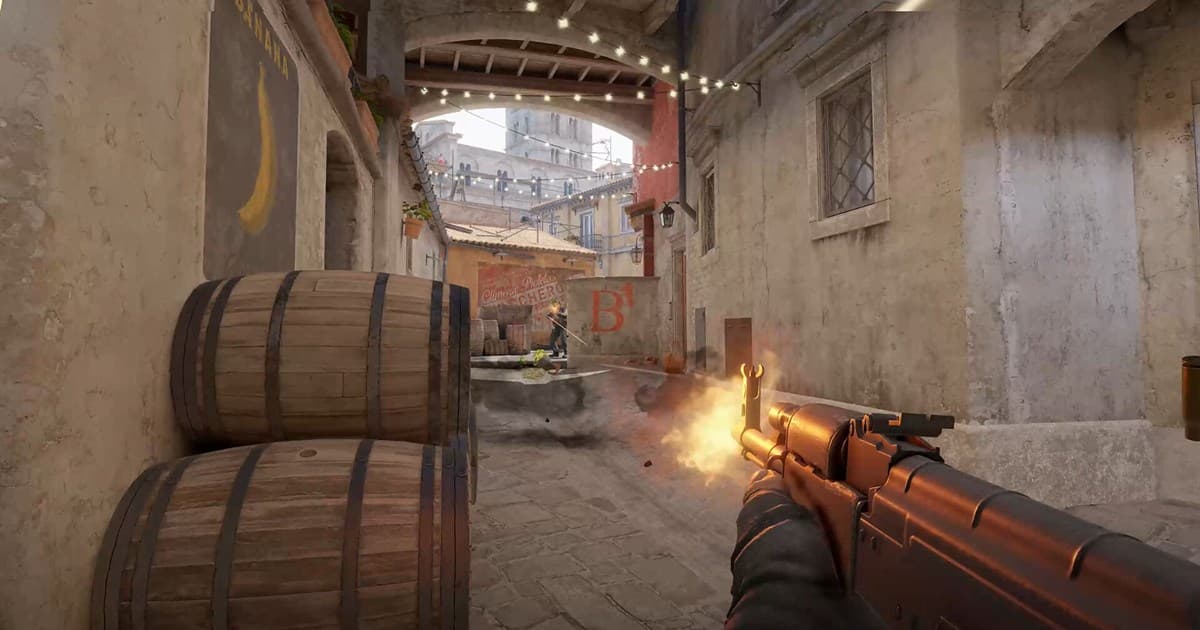
이렇게 설정을 맞추면 적이 더 일찍, 더 또렷하게 보이고 조준이 흔들리지 않습니다. 같은 그래픽 철학은 다른 택티컬 슈터에도 그대로 통하니, 카운터스트라이크 설정을 손볼 때도 가시성 우선 원칙을 그대로 가져가면 됩니다. 델타포스에 더 익숙해지고 싶다면 위 값으로 며칠 적응한 뒤 본인 손맛에 맞춰 미세 조정하세요.
설정만큼 중요한 것: 명장면 저장
설정을 다 맞춰도 결국 실력은 내 플레이를 다시 보면서 늡니다. 그런데 델타포스의 명장면은 다시 안 나옵니다. 멀티킬을 따낸 그 교전, 마지막 폭파를 막은 그 순간은 한 번 지나가면 끝입니다. 도르(DOR)는 델타포스를 자동 감지해 한 판을 통째로 mp4로 녹화해 두니, 따로 녹화 버튼을 누르지 않아도 결정적 장면이 영상으로 남습니다.
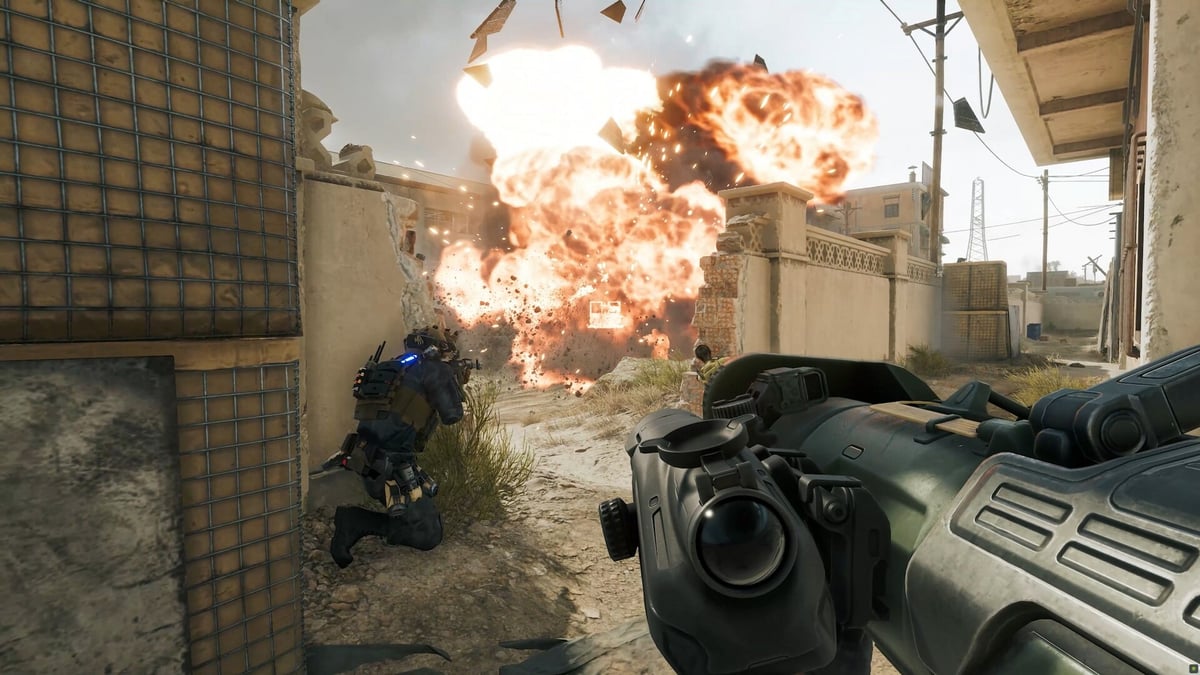
설정으로 적을 더 잘 보이게 만들었다면, 그 결과를 클립으로 남겨 조준이 실제로 좋아졌는지 확인하세요. 좋은 설정과 좋은 복기가 합쳐질 때 실력은 가장 빠르게 오릅니다.