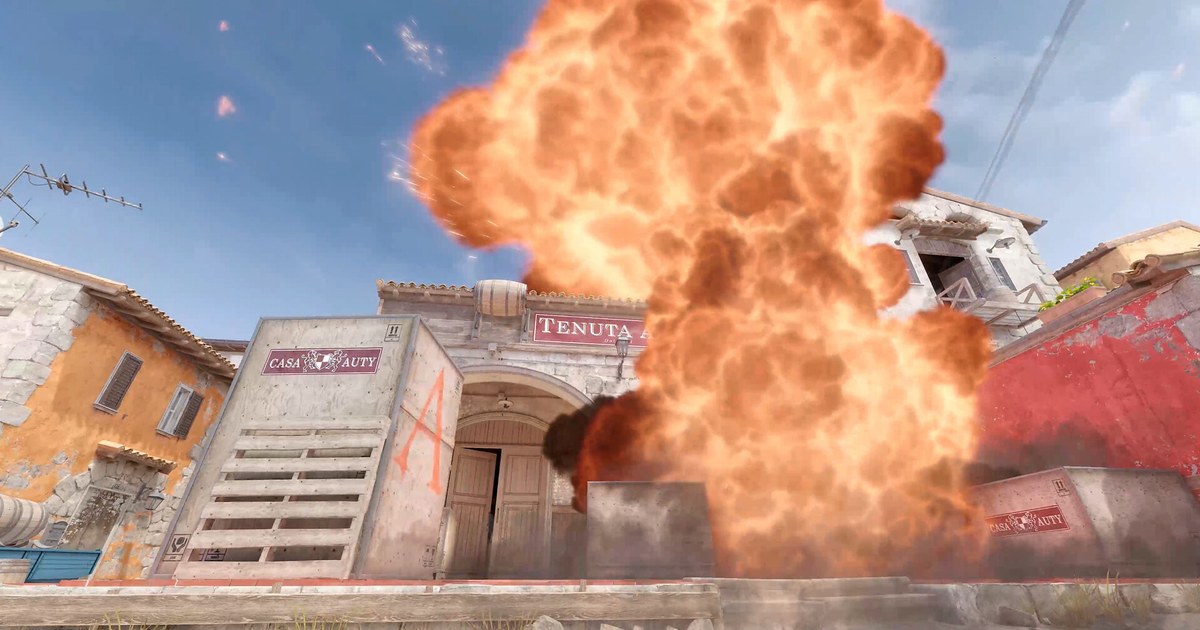
카스2(CS2)에서 스모크·섬광·화염병 라인업을 익히려면 같은 자리에 서서 같은 곳을 조준하고, 던지고, 어디에 떨어지는지 보는 일을 수십 번 반복해야 합니다. 일반 경기에서는 라운드가 끝나고 구매 시간이 지나고 돈도 모자라서 연습이 자꾸 끊깁니다.
그래서 대부분은 콘솔 명령어로 무한 탄약, 긴 라운드, 어디서나 구매를 켜 두고 수류탄 연습을 시작합니다. 다만 지금 CS2는 연습(Practice) 탭에 투척물 카메라와 무한 탄약 같은 옵션이 들어와 있어서, CS:GO 시절의 긴 명령어 목록을 그대로 따라 할 필요는 줄었습니다.
이 글은 메뉴 옵션으로 되는 것과 콘솔이 필요한 것을 나누고, 자주 쓰는 연습 명령어를 practice.cfg 한 파일로 묶어 실행하는 순서, 맵을 바꿀 때 다시 해야 하는 일, 연습한 라인업을 영상으로 남겨 팀에 공유하는 방법까지 정리합니다.
명령어 이름과 최댓값은 2026년 10월 말 빌드의 콘솔 변수 목록으로 확인했고, 2026년 11월 10일 기준입니다. 연습 명령어는 내가 연 오프라인 서버에서 쓰는 것이고, 공식 매치메이킹 서버에서는 켤 수 없습니다.
연습 탭 옵션으로 충분한 연습, config가 필요한 연습
연습 탭의 옵션(Options)은 네 가지입니다. Grenade Camera를 켜면 투척물을 들고 있을 때 떨어질 자리를 작은 화면으로 보여 주고, 던진 뒤에는 궤적을 빛나는 선으로 남깁니다.
Infinite Ammo는 탄약이 줄지 않고 재장전도 필요 없게 하고, Infinite Warmup은 워밍업을 끝내지 않고 봇도 들어오지 않게 합니다. Enable Map Guides는 고른 맵 가이드를 불러오는데, 켜면 앞의 세 옵션이 함께 강제로 켜집니다.
공식 맵 가이드는 액티브 듀티 맵마다 기본으로 들어 있고, 창작마당(Workshop)에서 다른 사람이 만든 가이드를 구독해 쓸 수도 있습니다. 맵 하나에서 스모크 몇 개를 처음 외우는 단계라면 이 메뉴만으로 충분합니다. config가 필요한 건 그다음부터입니다.
라운드를 60분으로 늘리고, 돈을 6만 달러로 채우고, 맵 어디서나 무기를 사고, 방금 던진 수류탄을 같은 궤적으로 다시 던지고(sv_rethrow_last_grenade), 라인업 자리 좌표를 저장해 순간 이동하는(getpos·setpos) 기능은 메뉴에 없어서 콘솔 명령어를 써야 합니다.
연습을 녹화로 남길 계획이라면 워밍업을 끝내고 라운드를 진행 상태로 두는 config 쪽이 맞습니다. 에임 연습은 투척물 연습과 따로 하는 편이 효율적인데, 감도부터 점검하고 싶다면 CS2 감도 테스트에서 브라우저로 1분 만에 확인할 수 있습니다.
연습 서버 열고 practice.cfg로 명령어 한 번에 넣는 순서
- 1개발자 콘솔 켜기CS2는 처음 설치하면 콘솔이 꺼져 있습니다. 설정의 게임 탭에서 개발자 콘솔(Enable Developer Console) 항목을 '예'로 바꾸면, 숫자 1 왼쪽의 ` 키(물결표 ~ 키)로 콘솔을 열고 닫을 수 있습니다. 이 키가 불편하면 키보드/마우스 설정의 Toggle Console 항목에서 다른 키로 바꿀 수 있습니다. 명령어는 한 줄씩 입력하고 엔터로 적용합니다.
- 2봇 없는 연습 서버 열기메인 화면의 플레이(Play)에서 연습(Practice) 탭을 고르고 연습할 맵을 선택합니다. 봇 설정을 No Bots로 두면 혼자 맵을 자유롭게 돌아다닐 수 있습니다. 착지 미리보기와 무한 투척물만 필요하면 옵션에서 Grenade Camera와 Infinite Ammo를 켜고 시작하면 끝입니다. 아래 config까지 쓸 거라면 옵션은 꺼 둔 채 들어가도 됩니다.
- 3practice.cfg 파일 만들기Steam 라이브러리에서 Counter-Strike 2를 우클릭하고 관리 → 로컬 파일 보기를 누르면 설치 폴더(Counter-Strike Global Offensive)가 열립니다. 그 안의 game\csgo\cfg 폴더에 메모장으로 practice.cfg를 만들고 한 줄에 하나씩 적습니다. sv_cheats 1, bot_kick, mp_limitteams 0, mp_autoteambalance 0, mp_roundtime_defuse 60, mp_freezetime 0, mp_buy_anywhere 1, mp_buytime 9999, mp_startmoney 60000, mp_maxmoney 60000, ammo_grenade_limit_total 5, sv_infinite_ammo 1, sv_grenade_trajectory_prac_pipreview 1, sv_grenade_trajectory_prac_trailtime 8, sv_showimpacts 1, mp_warmup_end, mp_restartgame 1. 저장할 때 파일 형식을 '모든 파일'로 바꿔야 practice.cfg.txt로 저장되지 않습니다.
- 4exec practice로 실행하고, 맵을 바꾸면 다시 실행하기연습 서버에 들어가 콘솔에 exec practice를 입력하면 파일 안 명령이 위에서부터 차례로 적용되고, mp_restartgame 1 때문에 1초 뒤 바뀐 돈과 시간으로 라운드가 새로 시작됩니다. 맵을 바꾸거나 연습 서버를 다시 열면 라운드 시간, 프리즈 타임, 구매 시간 같은 게임 모드 기본 설정이 다시 적용되므로 exec practice를 한 번 더 입력하세요. 자주 쓰는 명령은 bind "c" "sv_rethrow_last_grenade"처럼 키에 묶어 두면 같은 투척을 버튼 하나로 반복할 수 있습니다.
- 5라인업 자리 저장하고 영상으로 남기기던질 자리에 섰으면 콘솔에 getpos를 입력합니다. setpos와 setang으로 시작하는 줄이 나오는데, 이 줄을 메모장에 복사해 두면 다음에 콘솔에 붙여 넣는 것만으로 같은 자리, 같은 시야로 돌아옵니다. noclip으로 벽을 통과해 착지 지점까지 날아가 결과를 확인하고, 성공한 투척은 녹화본에서 잘라 팀에 보내면 됩니다. 보내는 방법은 카스2 영상 친구에게 보내기에 정리했습니다.
카스2 연습 명령어 표 (2026년 11월 10일 기준)
| 명령어 | 넣을 값 | 하는 일과 주의할 점 |
|---|---|---|
| sv_cheats | 1 | 무한 탄약·재투척·noclip·setpos처럼 치트 플래그가 붙은 명령을 쓸 수 있게 합니다. 내가 연 서버에서만 켜집니다. |
| sv_infinite_ammo | 1 (또는 2) | 1은 탄약과 투척물이 줄지 않고 재장전도 없습니다. 2는 예비 탄약만 무한이라 재장전 동작은 남습니다. sv_cheats가 필요합니다. |
| sv_grenade_trajectory_prac_pipreview | 1 | 투척물을 들고 있으면 떨어질 자리를 작은 화면으로 보여 줍니다. 메뉴의 Grenade Camera와 같은 기능입니다. |
| sv_grenade_trajectory_prac_trailtime | 8 | 던진 궤적을 빛나는 선으로 남깁니다. 2026년 11월 기준 최댓값은 8초입니다. |
| sv_rethrow_last_grenade | 키에 bind | 방금 던진 투척물을 같은 자리에서 같은 궤적으로 다시 던져 착지만 반복해서 볼 수 있습니다. sv_cheats가 필요합니다. |
| mp_buy_anywhere / mp_buytime | 1 / 9999 | 맵 어디서나, 라운드 중 언제든 무기와 투척물을 살 수 있습니다. |
| mp_roundtime_defuse / mp_freezetime / mp_warmup_end | 60 / 0 / 값 없음 | 라운드를 60분(최댓값)으로 늘리고 시작 대기 시간을 없앤 뒤 워밍업을 바로 끝냅니다. |
| noclip / getpos / setpos | 켜고 끄기 / 값 없음 / getpos 출력 붙여 넣기 | 벽을 통과해 착지 지점을 확인하고, 라인업 자리 좌표를 저장했다가 그대로 돌아옵니다. sv_cheats가 필요합니다. |
연습 명령어가 안 먹힐 때 확인할 것
- 콘솔이 안 열리면 설정의 게임 탭에서 개발자 콘솔 항목이 '예'로 되어 있는지 먼저 봅니다.
- exec practice가 실행되지 않으면 파일이 game\csgo\cfg 폴더에 있는지, 이름이 practice.cfg.txt로 저장되지 않았는지 확인합니다.
- 무한 탄약이나 재투척이 안 되면 sv_cheats 1이 첫 줄에 있는지, 맵을 바꾼 뒤 exec를 다시 했는지 확인합니다.
- 궤적 선이 금방 사라지면 sv_grenade_trajectory_prac_trailtime 값을 봅니다. 2026년 11월 기준 최댓값은 8초입니다.
- 예전에 외운 경사면 라인업이 빗나가면 다시 맞춥니다. 2026년 4월 애니메이션 시스템 개편(Animgraph 2)으로 경사면 위 플레이어 높이 계산이 바뀌어 Valve가 경사면 라인업이 달라졌을 수 있다고 공지했고, 5월에는 점프 투척의 일관성과 점프 투척 미리보기 정확도도 개선됐습니다.
연습한 라인업, DOR로 녹화해 팀에 보내기
DOR는 무료 Windows 게임 녹화 앱입니다. CS2는 라운드가 시작되면 자동으로 판을 감지해 녹화하고, 킬·데스·어시스트 장면은 자동 클립으로 앱의 '내 클립'에 따로 모아 줍니다.
연습 config에 mp_warmup_end를 넣어 워밍업을 끝내 두면 연습 서버도 일반 판처럼 진행되어, 라인업을 던진 시간 전체가 하나의 녹화로 남습니다.
연습을 마치고 서버에서 나오면 녹화가 '내 클립'에 들어오고, 성공한 투척만 앱의 구간 자르기로 16:9·9:16·1:1 비율에 맞춰 잘라 저장할 수 있습니다.
라인업 여러 개는 DOR 스튜디오(dor.gg/studio)에서 한 영상으로 합치고 서는 자리·조준 지점·던지는 방법을 텍스트로 얹은 뒤, mp4로 내보내거나 dor.gg 링크로 팀 채팅에 붙이면 됩니다. 세로 쇼츠로 만들 때는 카스2 쇼츠 만드는 법을, 같이 라인업을 맞출 팀원을 찾고 있다면 카스2 프리미어 팀 구하기를 참고하세요.